
PR剪辑如何翻转视频
打开PR项目并导入视频
在Premiere Pro中,首先打开你的项目文件,如果没有现有项目,可以创建一个新的项目,将需要翻转的视频文件导入到项目中,可以通过以下步骤进行:
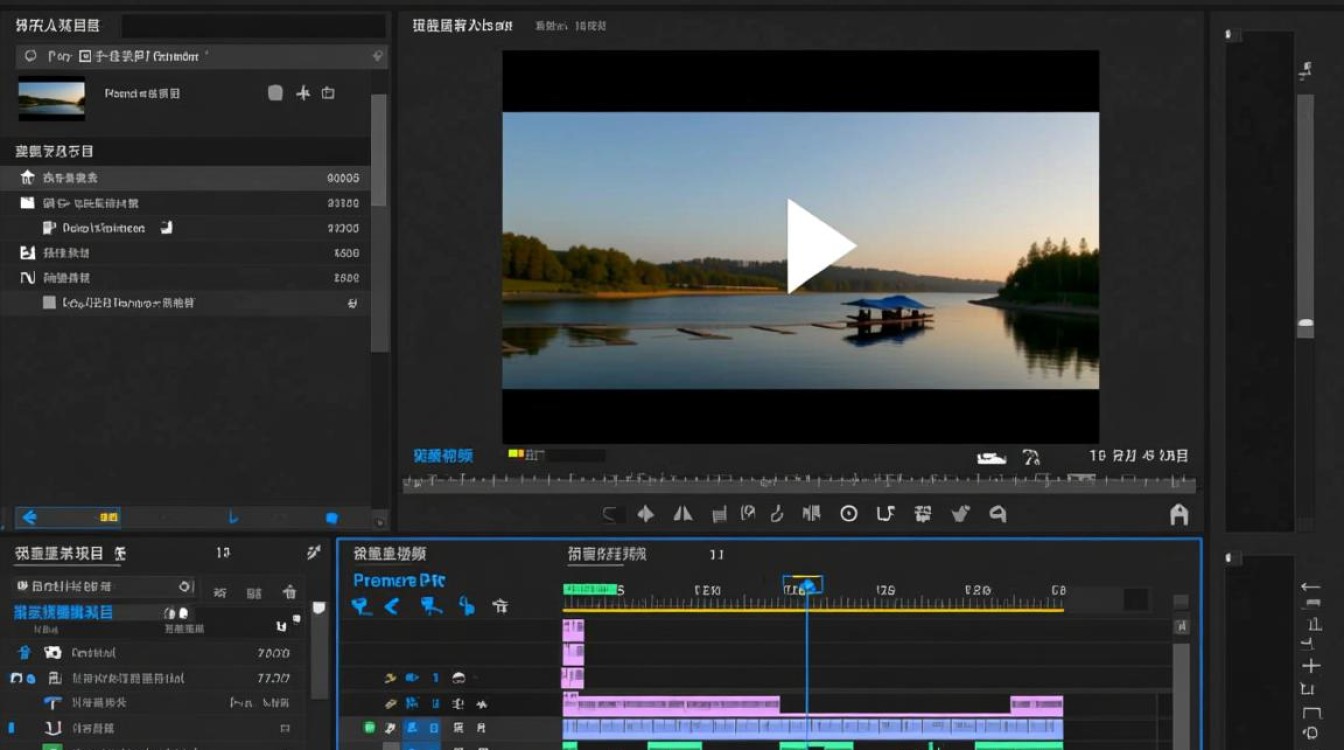
- 点击“文件”菜单,选择“导入”。
- 在弹出的窗口中,找到并选择你的视频文件。
- 点击“导入到”按钮,将视频添加到项目窗口中。
添加视频到时间线
将导入的视频拖拽到时间线上的视频轨道上,确保视频处于正确的剪辑位置,以便进行后续的翻转操作。
选择视频层
在时间线中,点击视频层,使其处于选中状态,这样,接下来的操作将只会影响这个视频层。
使用“效果”面板翻转视频
在Premiere Pro中,翻转视频可以通过“效果”面板中的“变换”效果来实现。
- 打开“效果”面板,搜索“变换”。
- 将“变换”效果拖拽到视频层上。
- 在“效果控件”中,找到“旋转”属性。
翻转视频
在“旋转”属性中,设置角度为180度,这会将视频沿水平轴翻转,实现视频的翻转效果。
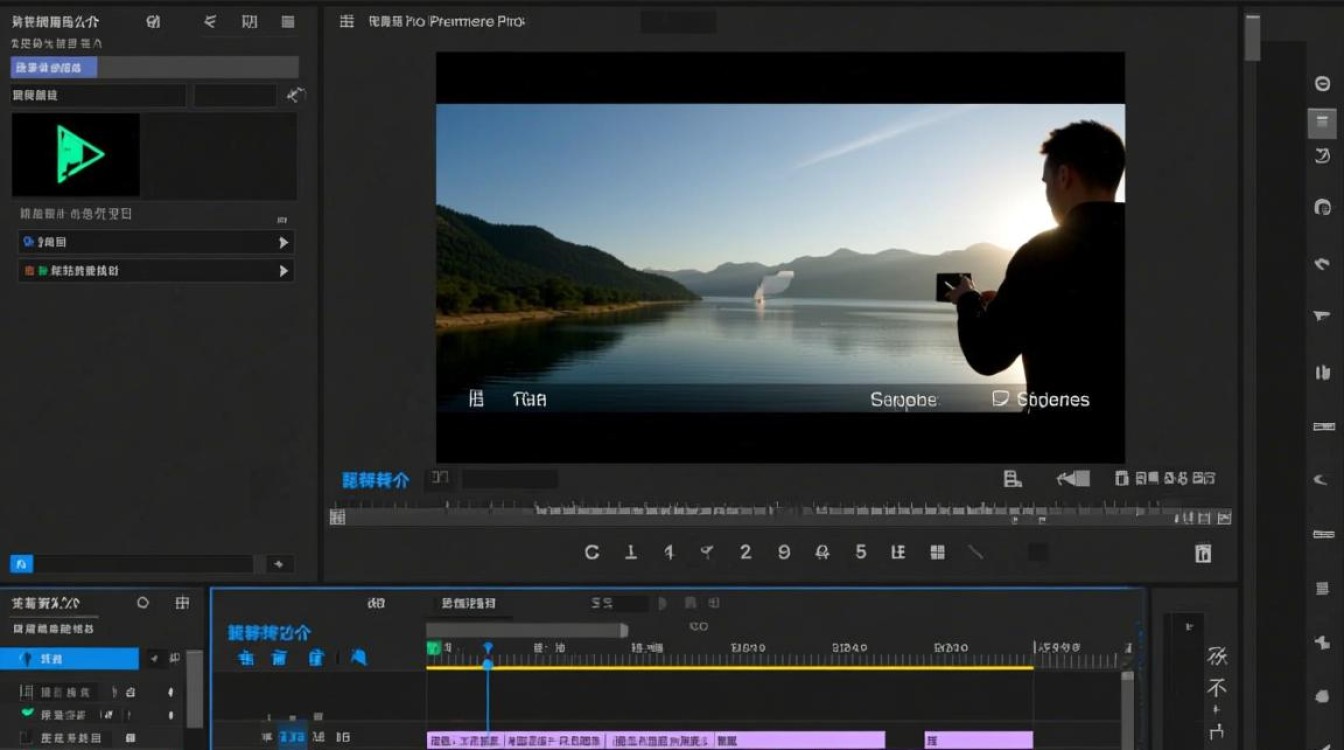
- 将“旋转”值设置为180。
- 如果需要沿垂直轴翻转,可以将“旋转”值设置为-180。
预览效果
在时间线中,播放视频,确保翻转效果符合预期。
保存并导出
完成翻转操作后,保存你的项目文件,可以导出视频以供使用。
- 点击“文件”菜单,选择“导出”。
- 选择“媒体”选项,设置导出格式和参数。
- 点击“导出”按钮,开始导出视频。
表格:PR中翻转视频的步骤总结
| 步骤 | 操作 |
|---|---|
| 1 | 打开PR项目并导入视频 |
| 2 | 添加视频到时间线 |
| 3 | 选择视频层 |
| 4 | 使用“效果”面板翻转视频 |
| 5 | 设置“旋转”为180度 |
| 6 | 预览效果 |
| 7 | 保存并导出 |
FAQs
Q1:如何在不使用“效果”面板的情况下翻转视频?
A1: 你也可以使用“时间线”面板的“变换”按钮来翻转视频,选择视频层,然后点击“变换”按钮,接着选择“翻转垂直”或“翻转水平”选项。
Q2:翻转视频后,我可以调整视频的播放速度吗?
A2: 是的,可以,在翻转视频后,你可以在“效果控件”中调整视频的“速度”属性,增加速度值将加快播放,减少速度值将减慢播放,这样可以进一步调整翻转视频的观看效果。






