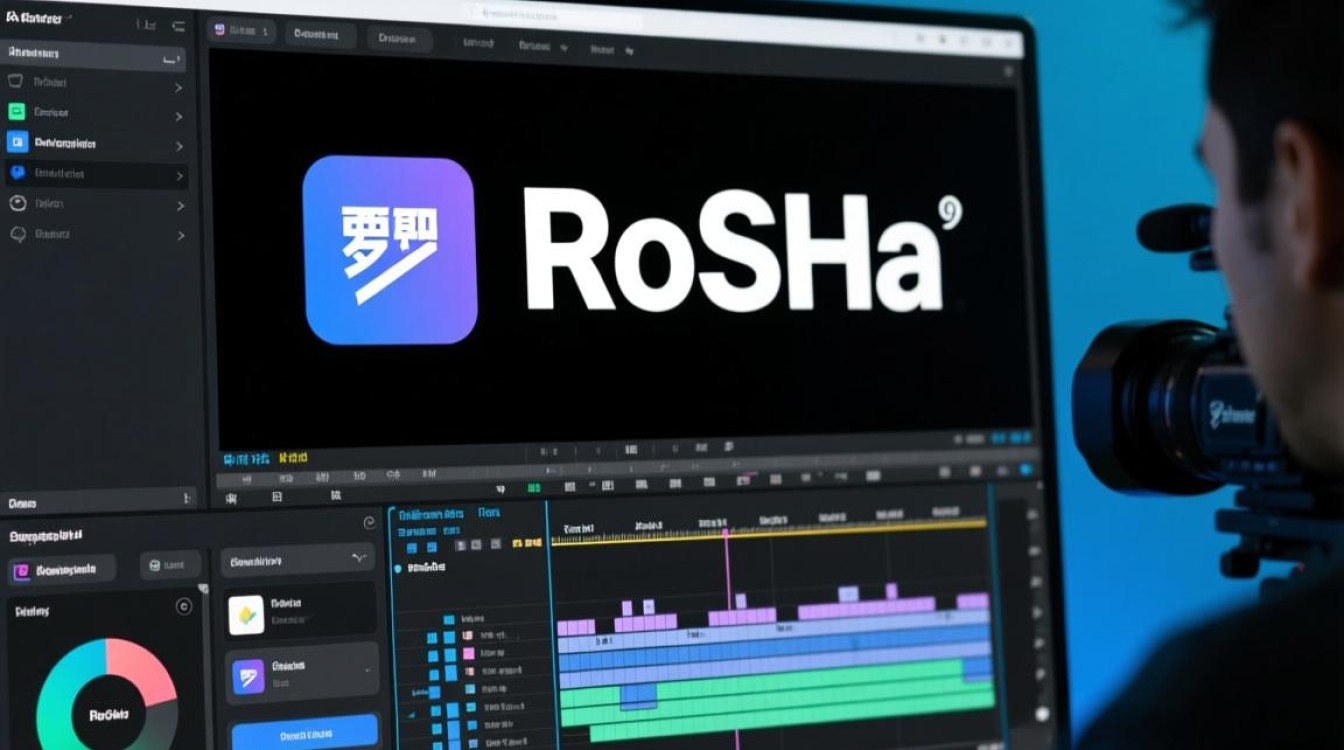
在数字时代,视频剪辑已成为一项重要的技能,罗夏(RoSHa)视频剪辑软件因其用户友好和强大的功能而受到许多视频制作者的青睐,以下是关于如何使用罗夏进行视频剪辑的详细指南。
准备工作
在开始剪辑之前,确保你已经:
- 安装了罗夏软件。
- 准备好需要剪辑的视频素材。
- 确定剪辑的目的和风格。
导入视频素材
- 打开罗夏软件,点击“文件”菜单,选择“导入媒体”。
- 在弹出的窗口中选择你的视频文件,点击“打开”。
- 视频将被导入到媒体库中。
剪辑视频
1 切割视频
- 在媒体库中找到你想要剪辑的视频。
- 将视频拖动到时间轴上。
- 点击时间轴上的视频,使用“分割”工具(通常是一个剪刀图标)在需要的位置进行切割。
2 调整视频长度
- 在时间轴上,点击并拖动视频的边缘来调整长度。
- 按住Shift键的同时拖动,可以保持视频的宽高比不变。
3 添加过渡效果
- 在效果库中找到你想要的过渡效果。
- 将过渡效果拖动到时间轴上的两个视频片段之间。
编辑视频
1 调整视频速度
- 在时间轴上选择视频。
- 点击“效果”面板中的“速度”选项。
- 调整速度值,可以加快或减慢视频播放速度。
2 添加音频
- 在媒体库中找到音频文件。
- 将音频文件拖动到时间轴上。
- 调整音频的播放时间以匹配视频。
导出视频
- 点击“文件”菜单,选择“导出”。
- 在弹出的窗口中选择导出格式和设置。
- 点击“导出”按钮,选择保存位置并命名文件。
常见问题解答(FAQs)
Q1:如何删除视频中的静音部分?
A1: 在时间轴上选择静音部分,然后按Delete键即可删除。

Q2:如何调整视频的亮度、对比度和饱和度?
A2: 在时间轴上选择视频,然后点击“效果”面板中的“颜色”选项,在这里你可以调整亮度、对比度和饱和度。
通过以上步骤,你可以使用罗夏软件轻松地进行视频剪辑,多实践才能熟练掌握,祝你剪辑愉快!