
剪辑视频时停止原声,是视频制作中常见的需求,无论是为了去除背景噪音、保护版权还是为了创造新的音频效果,以下是一篇关于如何停止视频原声的详细指南。
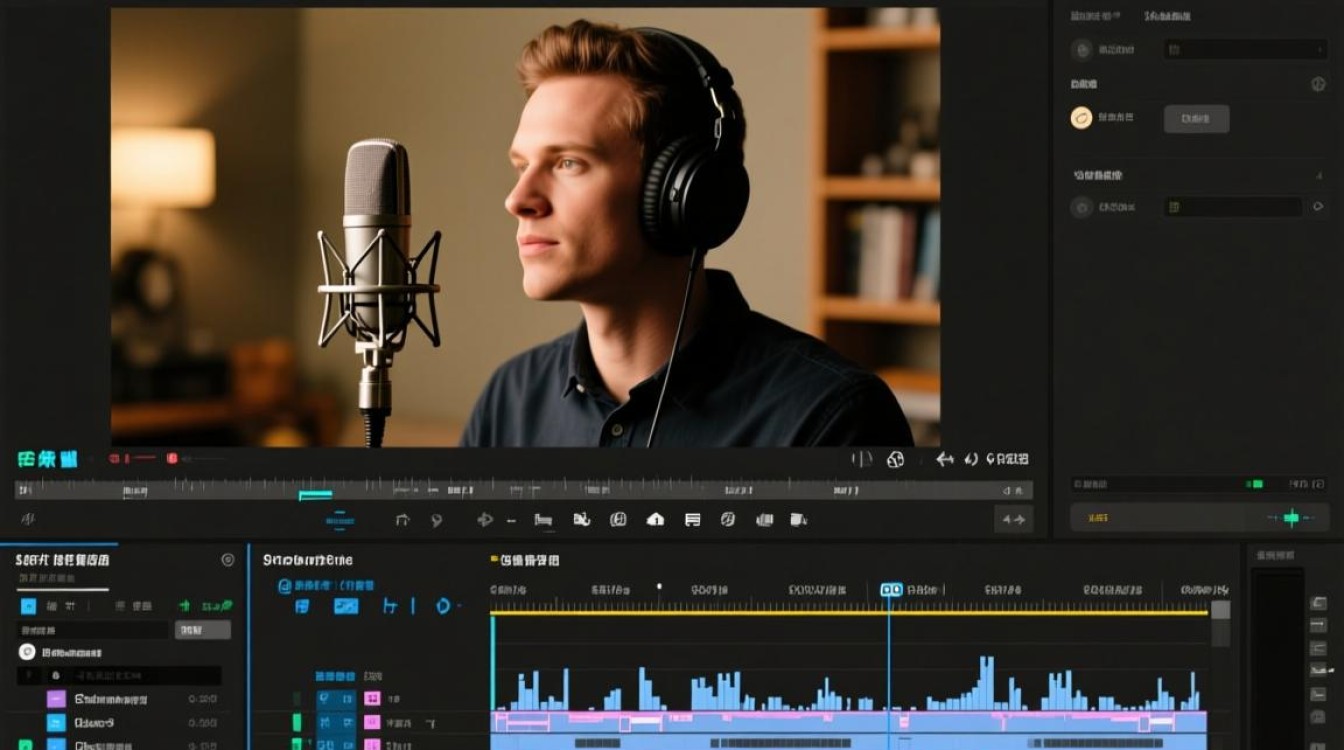
剪辑视频停止原声的方法
选择合适的剪辑软件
你需要选择一款适合的剪辑软件,市面上有很多优秀的视频剪辑软件,如Adobe Premiere Pro、Final Cut Pro、DaVinci Resolve、Filmora等,这些软件都提供了停止或调整视频原声的功能。
导入视频文件
将需要剪辑的视频文件导入到软件中,大多数剪辑软件都支持直接从硬盘或网络驱动器导入视频。
选择视频轨道
在剪辑软件中,视频通常有多个轨道,包括视频轨道和音频轨道,你需要选择音频轨道来操作。
停止原声
以下是在不同软件中停止原声的方法:
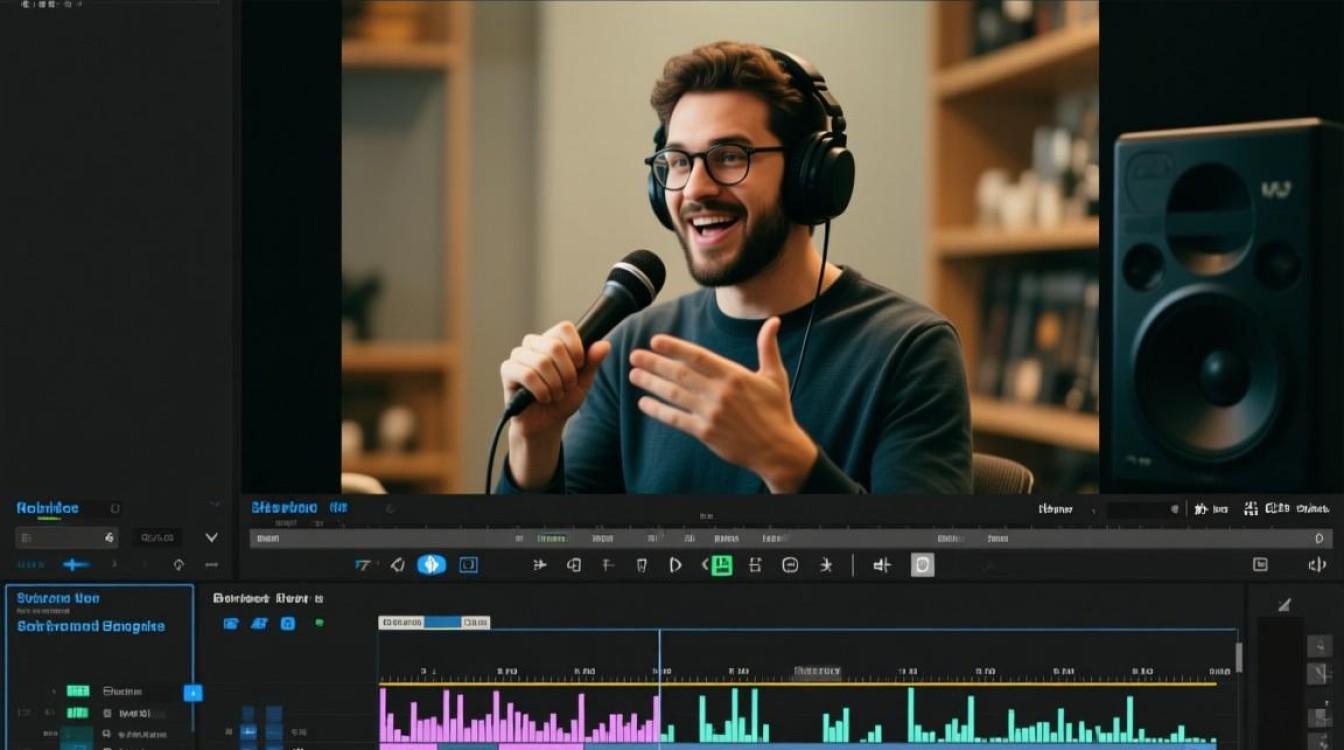
Adobe Premiere Pro
- 打开音频轨道,右击音频波形,选择“效果”。
- 在效果面板中,找到“音频处理”或“动态处理”类别,选择“静音”效果。
- 将静音效果拖拽到音频轨道上,覆盖需要停止原声的时间段。
Final Cut Pro
- 选择音频轨道,点击“效果”面板。
- 在“音频处理”类别中,选择“静音”效果。
- 将静音效果拖拽到音频轨道上,覆盖需要停止原声的时间段。
DaVinci Resolve
- 选择音频轨道,点击“音频”标签。
- 在“效果”面板中,找到“静音”效果。
- 将静音效果拖拽到音频轨道上,覆盖需要停止原声的时间段。
Filmora
- 选择音频轨道,点击“效果”按钮。
- 在“音频效果”类别中,选择“静音”效果。
- 将静音效果拖拽到音频轨道上,覆盖需要停止原声的时间段。
预览和调整
在停止原声后,预览视频,确保原声已经被成功停止,如果需要,可以调整静音效果的持续时间,以达到最佳效果。
导出视频
完成剪辑后,导出视频文件,确保在导出设置中选择正确的音频格式和编码,以保持视频质量。
常见问题解答
FAQs
Q1:停止原声后,视频的音质会受到影响吗?A1:通常情况下,停止原声不会对视频的音质产生显著影响,大多数剪辑软件提供的静音效果都是无损的,不会改变视频的原始音频质量。
Q2:如果我想在视频的特定部分添加新的背景音乐,应该如何操作?A2:在停止原声后,你可以在同一音频轨道或另一个音频轨道上添加新的背景音乐,选择音乐文件,将其拖拽到音频轨道上,并调整音乐与视频的同步时间,以达到最佳效果。
通过以上步骤,你可以轻松地在剪辑视频时停止原声,并为你的视频制作带来更多的创意空间。






