
选择合适的图片和音乐
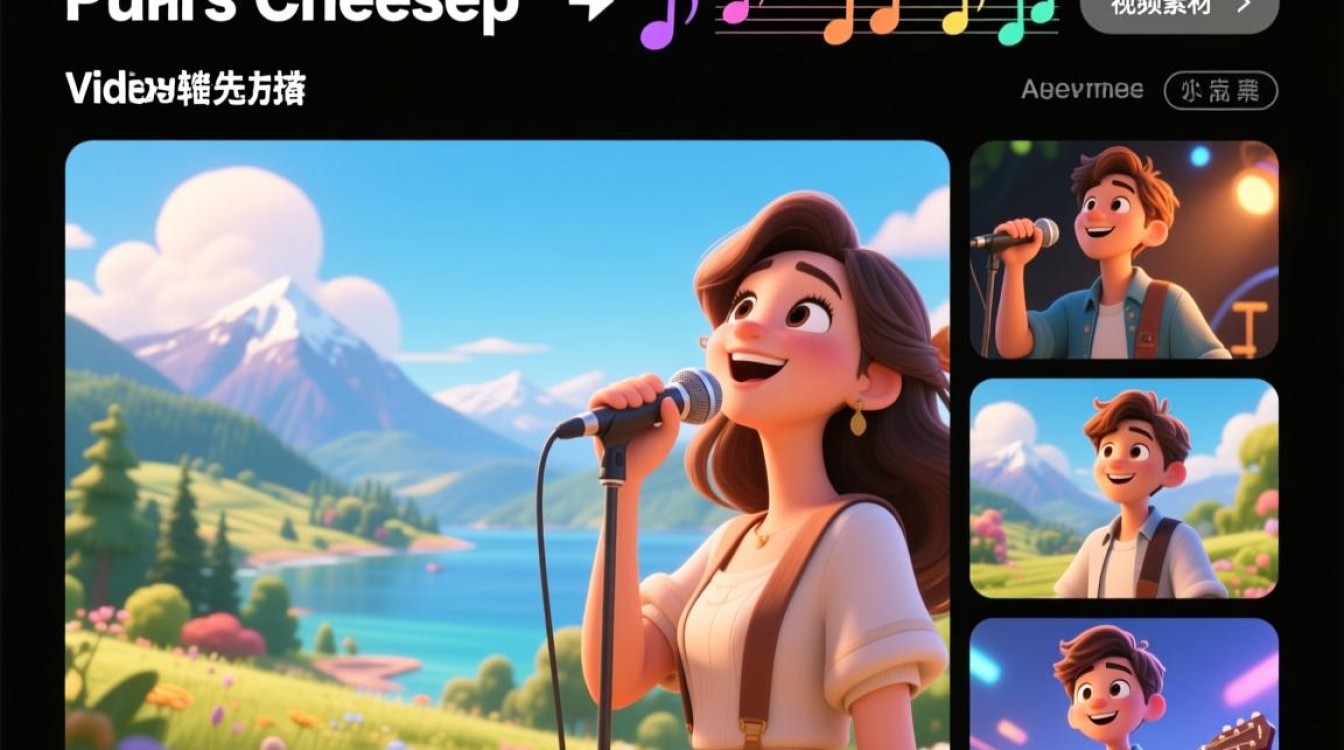
图片选择 选择适合唱歌的视频素材,如风景、人物、动画等,确保图片清晰、美观,且与音乐风格相符。
音乐选择 选择一首与自己唱歌风格相匹配的音乐,注意音乐的节奏、旋律与歌曲的演唱节奏相协调。
剪辑软件的选择
视频剪辑软件 目前市面上有很多优秀的视频剪辑软件,如Adobe Premiere Pro、Final Cut Pro、DaVinci Resolve等,根据个人需求和预算选择合适的软件。
音频剪辑软件 选择一款专业的音频剪辑软件,如Audacity、Adobe Audition等,用于处理音乐和音频。
视频剪辑步骤
导入素材 将图片和音乐导入剪辑软件,分别创建视频轨道和音频轨道。
图片剪辑 根据歌曲节奏,调整图片播放时间,可使用剪辑软件中的关键帧功能,实现图片的淡入淡出、缩放等效果。
音乐剪辑 根据歌曲节奏,调整音乐播放时间,可使用音频剪辑软件进行音乐裁剪、淡入淡出等操作。
音频与视频同步 将剪辑好的音乐与图片视频轨道对齐,确保音频与视频同步。
添加字幕 在视频剪辑过程中,添加歌词字幕,方便观众观看。
添加转场效果 为视频添加转场效果,使画面更加流畅,如切换、淡入淡出等。
调整视频亮度、对比度等参数 根据个人喜好,调整视频亮度、对比度、饱和度等参数,使画面更加美观。
导出视频 完成视频剪辑后,导出视频文件,选择合适的格式和分辨率。
常见问题解答(FAQs)
Q1:如何使图片与音乐节奏同步? A1:在剪辑过程中,根据歌曲节奏调整图片播放时间,确保图片与音乐同步。
Q2:如何为视频添加字幕? A2:在视频剪辑软件中,选择添加字幕功能,将歌词输入软件,调整字幕位置、字体、颜色等参数。






