
剪辑视频时,缓慢拉动视频是一种常见的技巧,可以用于强调某个场景或者创造特殊的视觉节奏,以下是如何在剪辑软件中实现缓慢拉动视频的具体步骤和方法。
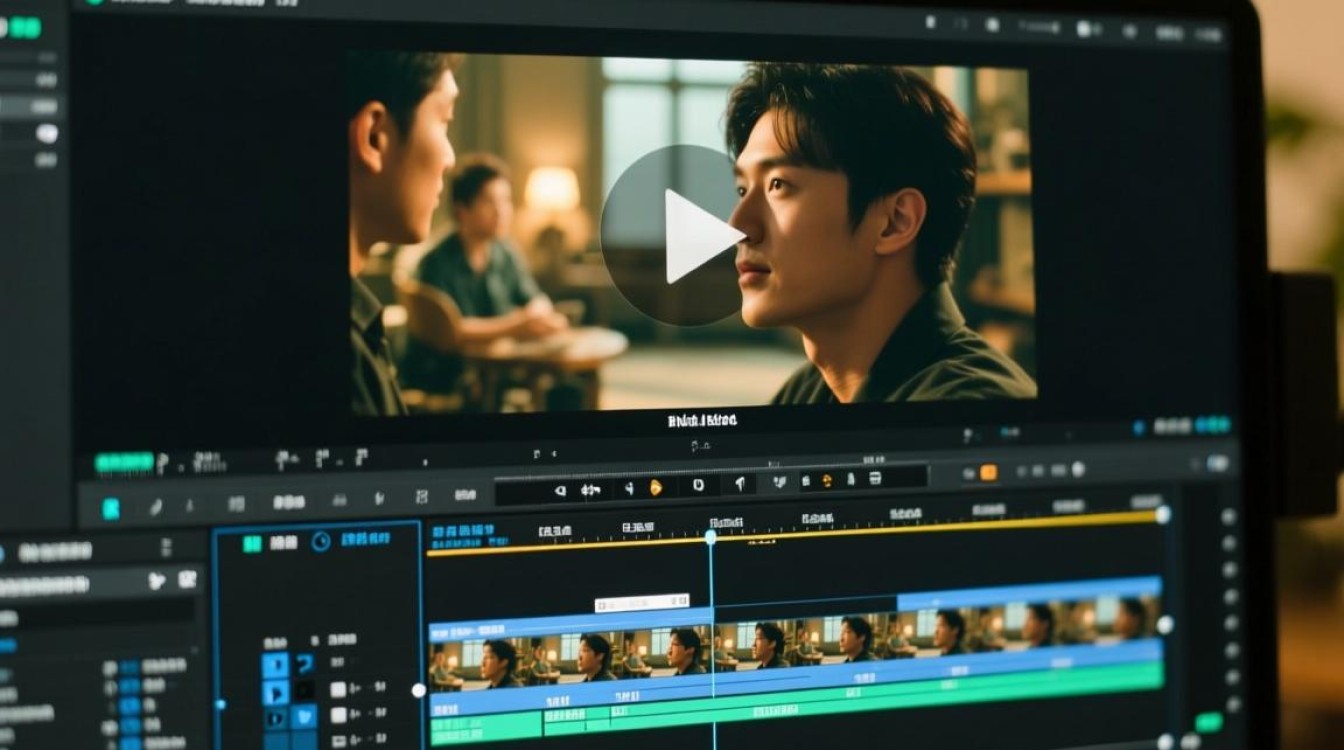
选择合适的剪辑软件
你需要选择一款适合你的剪辑软件,市面上有许多优秀的剪辑软件,如Adobe Premiere Pro、Final Cut Pro、DaVinci Resolve等,这些软件都支持缓慢拉动视频的功能。
导入视频素材
在软件中,首先导入你想要剪辑的视频素材,确保你的视频格式与软件兼容,并且视频质量满足你的需求。
设置时间线
在时间线(Timeline)中,将视频素材拖拽到合适的位置,时间线是剪辑过程中的核心,所有的剪辑操作都会在这里进行。
创建缓动效果
以下是在不同剪辑软件中创建缓慢拉动视频效果的步骤:
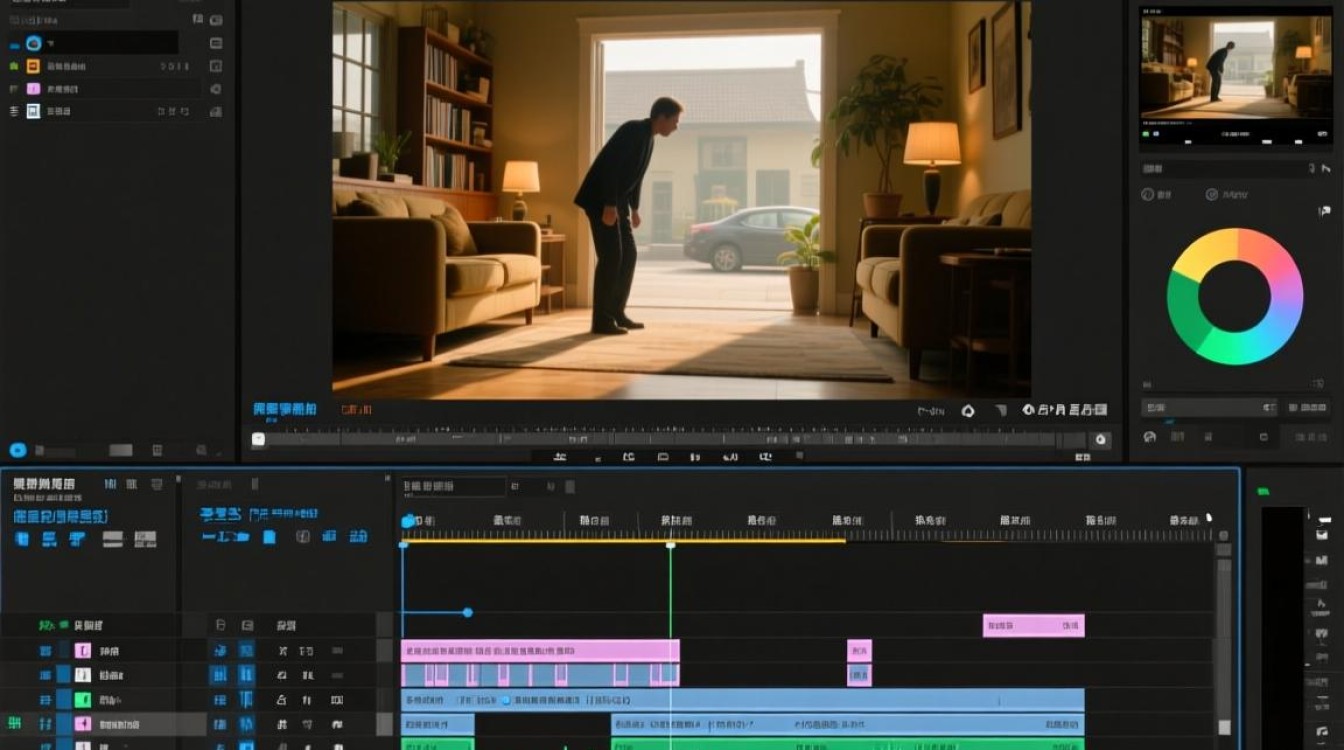
Adobe Premiere Pro
- 选择视频轨道上的视频素材。
- 在效果面板中,找到“速度/持续时间”效果。
- 将“速度/持续时间”效果拖拽到视频素材上。
- 在效果控制面板中,调整“速度”滑块,减小速度值以实现缓慢拉动效果。
Final Cut Pro
- 选择视频素材。
- 在效果菜单中,找到“速度”效果。
- 将“速度”效果拖拽到视频素材上。
- 在效果控制面板中,调整“速度”滑块,减小速度值以实现缓慢拉动效果。
DaVinci Resolve
- 选择视频素材。
- 在效果面板中,找到“速度”效果。
- 将“速度”效果拖拽到视频素材上。
- 在效果控制面板中,调整“速度”滑块,减小速度值以实现缓慢拉动效果。
调整关键帧
为了使缓慢拉动效果更加平滑,你可能需要调整关键帧,关键帧可以控制视频在特定时间点的速度。
- 在时间线中,点击视频素材上的“速度/持续时间”效果。
- 按住Alt键(或Option键,Mac用户),在时间线上创建关键帧。
- 调整关键帧的位置和速度值,以实现平滑的缓慢拉动效果。
检查和输出
完成缓慢拉动视频的制作后,仔细检查视频效果,确保缓慢拉动部分与整体视频节奏相协调,如果满意,可以输出视频。
常见问题解答(FAQs)
Q1:为什么我的缓慢拉动视频看起来不流畅?
A1: 如果你的缓慢拉动视频看起来不流畅,可能是因为关键帧设置不当或者速度调整过快,请检查关键帧的位置和速度值,确保它们在时间线上均匀分布,并且速度变化不要太剧烈。
Q2:如何调整缓慢拉动视频的持续时间?
A2: 要调整缓慢拉动视频的持续时间,你可以通过调整视频素材在时间线上的位置来实现,将视频素材拖拽到新的位置,这将改变视频的持续时间,你也可以在效果控制面板中调整“速度”值,以进一步控制缓慢拉动的效果。






