高效编辑技巧指南
准备阶段
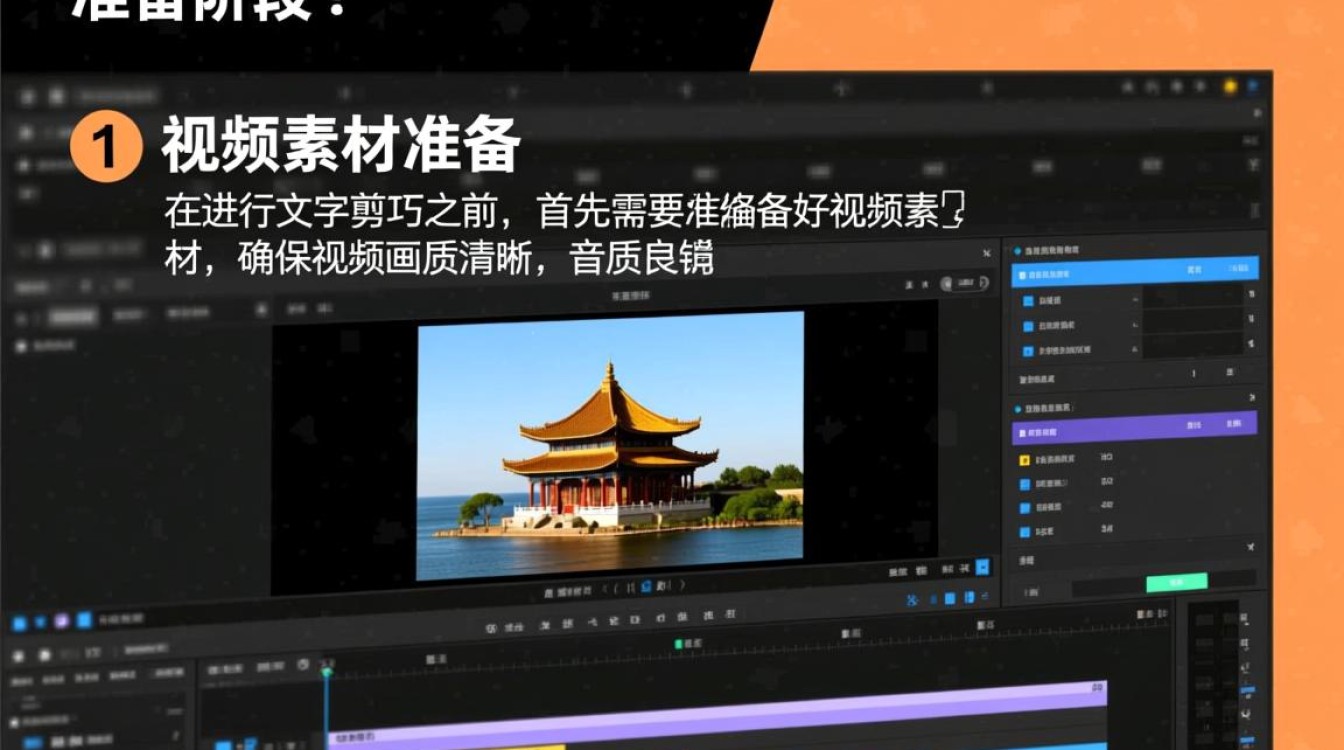
1 视频素材准备 在进行文字剪辑之前,首先需要准备好视频素材,确保视频画质清晰,音质良好,长度适中,如果需要,可以使用视频剪辑软件对素材进行初步剪辑。
2 文字素材准备 将需要剪辑的文字内容整理成文档,如Word、TXT等格式,确保文字内容准确无误,易于阅读。
选择合适的剪辑软件
1 常见剪辑软件 目前市面上有许多视频剪辑软件,如Adobe Premiere Pro、Final Cut Pro、iMovie、DaVinci Resolve等,选择一款适合自己的软件,可以根据个人需求和预算进行选择。
2 软件特点比较 以下是对几款常见剪辑软件的特点进行比较:
| 软件名称 | 平台 | 优点 | 缺点 |
|---|---|---|---|
| Adobe Premiere Pro | Windows/Mac | 功能强大,支持多种格式,易于上手 | 价格较高 |
| Final Cut Pro | Mac | 界面简洁,操作流畅,支持多种格式 | 仅限Mac用户 |
| iMovie | Mac/iPad/iPhone | 免费使用,操作简单 | 功能相对单一 |
| DaVinci Resolve | Windows/Mac/Linux | 免费使用,功能强大,支持多种格式 | 学习曲线较陡峭 |
将文字添加到视频中
1 打开剪辑软件,导入视频素材和文字素材。
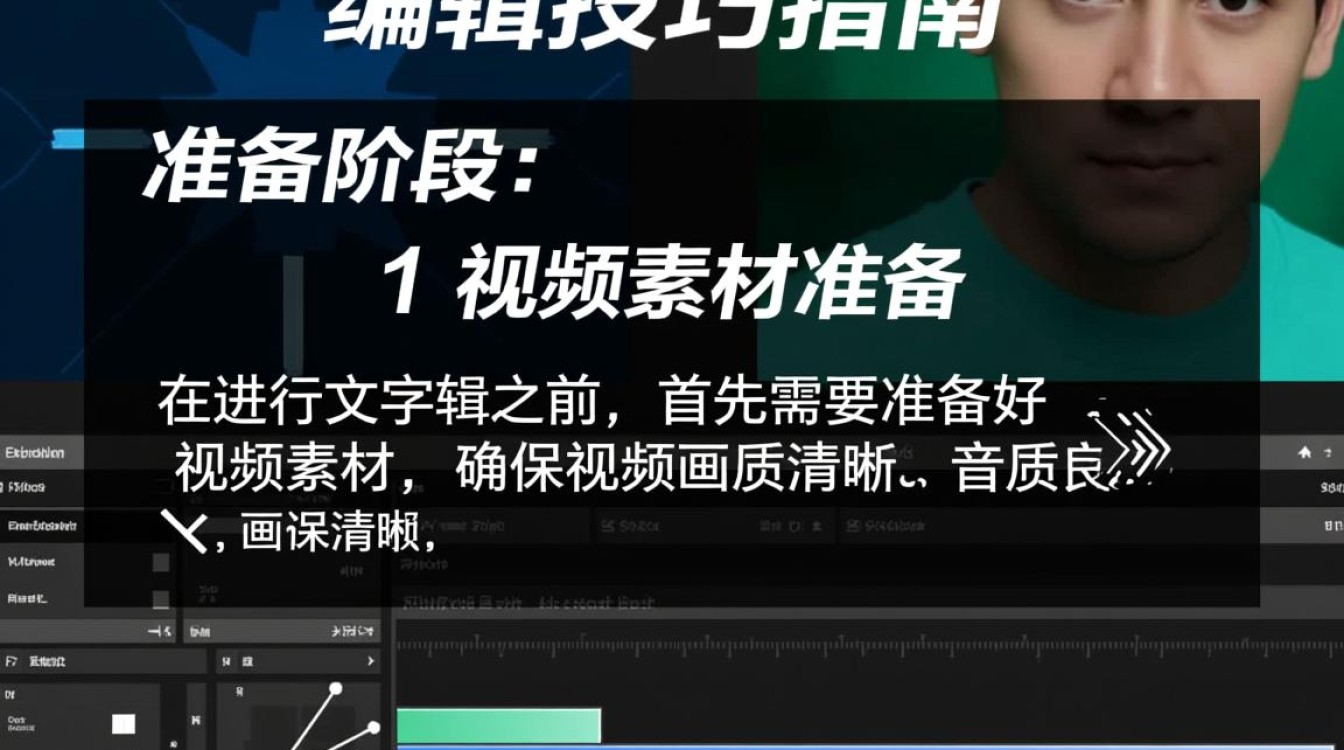
2 在软件中找到文字工具,如Adobe Premiere Pro中的“文字”面板,Final Cut Pro中的“文字”工具等。
3 创建一个新的文字层,并设置文字样式、字体、字号、颜色等参数。
4 将文字内容复制粘贴到文字层中,调整位置和大小。
5 根据视频节奏,调整文字出现的时机,可以使用软件中的“时间轴”功能,将文字层与视频轨道对齐。
优化文字效果
1 调整文字动画效果 为了使文字更加生动,可以添加动画效果,如文字进入、退出、放大、缩小等,在软件中找到动画效果选项,调整参数即可。
2 调整文字透明度 为了使文字与背景更加和谐,可以调整文字透明度,在软件中找到透明度调整选项,调整参数即可。
3 背景音乐和音效 在视频剪辑过程中,添加背景音乐和音效可以使视频更具吸引力,在软件中找到音乐和音效库,选择合适的音乐和音效,调整音量即可。
导出视频
1 完成剪辑后,检查视频效果,确保文字、画面、音效等要素和谐统一。
2 在软件中找到导出选项,设置输出格式、分辨率、码率等参数。
3 导出视频,等待完成后即可。
FAQs:
Q1:如何将文字与视频同步? A1:在剪辑软件中,将文字层与视频轨道对齐,确保文字出现的时机与视频画面同步。
Q2:如何调整文字动画效果? A2:在剪辑软件中,找到动画效果选项,选择合适的动画效果,调整参数即可,在Adobe Premiere Pro中,可以找到“效果”面板,选择“动画”分类,然后选择相应的动画效果。