
剪辑视频时遇到变速问题,可能是由于多种原因导致的,以下是一篇关于如何解决视频变速问题的详细指南,包括常见原因分析和解决方法。
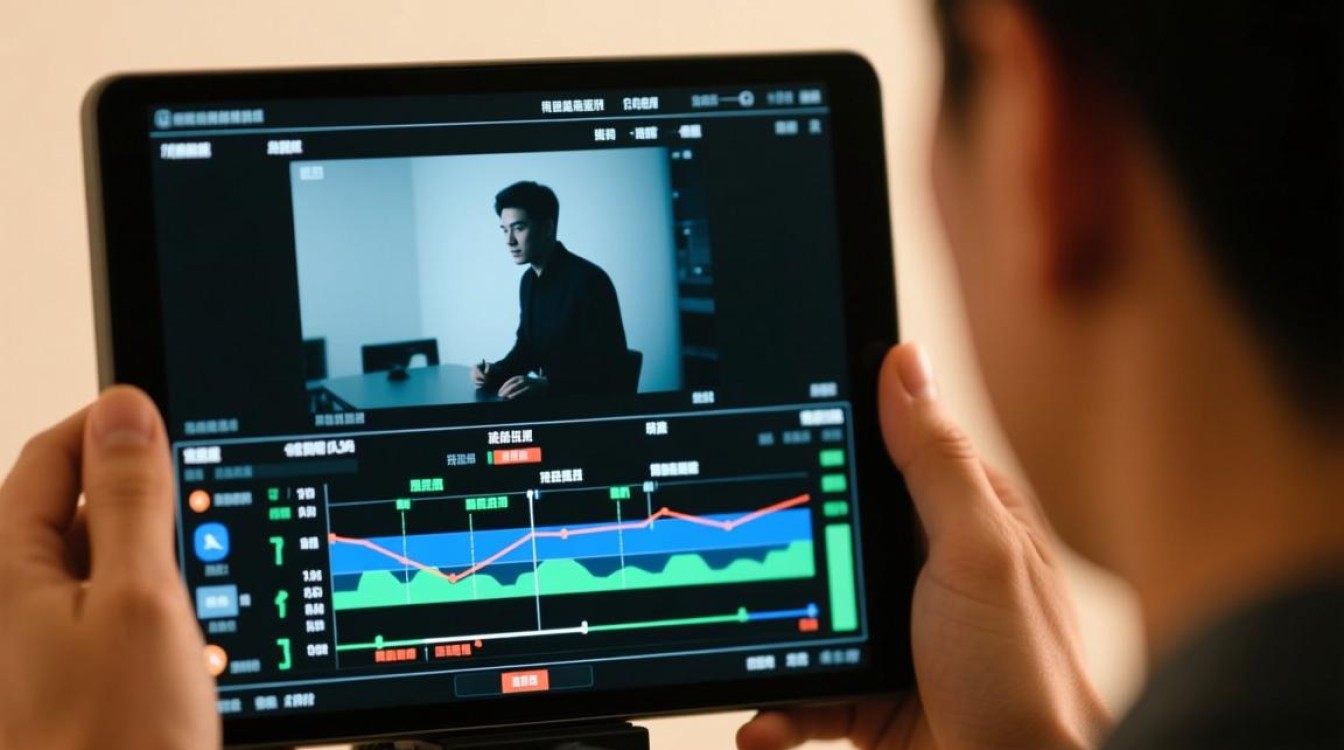
常见变速问题原因
软件不支持变速功能
某些视频剪辑软件可能没有内置变速功能,或者该功能在软件的某个版本中被移除。
视频编码限制
某些视频编码格式可能不支持变速功能,例如H.264编码的视频。
视频文件损坏
视频文件可能因为下载、传输或存储过程中出现问题而损坏,导致变速功能无法正常使用。
缺乏足够的系统资源
剪辑视频变速时,需要大量的CPU和内存资源,如果系统资源不足,可能会导致变速失败。
解决方法
检查软件功能
确认您使用的视频剪辑软件是否支持变速功能,如果不支持,您可能需要更换一款支持变速功能的软件。

转换视频编码
如果视频编码不支持变速,您可以通过视频转换软件将视频转换为支持变速的编码格式,如H.264。
检查视频文件
使用视频修复工具检查视频文件是否损坏,如果文件损坏,尝试重新下载或从原始源获取视频。
优化系统资源
在变速视频之前,关闭不必要的后台程序,释放CPU和内存资源,以确保变速过程顺利进行。
使用第三方插件或工具
一些视频剪辑软件可能支持通过插件或工具来扩展功能,您可以尝试安装第三方变速插件来解决问题。
操作步骤
以下是一个使用Adobe Premiere Pro进行视频变速的基本步骤:
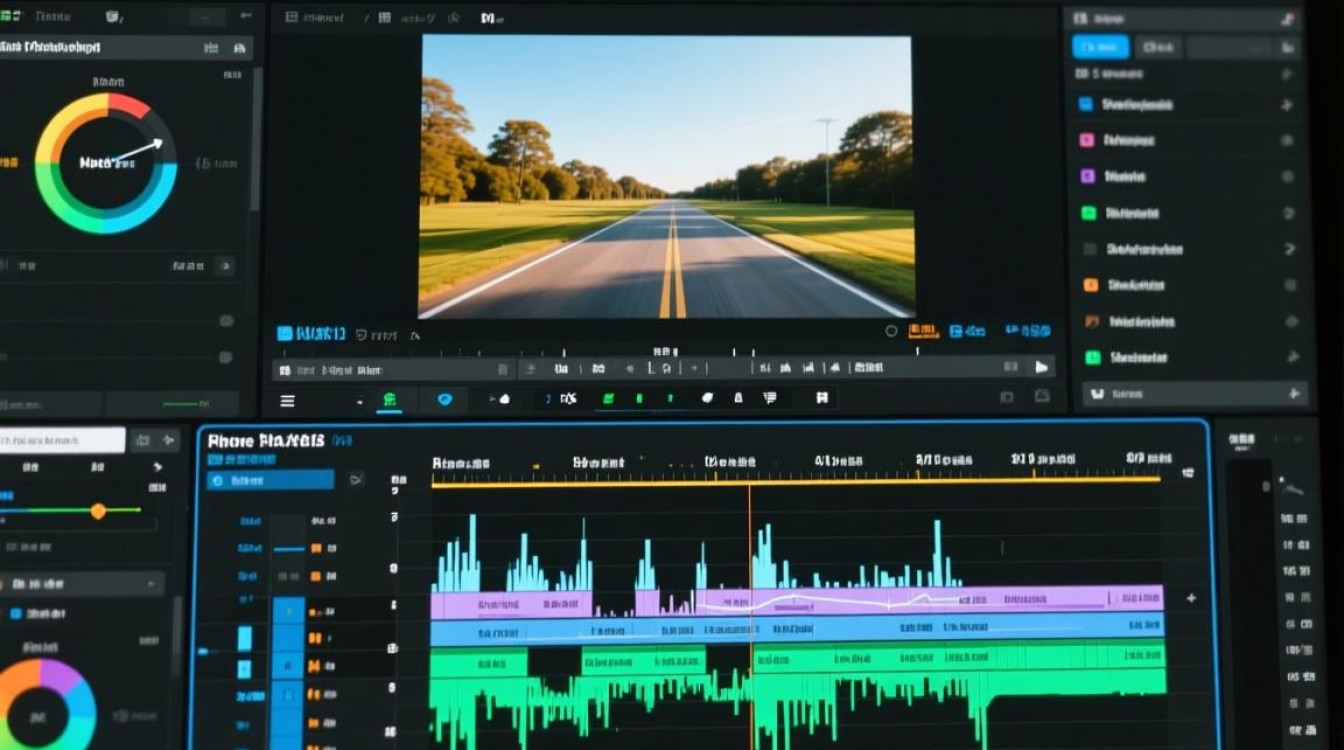
- 打开Premiere Pro:启动Adobe Premiere Pro软件。
- 导入视频:将视频文件拖拽到项目面板中。
- 添加视频到时间线:将视频从项目面板拖拽到时间线上的一个轨道上。
- 选择变速工具:在工具栏中选择“速度/持续时间”工具。
- 调整速度:在时间线上,点击视频的任意位置,然后拖动速度滑块来调整视频速度。
- 预览效果:在预览窗口中查看变速后的效果。
- 输出视频:完成变速后,导出视频文件。
表格:变速工具对比
| 工具名称 | 支持变速 | 优点 | 缺点 |
|---|---|---|---|
| Adobe Premiere Pro | 支持 | 功能强大,易于使用 | 需要付费购买 |
| Final Cut Pro X | 支持 | 用户界面直观,功能全面 | 仅限Mac用户 |
| DaVinci Resolve | 支持 | 免费使用,专业级别功能 | 学习曲线较陡峭 |
| HandBrake | 支持 | 免费开源,易于使用 | 主要用于视频转换 |
FAQs
Q1:为什么我的视频变速后出现画面模糊?A1:视频变速可能会导致画面模糊,这是因为变速过程中视频的帧率发生了变化,为了减少模糊,您可以在变速前后对视频进行锐化处理,或者尝试降低变速比例。
Q2:如何在不损失视频质量的情况下变速?A2:为了在不损失视频质量的情况下变速,您应该尽量减少变速比例,并使用高质量的编码格式,使用专业视频剪辑软件进行变速可以更好地保持视频质量。






