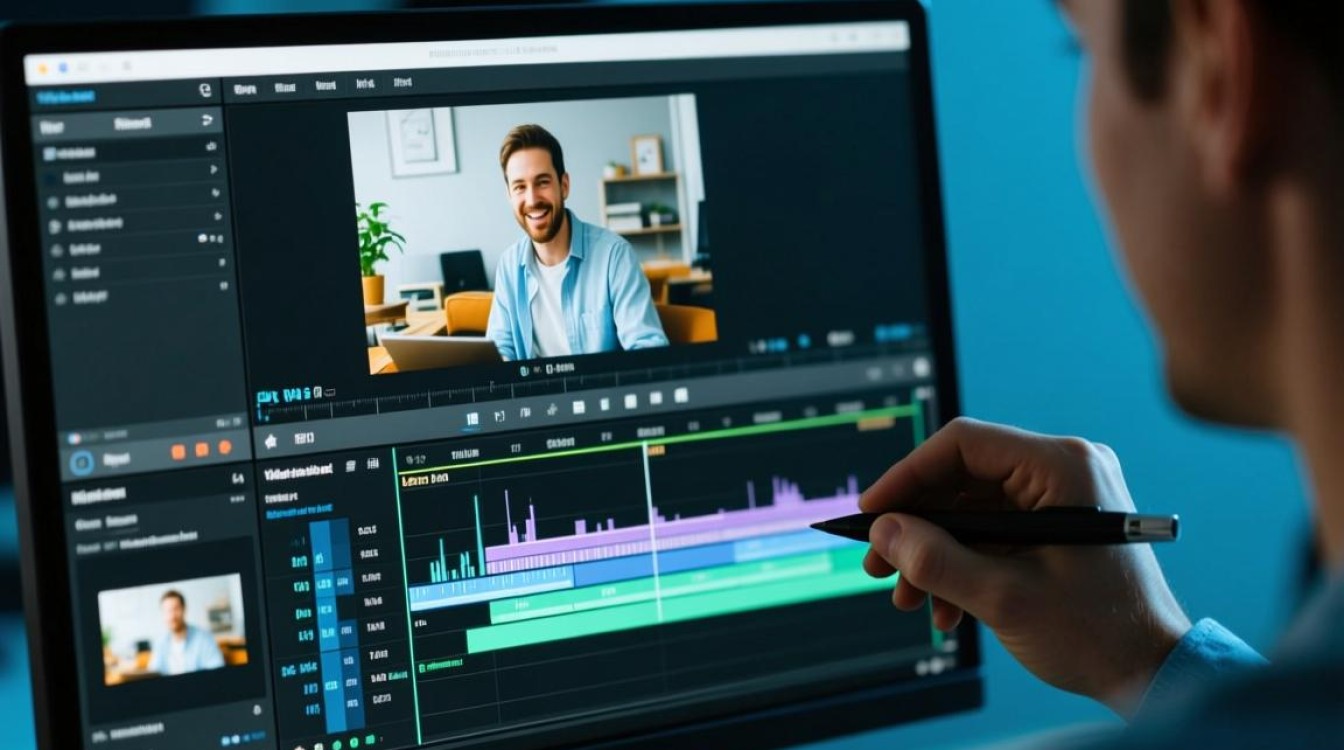
在当今数字时代,视频剪辑已经成为许多人必备的技能,无论是为了个人娱乐还是专业需求,清晰的视频剪辑都是提升作品质量的关键,以下是一些关于如何使用CF(Camtasia)软件来剪辑视频,使其保持清晰度的方法。
选择合适的视频格式
视频格式的重要性
视频格式对视频的清晰度有着直接的影响,以下是一些适合剪辑的格式:
| 格式 | 优点 | 缺点 |
|---|---|---|
| MP4 | 广泛支持,压缩效果好 | 对高清视频支持有限 |
| MOV | 支持多种编码,画质好 | 文件较大 |
| AVI | 支持多种编码,兼容性好 | 文件较大,压缩效果不如MP4 |
调整视频分辨率
分辨率与清晰度的关系
视频分辨率决定了视频的清晰度,以下是一些常见的分辨率及其对应的清晰度:
| 分辨率 | 清晰度 |
|---|---|
| 720p | 高清 |
| 1080p | 全高清 |
| 4K | 超高清 |
使用CF软件进行剪辑
CF软件的基本操作
Camtasia是一款功能强大的视频剪辑软件,以下是一些基本操作步骤:
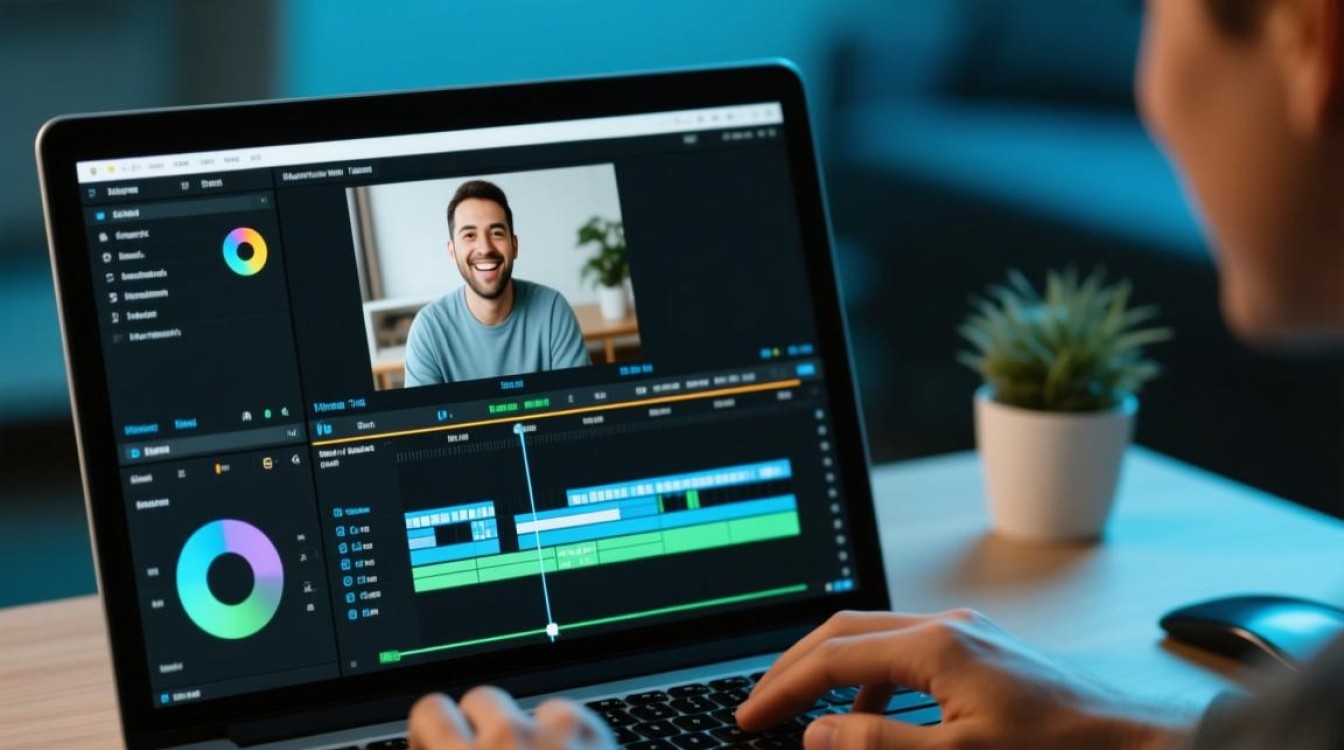
- 导入视频:打开Camtasia,点击“导入媒体”按钮,选择需要剪辑的视频文件。
- 剪辑视频:将视频拖拽到时间轴上,使用剪刀工具进行剪辑。
- 调整视频长度:右键点击视频,选择“设置视频长度”,输入所需时长。
- 添加转场效果:选择合适的转场效果,提升视频的观赏性。
优化视频清晰度
优化视频清晰度的技巧
- 使用锐化工具:在视频效果中找到“锐化”工具,适当调整锐化程度,提升画面清晰度。
- 调整亮度与对比度:通过调整亮度与对比度,使画面更加清晰。
- 使用降噪工具:如果视频存在噪点,可以使用降噪工具进行处理。
使用预览功能
预览的重要性
在完成剪辑后,使用预览功能检查视频的清晰度,如果发现问题,及时进行调整。
常见问题解答(FAQs)
Q1:如何选择合适的视频分辨率? A1:根据您的需求选择合适的分辨率,如果您需要制作高清视频,建议选择1080p或4K分辨率。
Q2:如何判断视频是否清晰? A2:可以通过观察视频的细节和文字是否清晰来判断,如果画面模糊,可以尝试调整锐化程度或使用降噪工具。