
了解反弹视频的剪辑目的
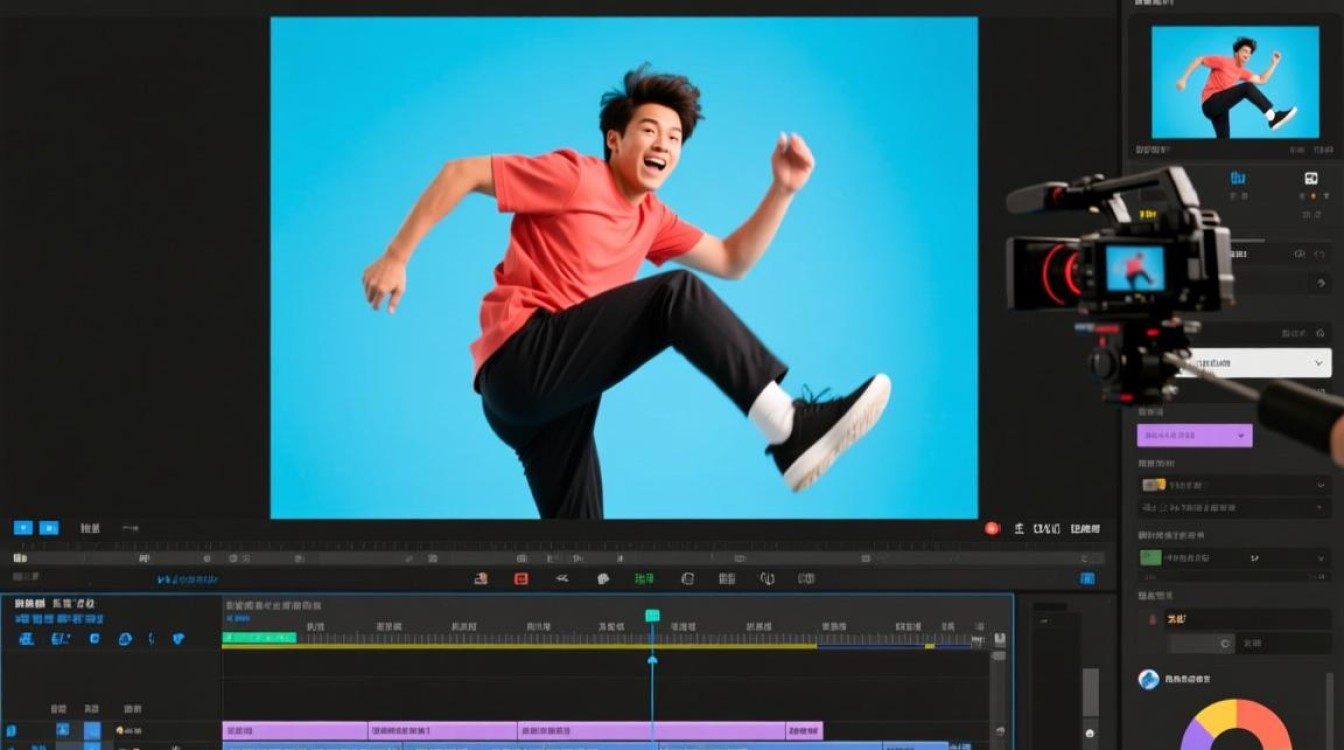
在进行反弹视频剪辑之前,首先要明确剪辑的目的,是为了展示产品效果、教程教学、还是娱乐分享?明确目的有助于后续的剪辑工作更有针对性。
收集素材
- 视频素材:收集与反弹视频相关的素材,如产品演示、使用场景、用户评价等。
- 音频素材:收集背景音乐、解说词、用户评价等音频素材。
- 图片素材:收集产品图片、使用教程图片等。
剪辑软件选择
- PC端:Adobe Premiere Pro、Final Cut Pro、DaVinci Resolve等。
- 移动端:剪映、快剪辑、InShot等。
剪辑步骤
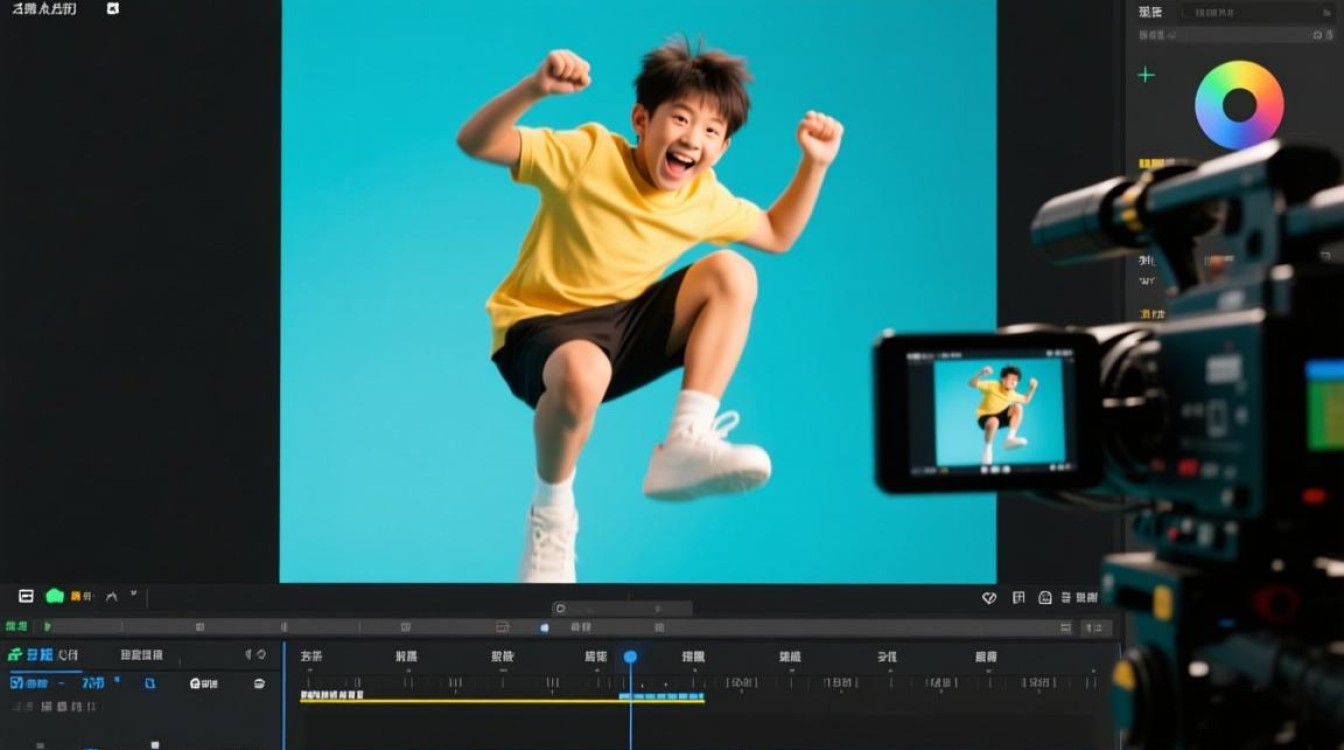
- 导入素材:将收集到的视频、音频、图片素材导入剪辑软件。
- 视频剪辑: a. 视频剪辑:根据剪辑目的,将视频素材进行拆分、合并、调整顺序等操作。 b. 音频剪辑:调整背景音乐、解说词、用户评价等音频素材的音量、时长等。 c. 图片剪辑:调整图片大小、位置、透明度等。
- 视频调色: a. 调整亮度、对比度、饱和度等参数。 b. 添加滤镜、特效等。
- 视频转场: a. 选择合适的转场效果,如淡入淡出、滑动、翻转等。 b. 调整转场时长和速度。
- 视频输出: a. 选择输出格式、分辨率、码率等参数。 b. 导出视频。
剪辑技巧
- 视频节奏:根据内容调整视频节奏,使观众更容易接受。
- 画面构图:合理运用画面构图,使视频更具吸引力。
- 文字处理:使用简洁明了的文字,突出重点内容。
- 音频处理:合理搭配背景音乐和配音,增强视频感染力。
常见问题及解答
FAQs:
Q:如何将多个视频素材合并成一个视频? A:在剪辑软件中,选中多个视频素材,然后点击“合并”或“添加到时间轴”按钮,即可将多个视频素材合并成一个视频。
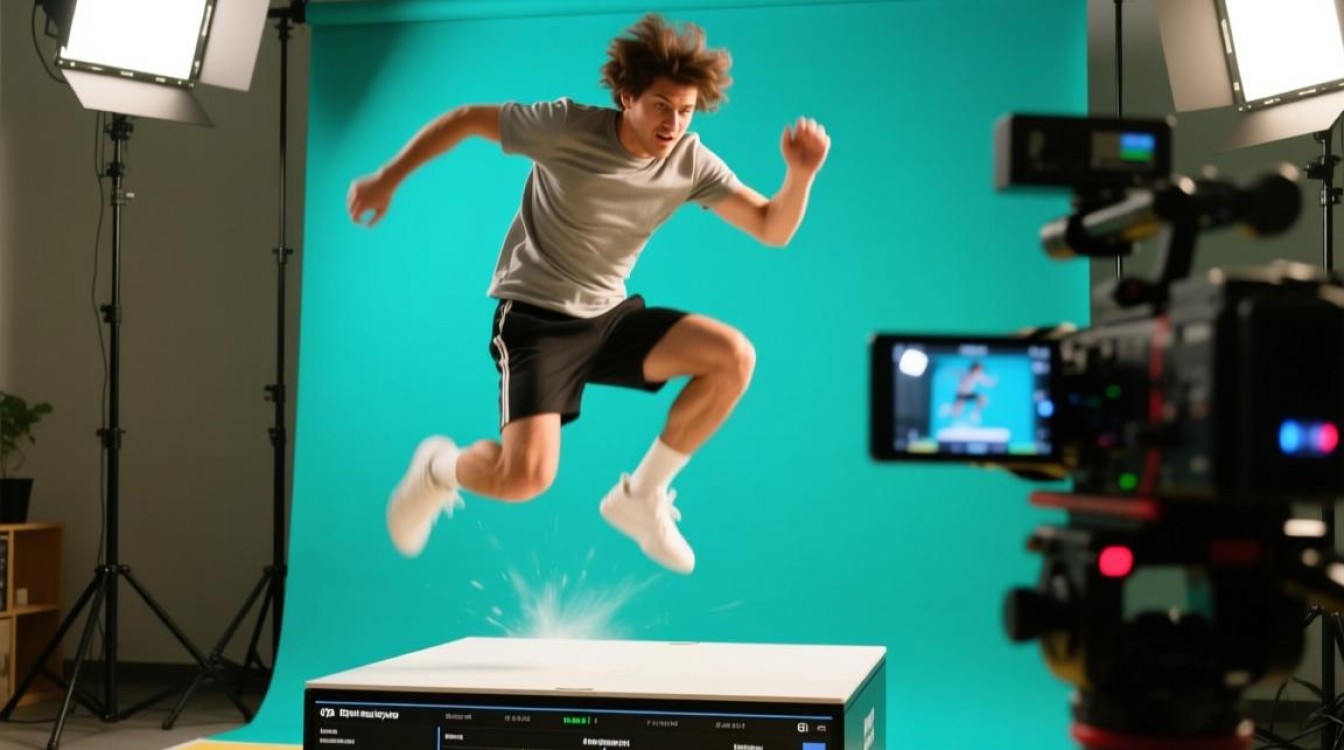
Q:如何调整视频的亮度、对比度、饱和度? A:在剪辑软件中,找到“视频效果”或“颜色校正”选项,然后调整亮度、对比度、饱和度等参数,即可调整视频的色彩效果。
通过以上步骤,您可以轻松地完成反弹视频的剪辑工作,在剪辑过程中,不断实践和总结,提高自己的剪辑技巧,制作出更加精彩的作品。


