
在数字化时代,视频内容已成为人们生活中不可或缺的一部分,对于苹果用户来说,使用苹果设备进行视频剪辑是一项非常实用的技能,下面,我们将详细介绍如何在苹果设备上剪辑视频,并调整其长度。
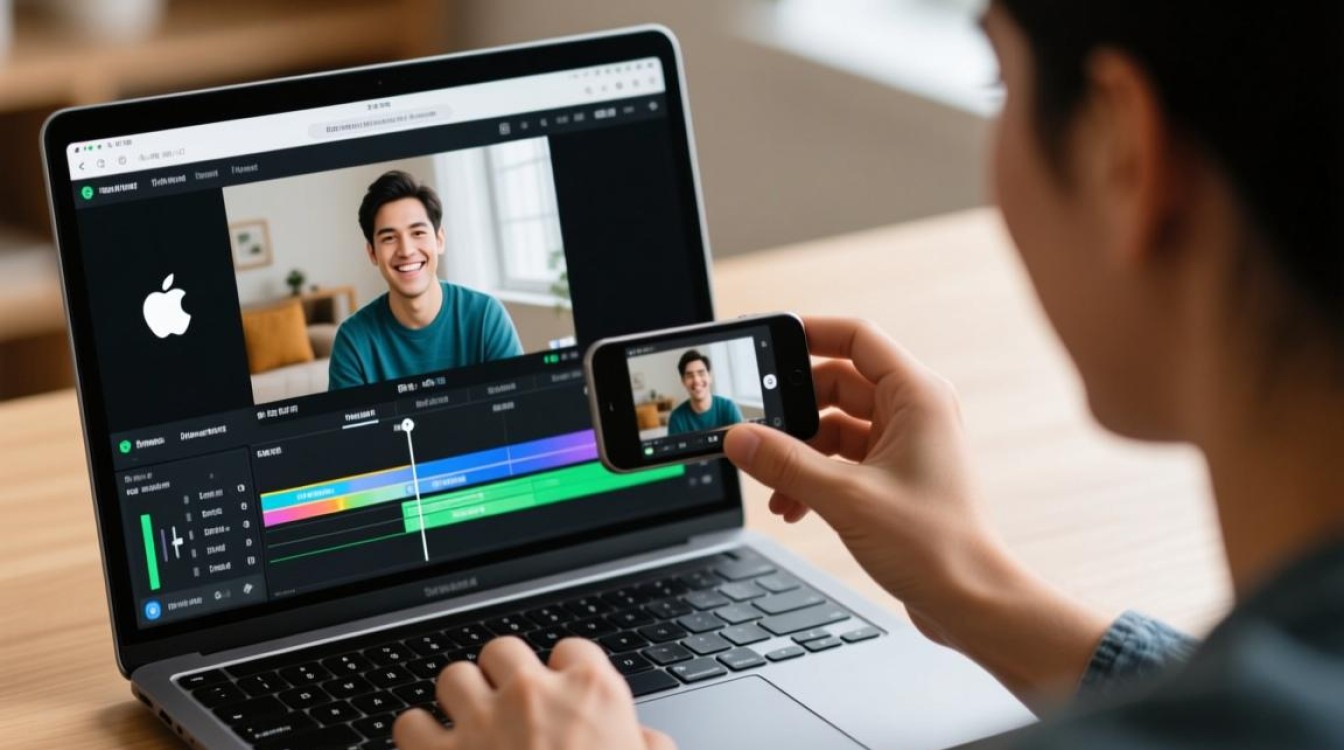
选择合适的视频编辑软件
iMovie
iMovie是苹果公司为Mac和iOS设备提供的一款免费视频编辑软件,它操作简单,适合初学者和普通用户。
Final Cut Pro
Final Cut Pro是一款功能强大的专业视频编辑软件,适用于有一定视频编辑经验的用户。
导入视频素材
在开始剪辑之前,首先需要将视频素材导入到编辑软件中。
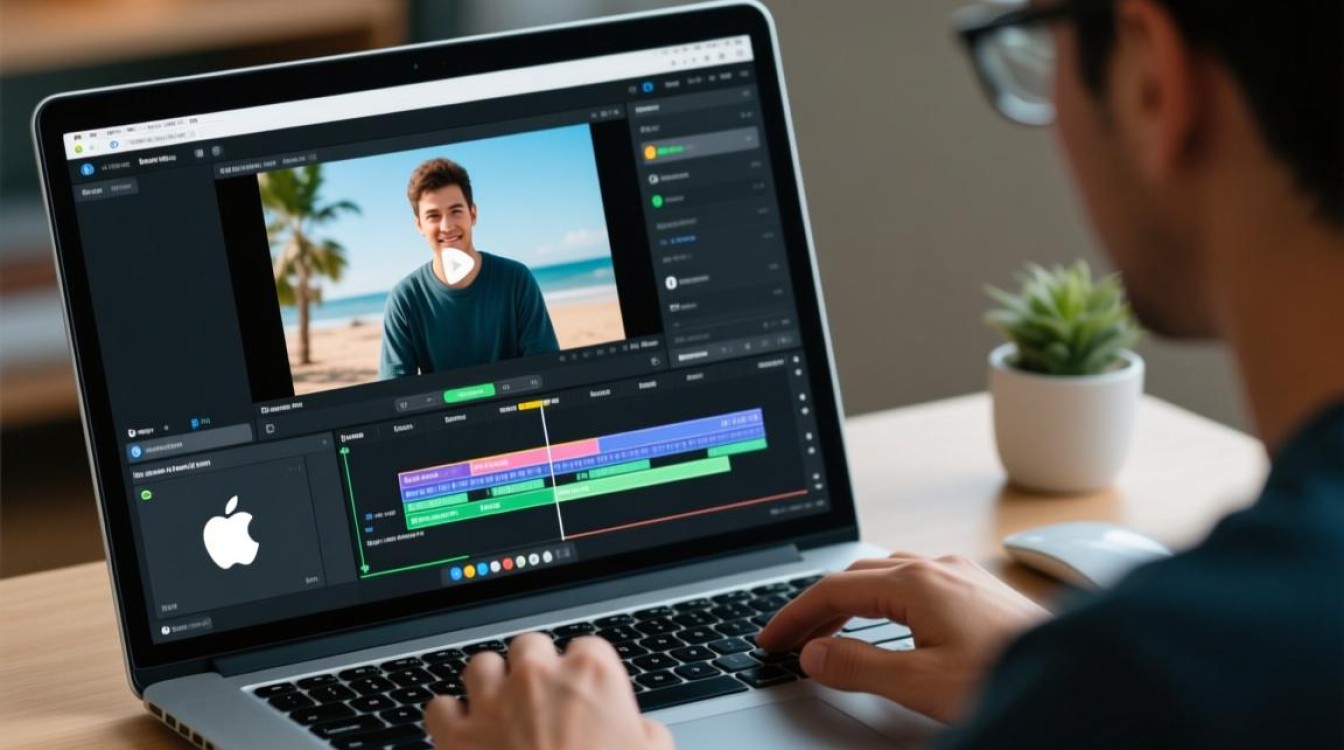
使用iMovie
- 打开iMovie,点击“文件”>“导入媒体”。
- 选择要导入的视频文件,点击“导入”。
使用Final Cut Pro
- 打开Final Cut Pro,点击“文件”>“导入媒体”。
- 选择要导入的视频文件,点击“导入”。
视频剪辑基本操作
切割视频
- 在视频时间轴上,将鼠标移至需要切割的位置。
- 按住鼠标左键并拖动,即可切割视频。
调整视频长度
- 在视频时间轴上,选择需要调整长度的视频片段。
- 将鼠标移至片段两端,当鼠标变为双向箭头时,按住鼠标左键并拖动,即可调整视频长度。
高级剪辑技巧
裁剪视频
- 选择视频片段,点击“效果”>“裁剪”。
- 在裁剪窗口中,调整裁剪区域,点击“确定”。
调整视频速度
- 选择视频片段,点击“效果”>“速度”。
- 在速度窗口中,调整速度值,点击“确定”。
视频长度调整方法
以下是一个表格,展示了如何在不同视频编辑软件中调整视频长度:
| 软件 | 操作步骤 |
|---|---|
| iMovie | 选择视频片段;2. 将鼠标移至片段两端;3. 按住鼠标左键并拖动;4. 视频长度调整完成。 |
| Final Cut Pro | 选择视频片段;2. 将鼠标移至片段两端;3. 按住鼠标左键并拖动;4. 视频长度调整完成。 |
导出视频
视频剪辑完成后,需要将视频导出为合适的格式。
使用iMovie
- 点击“文件”>“导出”>“电影”。
- 选择视频格式和分辨率,点击“导出”。
使用Final Cut Pro
- 点击“文件”>“导出”>“媒体”。
- 选择视频格式和分辨率,点击“导出”。
FAQs
Q1:如何在iMovie中调整视频长度? A1:在iMovie中,选择需要调整长度的视频片段,将鼠标移至片段两端,当鼠标变为双向箭头时,按住鼠标左键并拖动即可调整视频长度。
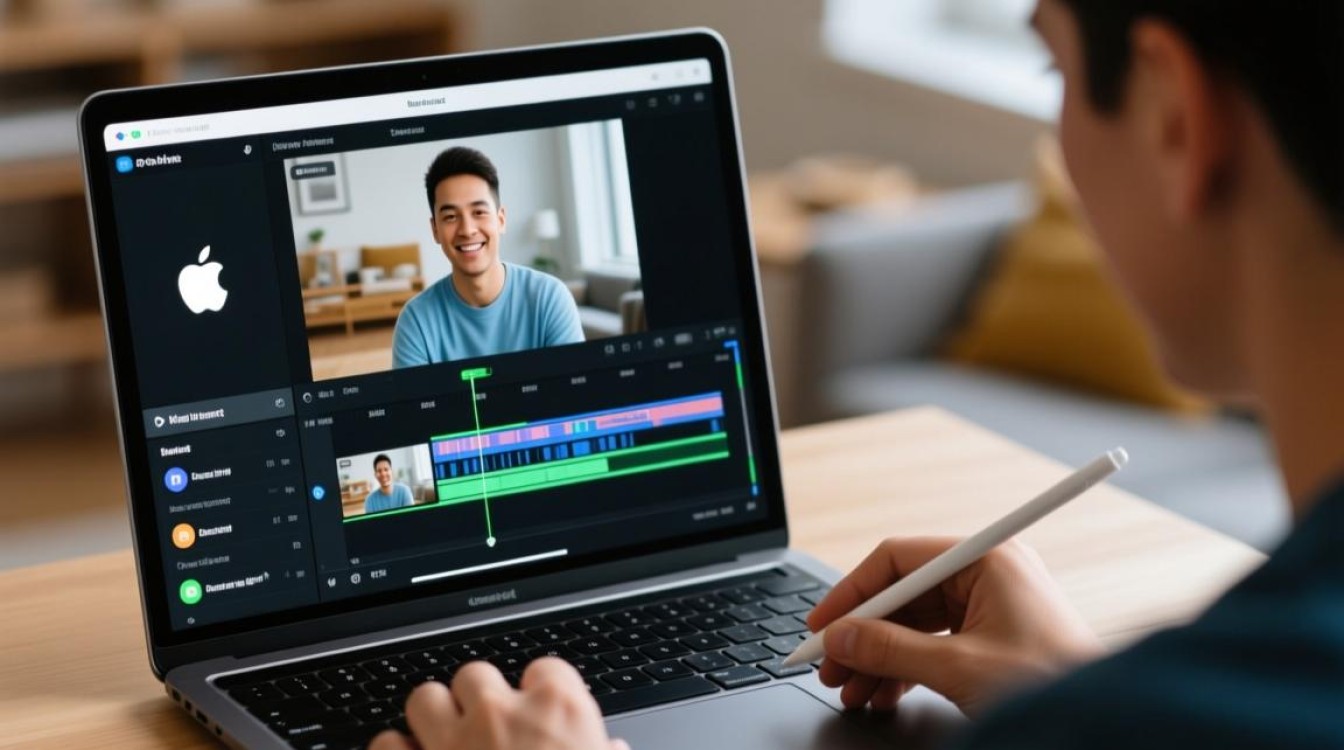
Q2:如何在Final Cut Pro中调整视频长度? A2:在Final Cut Pro中,选择需要调整长度的视频片段,将鼠标移至片段两端,当鼠标变为双向箭头时,按住鼠标左键并拖动即可调整视频长度。






