
在视频制作中,加入图片可以使内容更加丰富和生动,以下是一篇关于如何剪辑视频加入图片的详细指南。
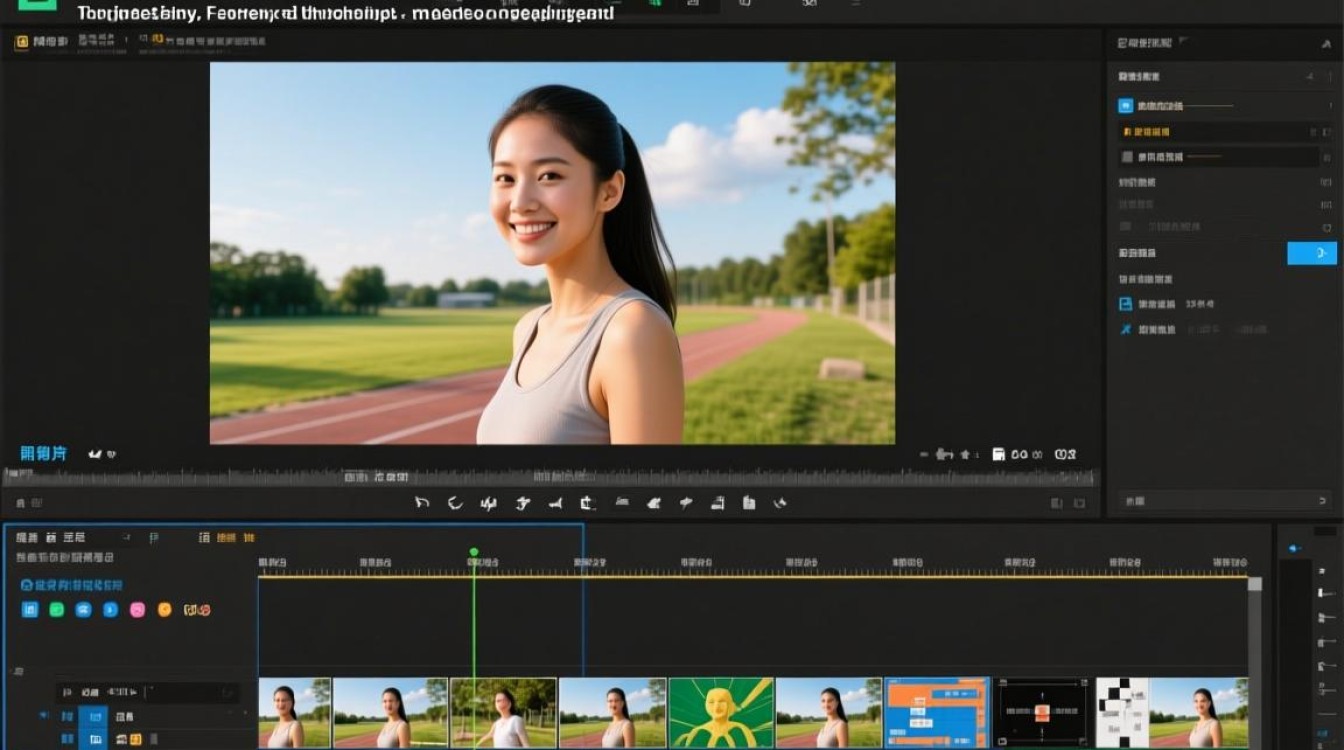
选择合适的图片
与视频主题相关
确保你选择的图片与视频的主题或内容紧密相关,这样可以增强视频的叙事性和观赏性。
图片质量
选择高质量的图片,以保证在视频中的显示效果。
图片风格
图片的风格应与视频的整体风格保持一致,以避免突兀。
准备图片格式
图片尺寸
根据视频的分辨率,调整图片的尺寸,如果是720p视频,图片尺寸可以设置为1280x720。
图片格式
通常使用PNG或JPEG格式,这两种格式在大多数视频编辑软件中都能得到较好的支持。
使用视频编辑软件
以下是一些常用的视频编辑软件,它们都支持添加图片:
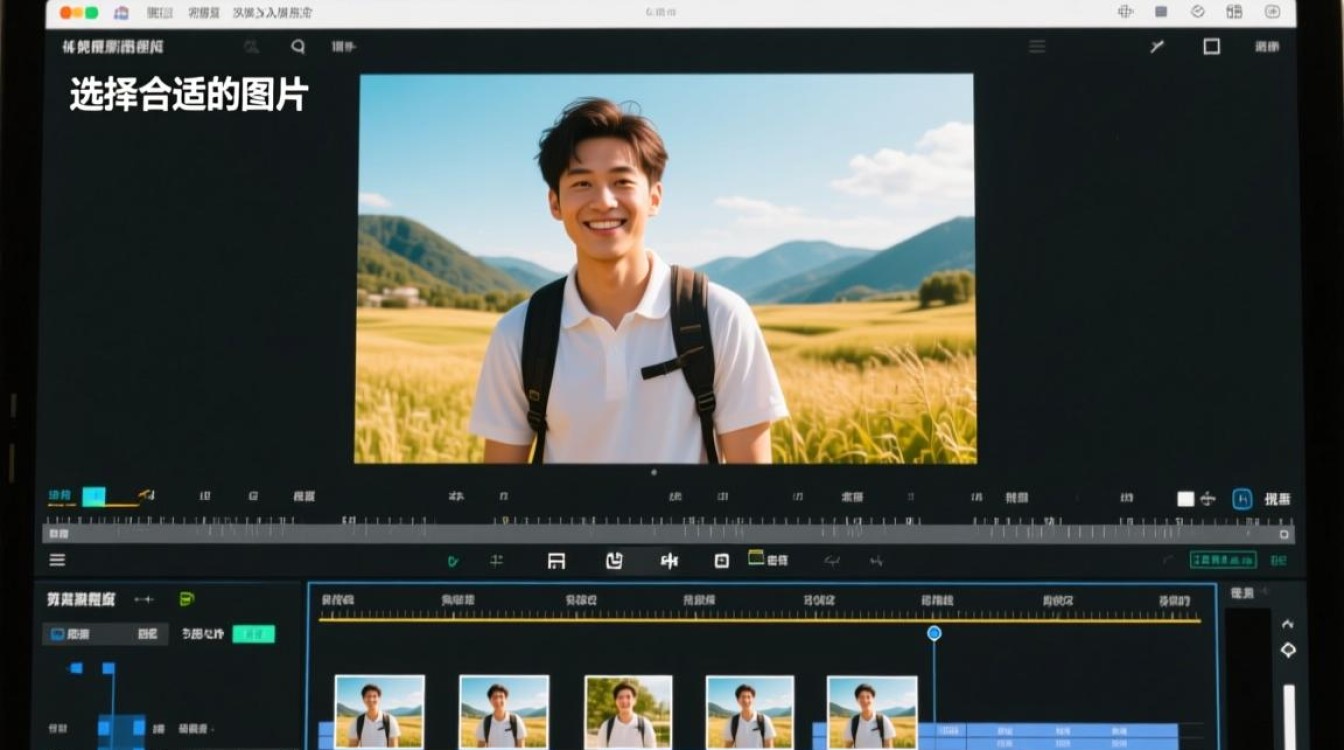
- Adobe Premiere Pro
- Final Cut Pro X
- DaVinci Resolve
- iMovie
- HitFilm Express
添加图片到视频
打开视频编辑软件
选择你常用的视频编辑软件,并打开一个新的项目。
导入图片
将准备好的图片导入到软件中,这可以通过“文件”菜单中的“导入”或“打开”选项完成。
添加图片轨道
在视频的时间轴上,创建一个新的视频轨道,用于放置图片。
将图片拖放到轨道
将导入的图片拖放到新建的视频轨道上,你可以调整图片的开始时间和持续时间,以决定图片在视频中的显示时长。
调整图片位置和大小
使用软件提供的工具,调整图片在视频中的位置和大小,确保图片与视频内容相匹配。
添加过渡效果
为了使图片的加入更加平滑,你可以为图片添加过渡效果,如淡入淡出等。
完成编辑
预览视频
在软件中预览视频,确保图片的加入符合预期。
保存视频
将编辑好的视频保存为所需的格式和分辨率。
小贴士
- 保持图片与视频节奏的同步。
- 使用图片作为背景或补充内容,不要过度使用。
- 在必要时,调整图片的亮度和对比度,以使其与视频整体色调相协调。
表格:常用视频编辑软件功能对比
| 软件 | 导入图片 | 调整图片位置和大小 | 添加过渡效果 | 预览视频 |
|---|---|---|---|---|
| Adobe Premiere Pro | 是 | 是 | 是 | 是 |
| Final Cut Pro X | 是 | 是 | 是 | 是 |
| DaVinci Resolve | 是 | 是 | 是 | 是 |
| iMovie | 是 | 是 | 是 | 是 |
| HitFilm Express | 是 | 是 | 是 | 是 |
FAQs
Q1:我可以将图片添加到任何类型的视频中吗? A1:是的,几乎所有的视频编辑软件都支持将图片添加到视频中,有些软件可能对图片格式或尺寸有特定的要求。
Q2:如何确保图片在视频中的显示效果最佳? A2:确保图片的分辨率与视频分辨率相匹配,并调整图片的亮度和对比度,以使其与视频的整体色调协调,使用高质量的图片可以提升视频的整体视觉效果。






