
准备工作
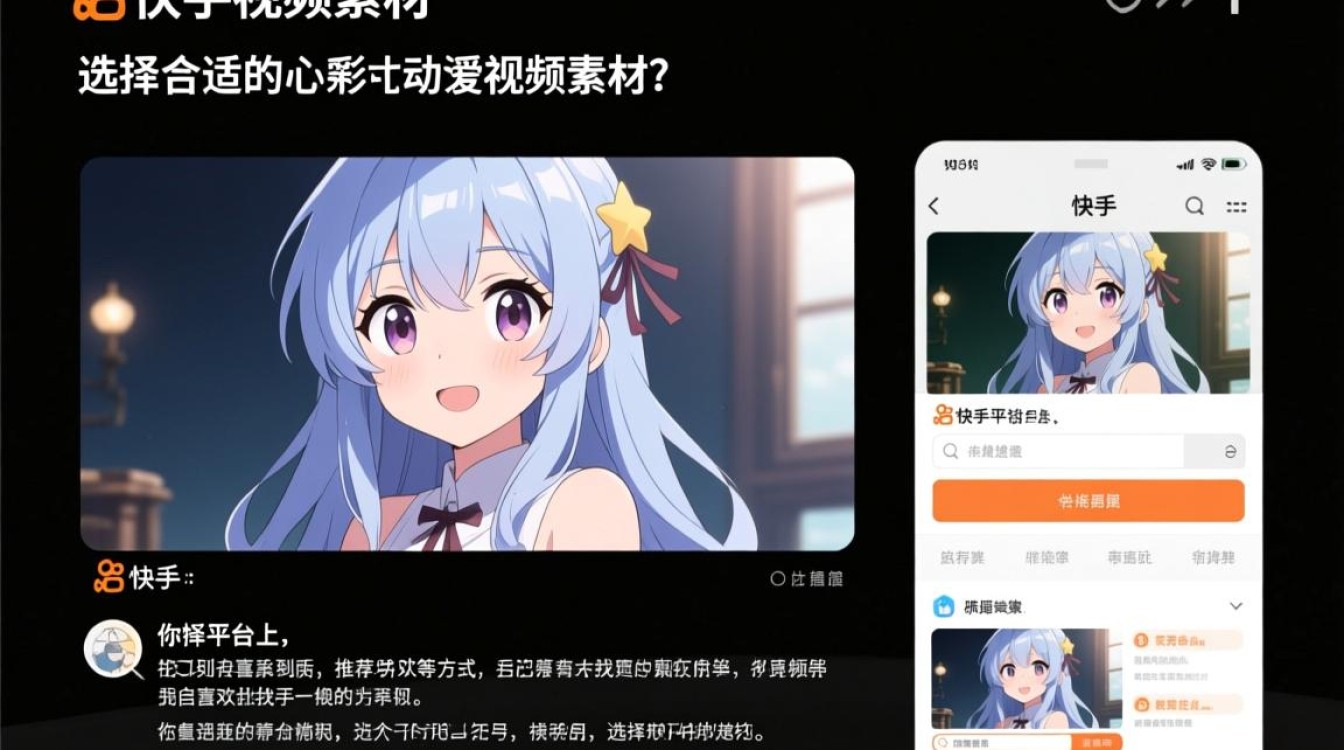
选择合适的动漫视频素材 在快手平台上,你可以通过搜索、推荐等方式找到自己喜欢的动漫视频素材,选择时,注意视频的画质、时长和内容是否符合你的需求。
准备剪辑软件 目前市面上有很多视频剪辑软件,如Adobe Premiere Pro、Final Cut Pro、剪映等,根据个人喜好和操作习惯选择一款适合自己的剪辑软件。
剪辑步骤
导入素材 打开剪辑软件,将选好的动漫视频素材导入到项目中。
视频剪辑 (1)分割视频:将视频素材按照需要分割成多个片段,方便后续编辑。 (2)调整顺序:根据剧情需要,调整视频片段的顺序。 (3)剪辑时长:根据快手平台的规定,视频时长一般在30秒到3分钟之间,你可以根据需要调整视频片段的时长。
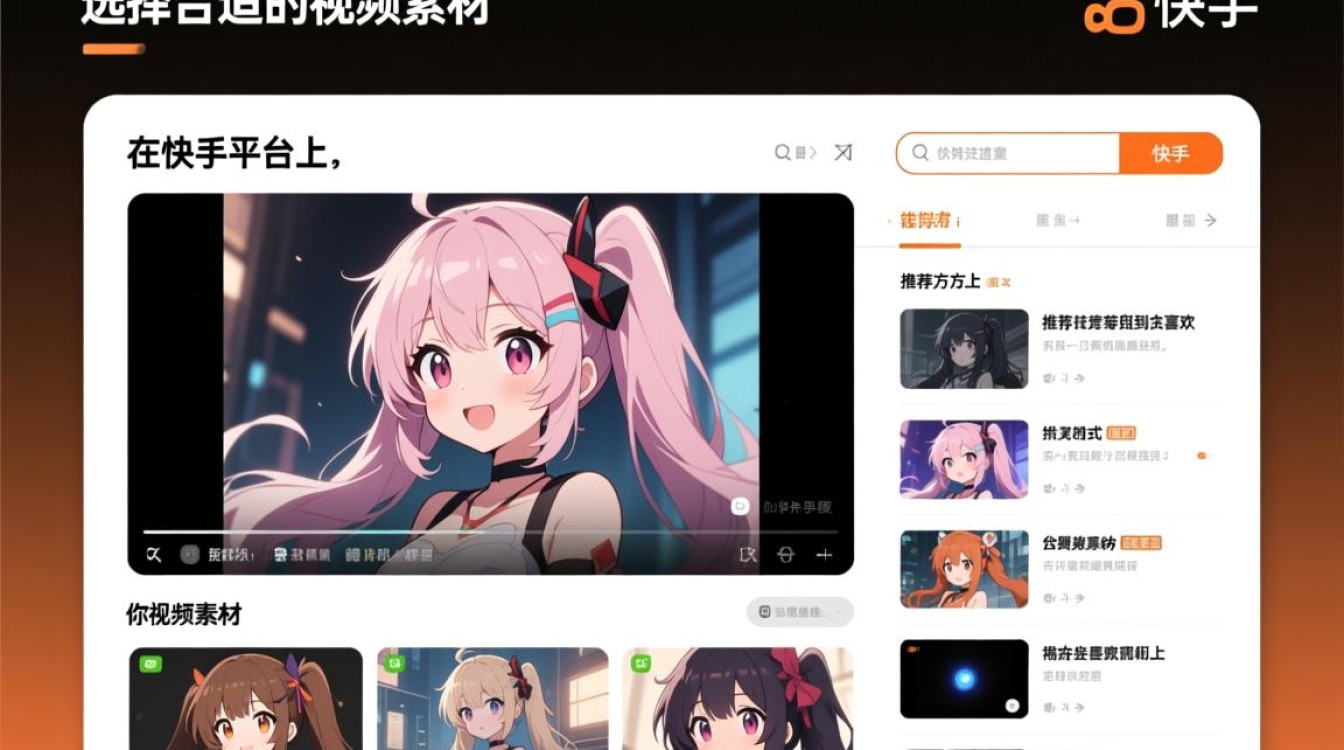
添加特效 (1)转场效果:为视频片段添加转场效果,使画面更加流畅。 (2)文字效果:在视频中加入文字,如字幕、标题等,增加视频的趣味性。 (3)滤镜效果:为视频片段添加滤镜,改变画面色调,提升视觉效果。
音频处理 (1)添加背景音乐:为视频添加合适的背景音乐,增强氛围。 (2)调整音量:根据需要调整视频片段和背景音乐的音量,确保音质清晰。 (3)添加音效:为视频片段添加音效,如笑声、掌声等,丰富画面。
预览与导出 (1)预览视频:在剪辑完成后,预览视频效果,确保无误。 (2)导出视频:将剪辑好的视频导出为快手平台支持的格式,如MP4。
发布与互动
发布视频 在快手平台上,上传剪辑好的视频,并填写相关信息,如标题、标签等。
互动与推广 (1)与粉丝互动:在视频下方回复评论,与粉丝互动,提高视频曝光度。 (2)分享视频:将视频分享到其他社交平台,扩大影响力。
FAQs:
问题1:快手剪辑动漫视频时,如何调整视频片段的时长? 解答:在剪辑软件中,你可以通过拖动视频片段两端的时间线来调整时长,根据快手平台的规定,视频时长一般在30秒到3分钟之间,确保视频内容紧凑,吸引观众。
问题2:在快手剪辑动漫视频时,如何添加字幕? 解答:在剪辑软件中,选择“字幕”功能,输入字幕内容,调整字体、颜色、大小等参数,将字幕添加到视频片段中,确保字幕清晰可见。






