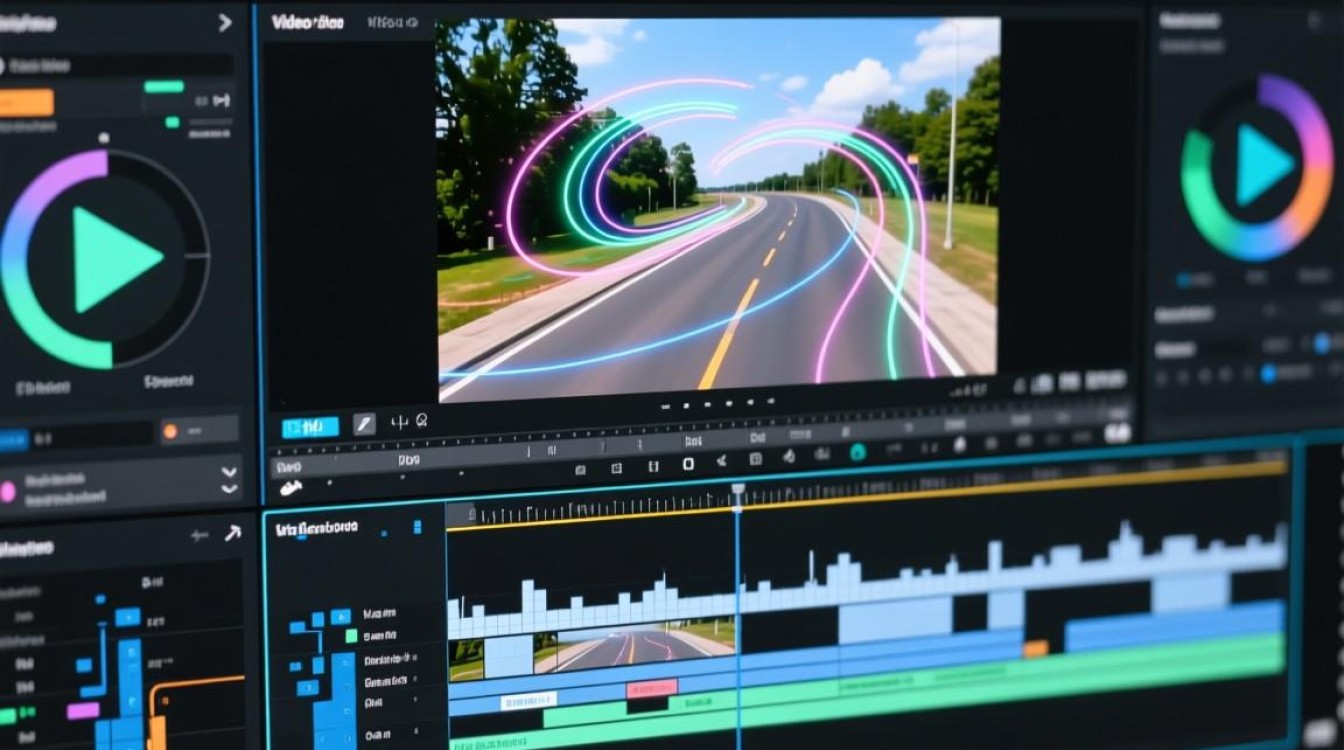
在数字时代,视频剪辑已成为许多人展示创意和分享故事的重要手段,剪辑视频的过程中,路线轨迹的添加可以使视频更具动态感和吸引力,以下是如何在视频剪辑中使用路线轨迹的详细指南。
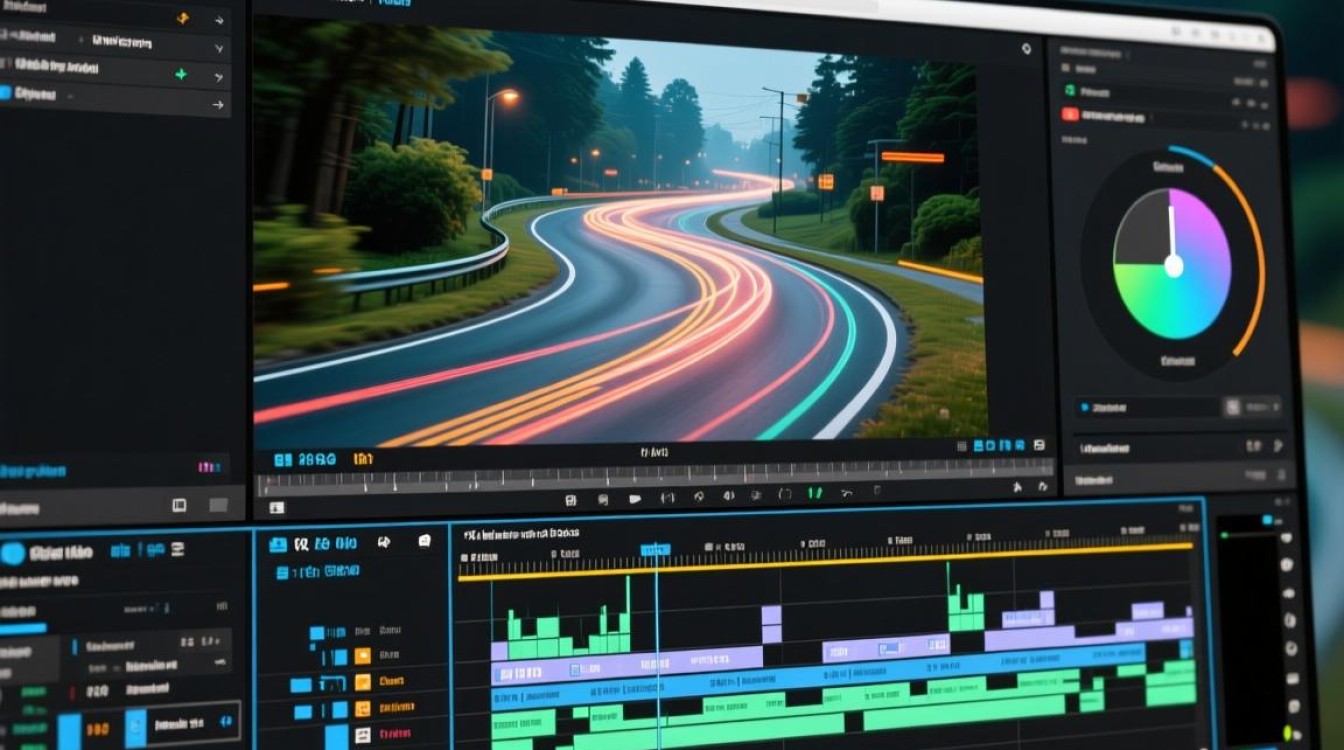
路线轨迹的基础知识
什么是路线轨迹?
路线轨迹是指在视频中为对象或摄像机设定的一条运动路径,它可以让视频中的元素按照特定的路径移动,从而增加视觉趣味性。
路线轨迹的应用场景
- 游戏直播
- 旅行纪录片
- 运动赛事剪辑
- 城市风光展示
选择合适的视频编辑软件
常见视频编辑软件
- Adobe Premiere Pro
- Final Cut Pro
- DaVinci Resolve
- iMovie
选择软件的考虑因素
- 功能丰富性
- 操作界面友好性
- 是否支持路线轨迹功能
导入视频和路线轨迹素材
导入视频
- 打开视频编辑软件。
- 在项目面板中,点击“导入”按钮。
- 选择要导入的视频文件,导入到项目中。
导入路线轨迹素材
- 在项目面板中,找到“效果”或“效果库”。
- 搜索“路径”或“运动路径”。
- 选择合适的路径效果,拖拽到时间轴上。
设置路线轨迹
创建路径
- 在时间轴上选择要添加路径的视频或对象。
- 点击“效果”面板中的“运动”或“路径”。
- 选择一个路径效果,如“直线”、“曲线”或“贝塞尔曲线”。
调整路径
- 在时间轴上,将鼠标悬停在路径上,出现一个“+”图标。
- 点击“+”图标,添加路径点。
- 使用鼠标拖拽路径点,调整路径形状。
设置速度和动画
- 在时间轴上,找到视频或对象的“速度”或“持续时间”。
- 调整速度,控制路径的快慢。
- 使用“关键帧”功能,添加动画效果,如缩放、旋转等。
剪辑视频
视频剪辑步骤
- 在时间轴上,将视频素材拖拽到视频轨道上。
- 使用“分割”、“删除”等工具,对视频进行剪辑。
- 调整视频片段的顺序,确保故事流畅。
添加过渡效果
- 在效果面板中,搜索“过渡”。
- 选择合适的过渡效果,如“淡入”、“淡出”或“滑动”。
- 将过渡效果拖拽到视频片段之间。
导出视频
导出设置
- 点击软件界面上的“导出”或“发布”按钮。
- 选择输出格式,如MP4、AVI等。
- 设置视频分辨率、帧率等参数。
导出视频
- 点击“导出”或“发布”按钮,开始导出视频。
- 等待导出完成,保存视频文件。
常见问题解答(FAQs)
Q1:如何将多个路径合并为一个路径? A1:在时间轴上,选择所有要合并的路径效果,右键点击选择“组合”或“链接”,将它们合并为一个路径。
Q2:如何使路径上的对象在特定时间点停止移动? A2:在时间轴上,找到路径上的关键帧,右键点击选择“移除关键帧”,这样,对象将在该时间点停止移动。
通过以上步骤,您可以在视频剪辑中巧妙地运用路线轨迹,为您的作品增添更多动态和创意,无论是制作个人作品还是专业视频,掌握路线轨迹的剪辑技巧都是非常有价值的。