
在大雾散去之后,如何剪辑视频以呈现出最佳效果?以下是一篇详细指南,帮助您在视频剪辑过程中实现这一目标。
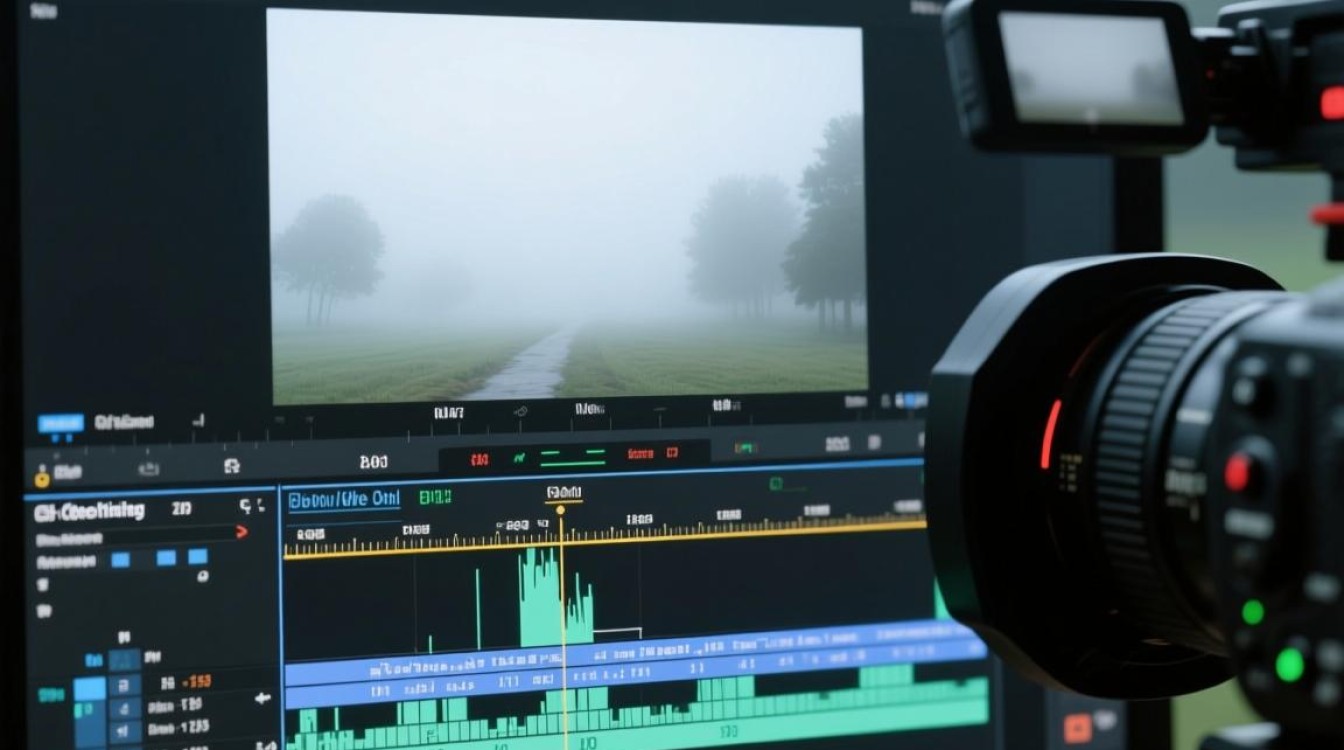
视频剪辑前的准备工作
视频素材整理
在开始剪辑之前,首先要对视频素材进行整理,确保所有片段都是清晰可用的,并且已经按照时间顺序排列好。
| 序号 | 素材名称 | 描述 | 备注 |
|---|---|---|---|
| 1 | 开场白 | 介绍视频主题 | 需要剪辑至1分钟 |
| 2 | 详细讲解 | 需要剪辑至3分钟 | |
| 3 | 结尾总结 | 总结观点 | 需要剪辑至30秒 |
视频转场
选择合适的转场效果可以增强视频的流畅性和视觉冲击力,常见的转场效果包括淡入淡出、滑动、缩放等。
剪辑步骤
初步剪辑
根据脚本或故事板,将视频素材初步剪辑成完整的视频,在这一阶段,不需要过于关注细节,重点是构建视频的基本框架。
调整节奏
调整视频的节奏,确保观众能够跟上故事的进展,可以通过剪辑、添加特效、调整音频等方式来调整节奏。
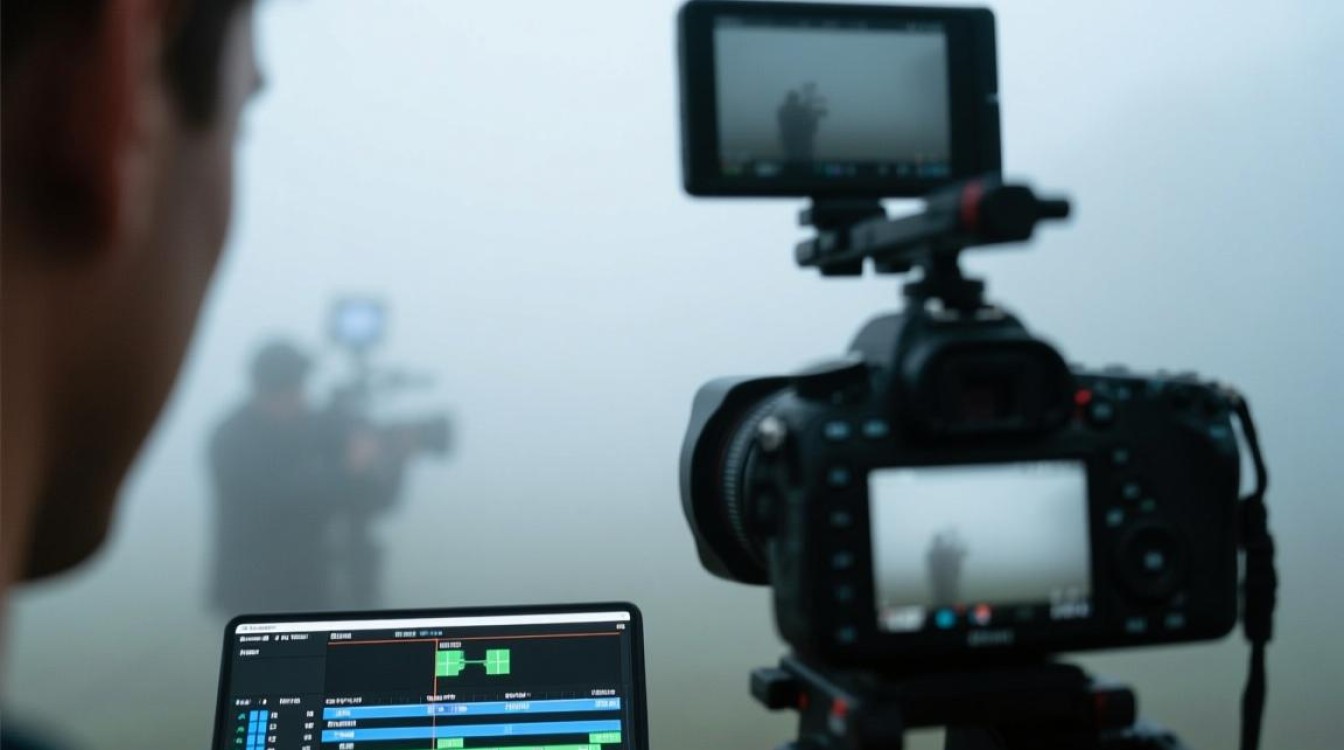
| 时间段 | 节奏调整措施 |
|---|---|
| 0-1分钟 | 使用快节奏转场,增加悬念 |
| 1-3分钟 | 使用慢节奏转场,突出重点 |
| 3-4分钟 | 使用中等节奏转场,保持平稳 |
视觉效果
在视频剪辑过程中,可以添加一些视觉特效来增强视频的视觉效果,使用颜色校正、添加滤镜、调整亮度对比度等。
| 特效名称 | 作用 |
|---|---|
| 颜色校正 | 调整色彩平衡,使画面更自然 |
| 滤镜 | 添加氛围,增强视觉冲击力 |
| 亮度对比度 | 调整画面亮度,突出重点 |
音频处理
音频是视频的重要组成部分,剪辑时需要关注音频的节奏、音量、音效等。
| 音频处理措施 | 作用 |
|---|---|
| 调整音量 | 保持音频清晰,避免噪音干扰 |
| 添加音效 | 增强氛围,丰富听觉体验 |
| 调整节奏 | 与视频节奏同步,增强观看体验 |
剪辑软件推荐
以下是一些常用的视频剪辑软件:
| 软件名称 | 适用人群 | 优点 | 缺点 |
|---|---|---|---|
| Adobe Premiere Pro | 专业用户 | 功能强大,兼容性好 | 学习曲线较陡峭 |
| Final Cut Pro X | 专业用户 | 操作简便,性能稳定 | 仅限苹果系统 |
| DaVinci Resolve | 专业用户 | 色彩校正功能强大 | 学习曲线较陡峭 |
| iMovie | 初学者 | 操作简便,免费 | 功能相对简单 |
FAQs
Q1:如何处理大雾散去后的视频素材? A1:在剪辑过程中,可以通过调整亮度、对比度、色彩饱和度等参数来改善大雾散去后的视频画质。
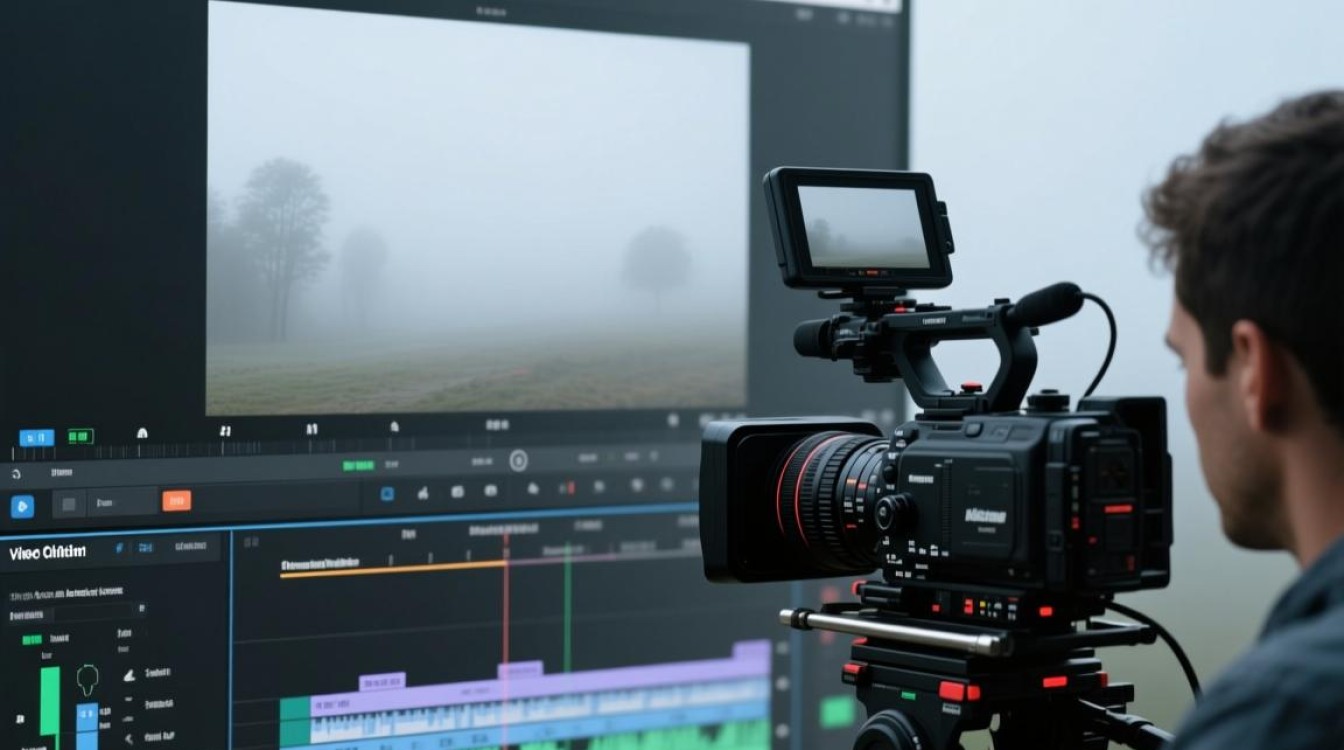
Q2:如何使视频节奏更加流畅? A2:可以通过剪辑、添加特效、调整音频等方式来调整视频节奏,使其更加流畅,注意保持转场效果的连贯性,避免过于突兀。






