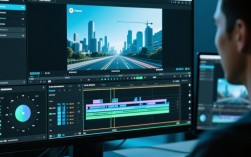
黑板的魅力在于它不仅是知识的载体,也是创意的画布,将黑板音乐与视频结合,能够创造出独特的视觉体验,以下是如何剪辑黑板音乐视频的详细步骤和技巧。

准备阶段
选择合适的黑板音乐
在开始剪辑之前,首先要选择合适的黑板音乐,音乐的风格应该与视频的主题相匹配,同时具备一定的节奏感和吸引力。
收集素材
根据音乐节奏,收集与音乐内容相关的图片、视频片段、动画等素材。

剪辑步骤
视频剪辑
- 剪辑节奏:确保视频的剪辑节奏与音乐的节奏相匹配,可以使用视频编辑软件的音频波形来同步剪辑。
- 画面切换:在音乐的高潮部分,可以加入快速切换的画面,以增强视觉冲击力。
- 动态效果:使用动态效果如缩放、旋转等,使画面更加生动。
音频处理
- 音量调整:调整音乐音量,确保与背景音的平衡。
- 音效添加:根据需要,可以添加一些音效,如掌声、笑声等,以增强氛围。
优化与调整
视频优化
- 色彩校正:调整视频的色彩,使其更加和谐。
- 降噪处理:如果素材中存在噪音,进行降噪处理,提高视频质量。
预览与调整
- 预览视频:在完成剪辑后,进行多次预览,检查视频的流畅性和音乐与画面的同步性。
- 细节调整:根据预览结果,对细节进行调整,如调整画面比例、剪辑长度等。
发布与分享
导出视频
- 选择格式:根据目标平台选择合适的视频格式,如MP4、AVI等。
- 导出设置:设置视频的分辨率、码率等参数,确保视频质量。
发布与分享
- 上传平台:选择合适的视频上传平台,如YouTube、Bilibili等。
- 分享与推广:通过社交媒体、论坛等渠道分享视频,吸引更多观众。
表格示例
| 步骤 | 描述 | 工具/技巧 |
|---|---|---|
| 选择黑板音乐 | 选择与视频主题相匹配的音乐 | 搜索引擎、音乐平台 |
| 收集素材 | 收集与音乐内容相关的图片、视频片段等 | 图片库、视频素材网站 |
| 视频剪辑 | 根据音乐节奏剪辑视频 | 视频编辑软件(如Adobe Premiere Pro、Final Cut Pro等) |
| 音频处理 | 调整音量、添加音效 | 音频编辑软件(如Audacity、Adobe Audition等) |
| 视频优化 | 调整色彩、降噪处理 | 视频编辑软件、色彩校正工具 |
| 预览与调整 | 多次预览,检查视频流畅性和音乐同步性 | 视频编辑软件 |
| 导出视频 | 选择格式、设置参数 | 视频编辑软件 |
| 发布与分享 | 上传平台、分享推广 | 社交媒体、论坛 |
FAQs
Q1:如何确保视频的剪辑节奏与音乐节奏相匹配?A1:可以通过观察音乐的波形,将视频剪辑点与波形的高峰和低谷对齐,确保剪辑节奏与音乐节奏相匹配。
Q2:在剪辑过程中,如何避免画面切换过于生硬?A2:可以使用过渡效果,如淡入淡出、滑动等,使画面切换更加平滑自然,注意切换点的选择,尽量在音乐节奏的平稳部分进行切换。