
了解佳美剪辑软件
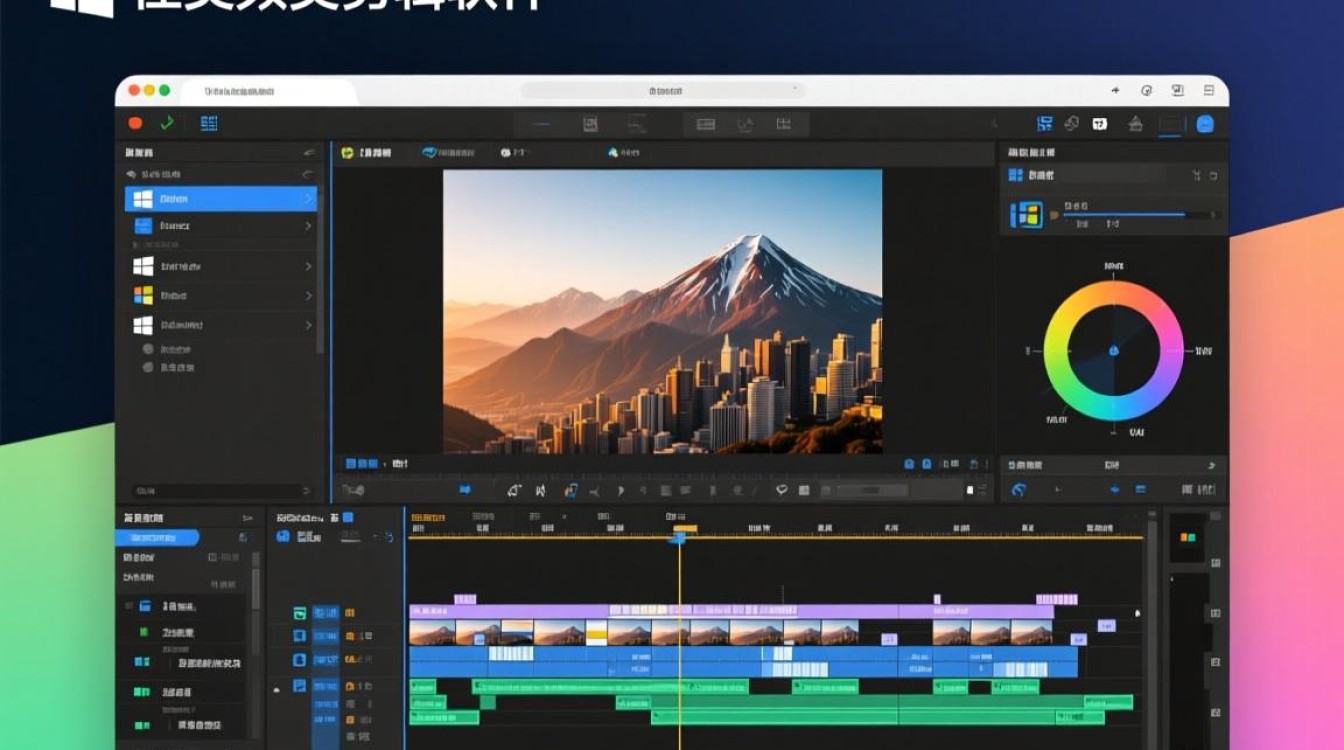
佳美剪辑是一款功能强大的视频剪辑软件,适用于Windows和Mac操作系统,它具有丰富的剪辑功能,包括视频剪辑、音频剪辑、特效添加、字幕添加等,在使用佳美剪辑进行视频剪辑之前,首先需要了解软件的基本操作和功能。
视频剪辑的基本步骤
导入视频素材
打开佳美剪辑软件,点击“文件”菜单,选择“导入视频”或直接拖拽视频文件到软件界面中,软件会自动识别视频格式,并将其导入到项目中。
视频编辑
(1)剪辑视频:选中视频素材,点击“剪辑”按钮,出现剪辑界面,在这里可以调整视频的起始时间和结束时间,实现视频的剪辑。
(2)调整视频时长:在剪辑界面,可以设置视频的播放速度,实现视频时长的调整。
(3)添加转场效果:点击“转场”按钮,选择合适的转场效果,添加到视频剪辑中。
音频编辑
(1)添加背景音乐:点击“音频”按钮,选择合适的背景音乐,添加到视频剪辑中。
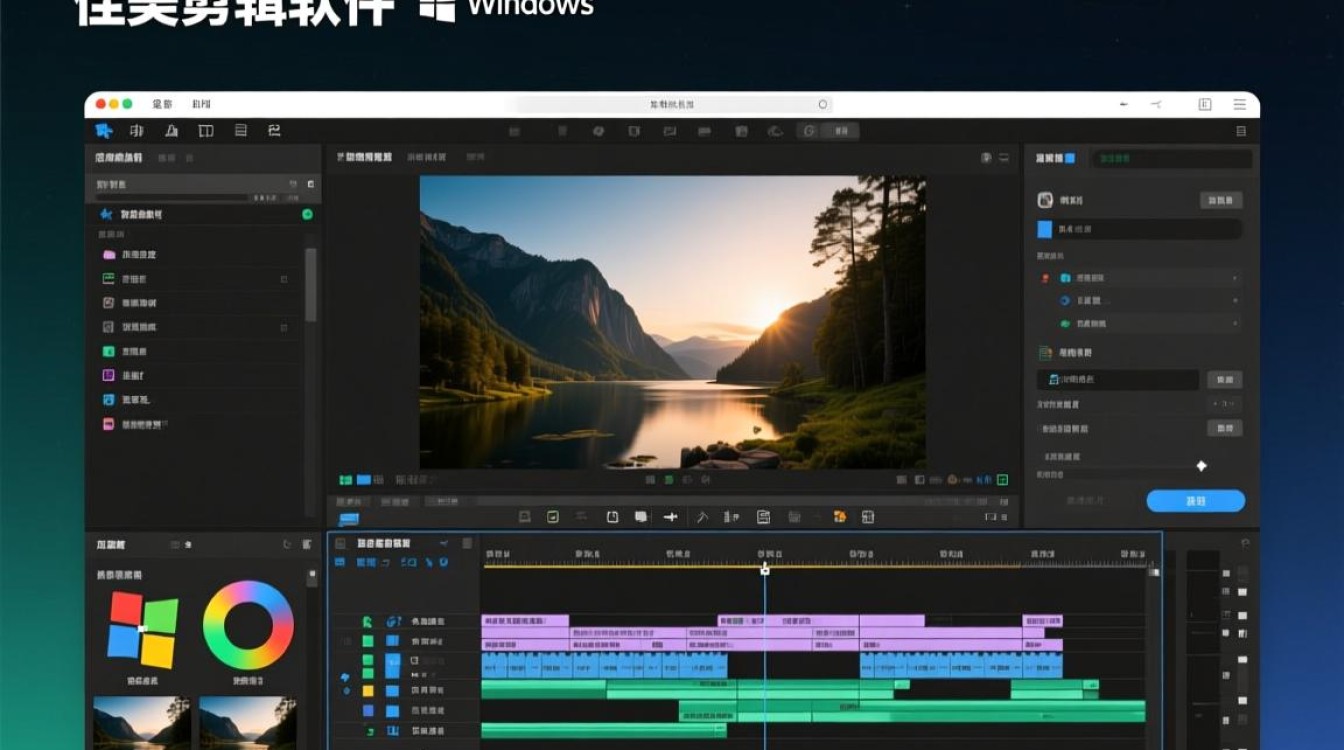
(2)调整音频音量:选中音频素材,拖动音量滑块,调整音频音量。
(3)添加音频特效:点击“特效”按钮,选择合适的音频特效,添加到视频剪辑中。
字幕添加
(1)添加字幕:点击“字幕”按钮,选择合适的字幕样式,添加到视频剪辑中。
(2)编辑字幕:选中字幕,在编辑框中输入文字,调整字体、字号、颜色等。
预览与导出
完成视频剪辑后,点击“播放”按钮预览视频效果,如果满意,点击“导出”按钮,选择导出格式和分辨率,将视频导出保存。
佳美剪辑视频剪辑技巧
视频剪辑:在剪辑视频时,注意保留关键画面,避免剪辑过于频繁,影响观看体验。
转场效果:合理运用转场效果,使视频剪辑更加流畅,富有节奏感。
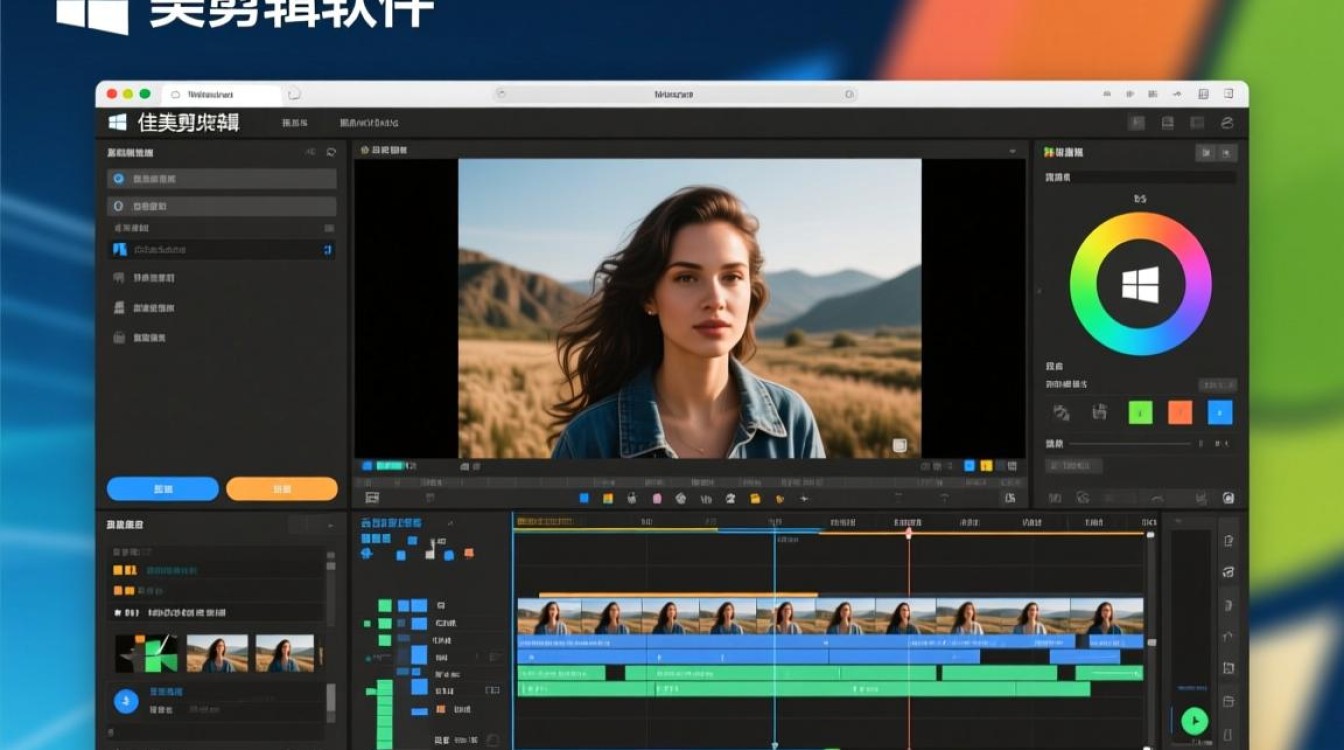
音频编辑:注意背景音乐与视频画面的配合,避免音乐音量过大或过小。
字幕添加:字幕应简洁明了,避免过于冗长,影响观看体验。
视频导出:在导出视频时,根据实际需求选择合适的分辨率和编码格式。
FAQs
Q1:佳美剪辑软件支持哪些视频格式?
A1:佳美剪辑支持多种视频格式,包括MP4、AVI、MOV、WMV等。
Q2:如何批量导入视频素材?
A2:在佳美剪辑软件中,点击“文件”菜单,选择“批量导入视频”,然后选择需要导入的视频文件,即可批量导入视频素材。






