
了解过渡视频
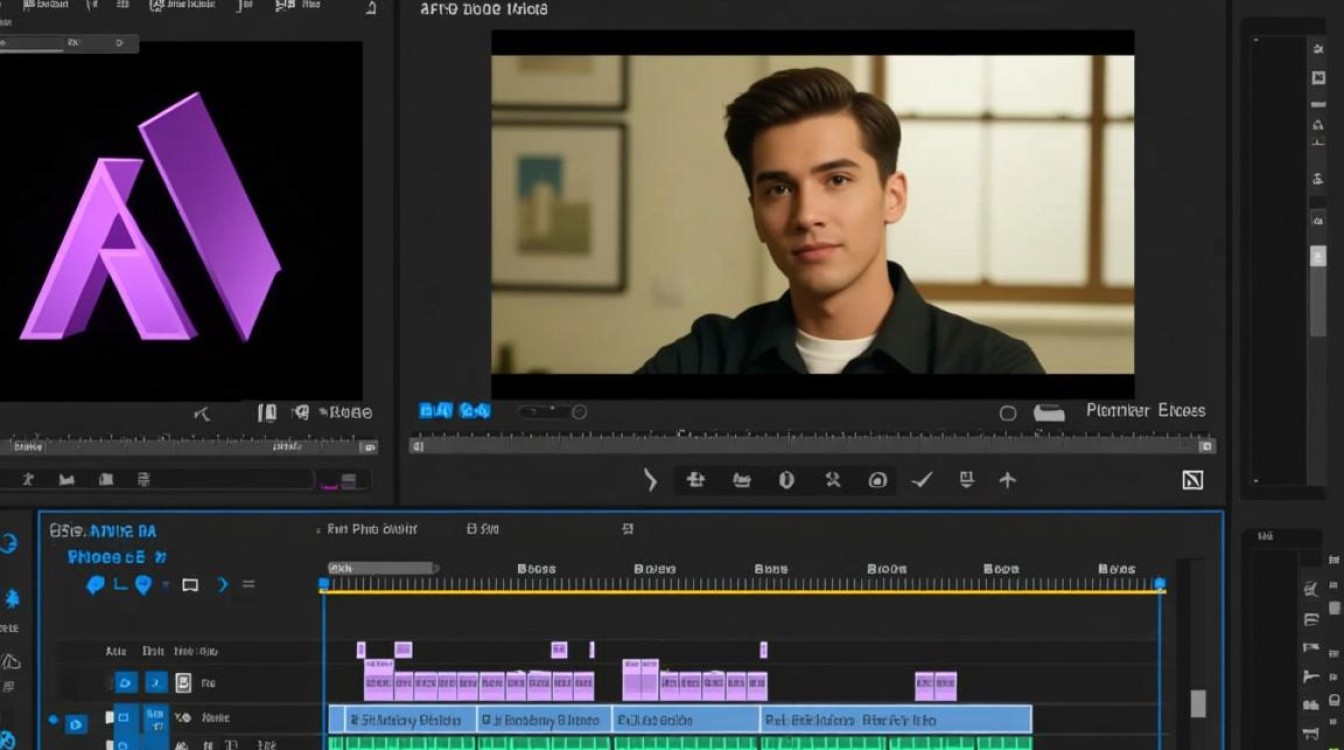
过渡视频是PR(Adobe Premiere Pro)中常用的视频剪辑技巧,它能够使视频内容更加流畅、连贯,剪辑过渡视频需要掌握一定的技巧和原则,以下将详细介绍如何进行过渡视频的剪辑。
PR剪辑过渡视频的基本步骤
选择合适的过渡效果
在PR中,过渡效果种类繁多,包括滑动、缩放、淡入淡出等,选择合适的过渡效果是剪辑过渡视频的第一步,以下是一些常见过渡效果的介绍:
- 淡入淡出:适用于场景转换,使画面自然过渡。
- 滑动:适用于场景切换,使画面有动态感。
- 缩放:适用于展示细节,使画面更具吸引力。
添加过渡效果
- 在PR的“效果”面板中,找到“视频切换”分类。
- 选择合适的过渡效果,将其拖拽到时间轴上。
- 将过渡效果放置在两个剪辑之间,调整持续时间。
调整过渡效果参数
- 在“效果控件”面板中,对过渡效果进行参数调整,如持续时间、方向、速度等。
- 调整参数时,可以预览效果,确保过渡自然。
调整过渡效果位置
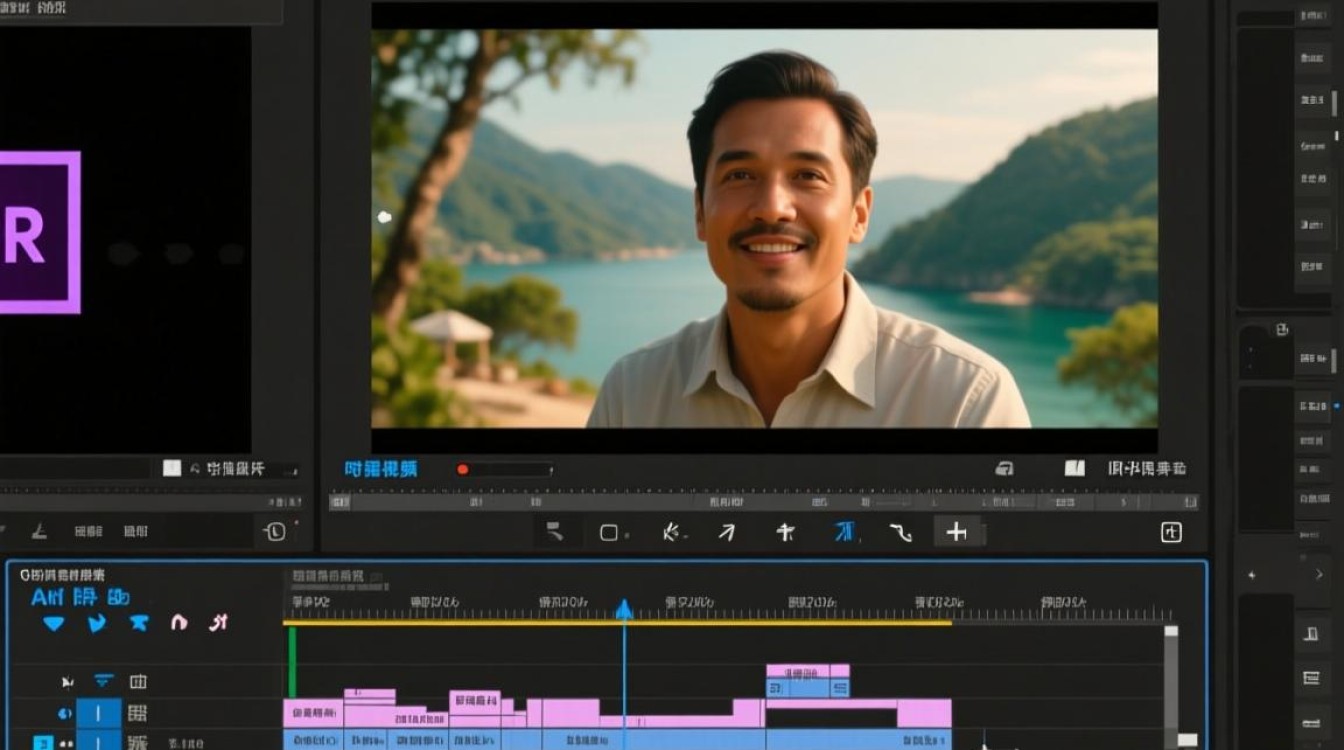
- 在时间轴上,调整过渡效果的位置,使其在画面中居中或符合画面构图。
- 确保过渡效果在两个剪辑之间均匀分布。
预览和调整
- 完成过渡效果添加后,预览视频,检查过渡是否自然、流畅。
- 如有需要,可以再次调整过渡效果参数或位置。
PR剪辑过渡视频的技巧
适度使用过渡效果
过渡效果虽然能使视频更具吸引力,但过度使用会使视频显得杂乱,建议根据视频内容和风格,适度使用过渡效果。
注意过渡效果的连贯性
在剪辑过渡视频时,要注意过渡效果的连贯性,避免出现突兀或生硬的转换。
利用动态效果丰富画面
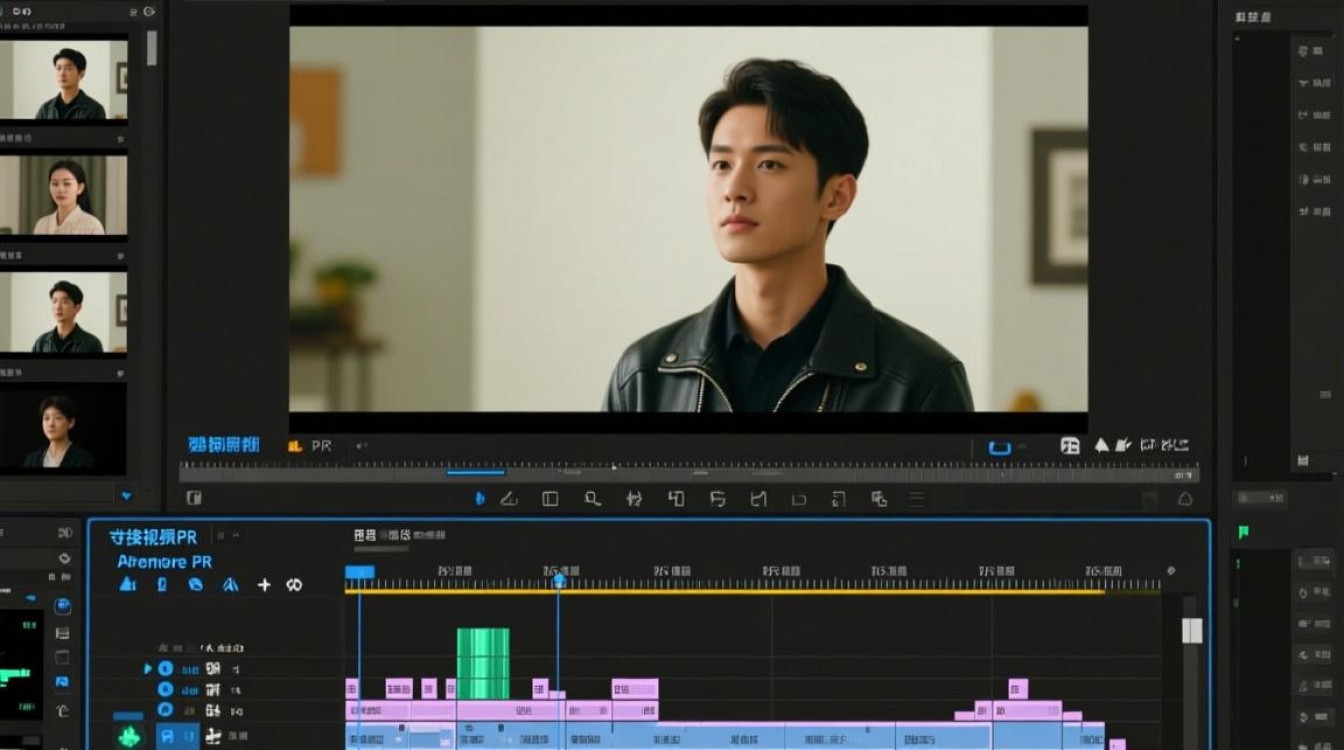
除了静态的过渡效果,还可以利用动态效果(如旋转、缩放等)丰富画面,使视频更具动感。
FAQs
Q1:PR中如何快速添加过渡效果?
A1:在PR中,可以按下“T”键打开时间轴,将过渡效果拖拽到两个剪辑之间即可快速添加。
Q2:如何调整过渡效果的持续时间?
A2:在“效果控件”面板中,找到过渡效果的“持续时间”参数,进行拖拽或输入数值即可调整。






