
准备工作
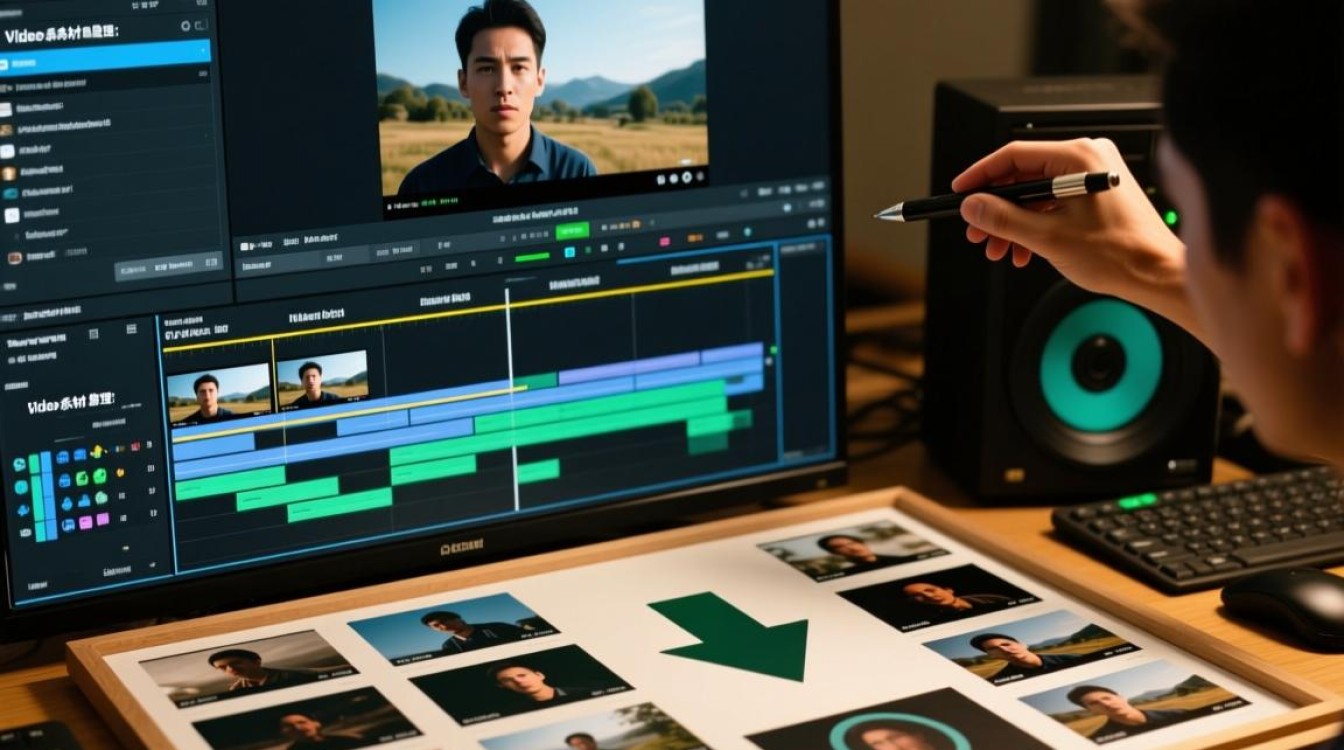
在开始剪辑多个对比视频之前,我们需要做好以下准备工作:
视频素材整理:确保所有视频素材已经下载到本地,并对视频进行分类整理,以便于后续查找和使用。
视频格式转换:如果不同视频的格式不统一,需要使用视频转换软件将它们转换为统一的格式,如MP4。
视频时长调整:将所有视频的时长调整至相同,以便于在剪辑过程中进行对比。
剪辑软件选择
选择一款合适的剪辑软件是剪辑多个对比视频的关键,以下是一些常用的剪辑软件:
- Adobe Premiere Pro
- Final Cut Pro X
- DaVinci Resolve
- iMovie
- Camtasia
剪辑步骤
创建项目:打开剪辑软件,创建一个新的项目,设置项目参数,如视频格式、分辨率、帧率等。
导入视频:将整理好的视频素材导入到项目中。
视频排序:根据视频内容,将视频素材按照顺序排列。
视频剪辑:对每个视频进行剪辑,去除不必要的片段,保留关键内容。
视频拼接:将剪辑好的视频按照顺序拼接在一起。
添加对比效果
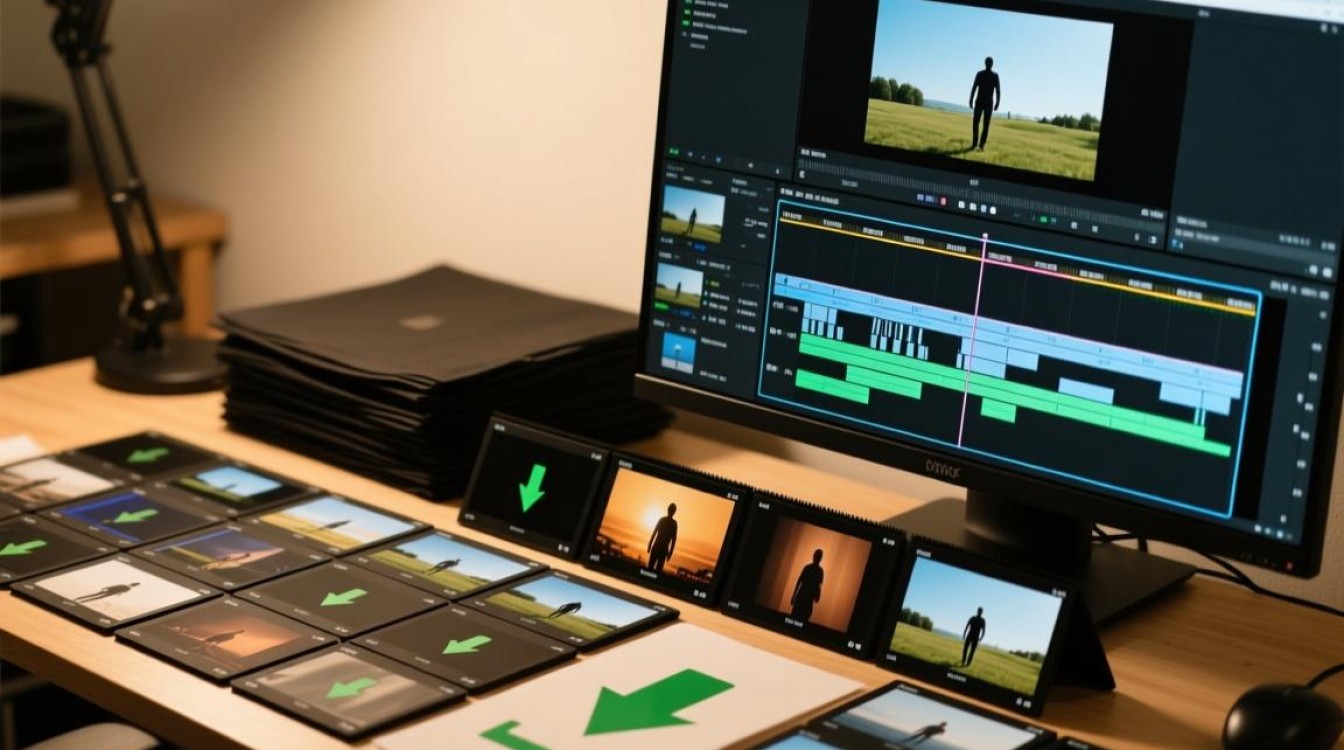
a. 使用剪辑软件中的对比工具,如“对比蒙版”、“对比键”等,将不同视频进行对比。
b. 调整对比效果参数,如对比度、饱和度、亮度等,使对比效果更加明显。
添加过渡效果
a. 在视频拼接处添加过渡效果,如淡入淡出、滑动、缩放等,使视频更加流畅。
b. 调整过渡效果参数,如持续时间、速度等,使过渡效果与视频内容相匹配。
添加背景音乐和字幕
a. 添加背景音乐,使视频更具氛围。
b. 添加字幕,方便观众理解视频内容。
预览和输出
a. 预览剪辑好的视频,检查是否有问题。
b. 输出视频,选择合适的输出格式和分辨率。 和表格
以下是一些剪辑多个对比视频时的小标题和表格: 视频剪辑技巧
| 技巧名称 | 描述 |
|---|---|
| 剪辑顺序 | 按照视频内容顺序进行剪辑,确保逻辑清晰 |
| 保留关键 | 保留视频中的关键内容,去除无关片段 |
| 对比效果 | 使用对比工具,使视频更具对比性 |
剪辑软件推荐

| 软件名称 | 优点 | 缺点 |
|---|---|---|
| Adobe Premiere Pro | 功能强大,兼容性好 | 学习曲线较陡峭 |
| Final Cut Pro X | 操作简单,界面美观 | 兼容性较差 |
| DaVinci Resolve | 视频调色功能强大 | 学习曲线较陡峭 |
| iMovie | 操作简单,免费 | 功能相对单一 |
| Camtasia | 适合录制屏幕,功能丰富 | 兼容性较差 |
FAQs
问题:如何选择合适的剪辑软件?
解答:选择剪辑软件时,应考虑以下因素:
a. 个人需求:根据剪辑视频的类型和需求,选择合适的软件。
b. 学习成本:考虑软件的学习曲线,选择适合自己的软件。
c. 兼容性:确保软件与操作系统和硬件兼容。
问题:如何使多个对比视频的剪辑效果更加出色?
解答:以下是一些建议:
a. 视频素材质量:选择高质量的素材,确保视频画面清晰。
b. 剪辑技巧:掌握剪辑技巧,如视频排序、剪辑顺序、对比效果等。
c. 视频调色:对视频进行调色,使画面更具吸引力。
d. 音频处理:添加背景音乐和字幕,使视频更具氛围。






