
随着科技的发展,视频编辑已经成为日常生活中不可或缺的一部分,在剪辑视频时,有时候我们需要调整文字的速度,使其更加符合视频的节奏和氛围,如何将剪辑视频中的打字速度变慢呢?以下是一篇详细介绍。

使用视频编辑软件调整打字速度
使用Adobe Premiere Pro调整打字速度
(1)打开Premiere Pro,导入需要编辑的视频。
(2)选择“效果”面板,找到“视频效果”类别,点击“文字”选项。
(3)在弹出的窗口中,选择合适的文字效果,然后将其拖拽到时间轴上。
(4)在文字效果中,找到“动画”选项卡,点击“速度”下拉菜单,选择“自定义”。
(5)在弹出的对话框中,输入所需的速度值,如“0.5倍速”,点击“确定”。
(6)调整文字动画的时间线,使文字出现和消失的时间符合预期。
使用Final Cut Pro调整打字速度
(1)打开Final Cut Pro,导入需要编辑的视频。
(2)在项目窗口中,找到“效果”面板,点击“文字”选项。
(3)将合适的文字效果拖拽到时间轴上。
(4)在文字效果中,找到“动画”选项卡,点击“速度”下拉菜单,选择“自定义”。
(5)在弹出的对话框中,输入所需的速度值,如“0.5倍速”,点击“确定”。
(6)调整文字动画的时间线,使文字出现和消失的时间符合预期。
使用在线视频编辑工具调整打字速度
使用iMovie调整打字速度
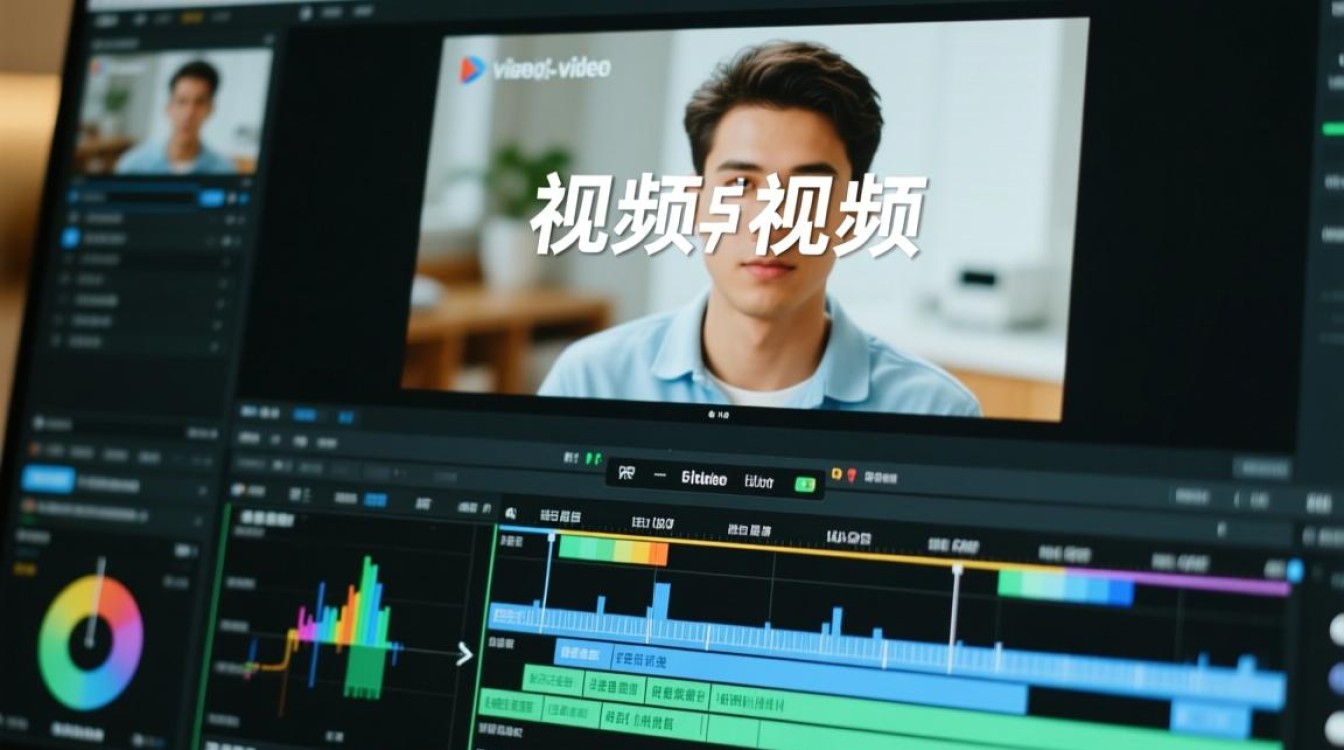
(1)打开iMovie,导入需要编辑的视频。
(2)选择“效果”面板,点击“文字”选项。
(3)将合适的文字效果拖拽到时间轴上。
(4)在文字效果中,找到“动画”选项卡,点击“速度”下拉菜单,选择“自定义”。
(5)在弹出的对话框中,输入所需的速度值,如“0.5倍速”,点击“确定”。
(6)调整文字动画的时间线,使文字出现和消失的时间符合预期。
使用Filmora调整打字速度
(1)打开Filmora,导入需要编辑的视频。
(2)选择“效果”面板,点击“文字”选项。
(3)将合适的文字效果拖拽到时间轴上。
(4)在文字效果中,找到“动画”选项卡,点击“速度”下拉菜单,选择“自定义”。
(5)在弹出的对话框中,输入所需的速度值,如“0.5倍速”,点击“确定”。
(6)调整文字动画的时间线,使文字出现和消失的时间符合预期。
使用手机应用调整打字速度
使用InShot调整打字速度
(1)打开InShot,导入需要编辑的视频。
(2)点击“文字”选项,选择合适的文字效果。
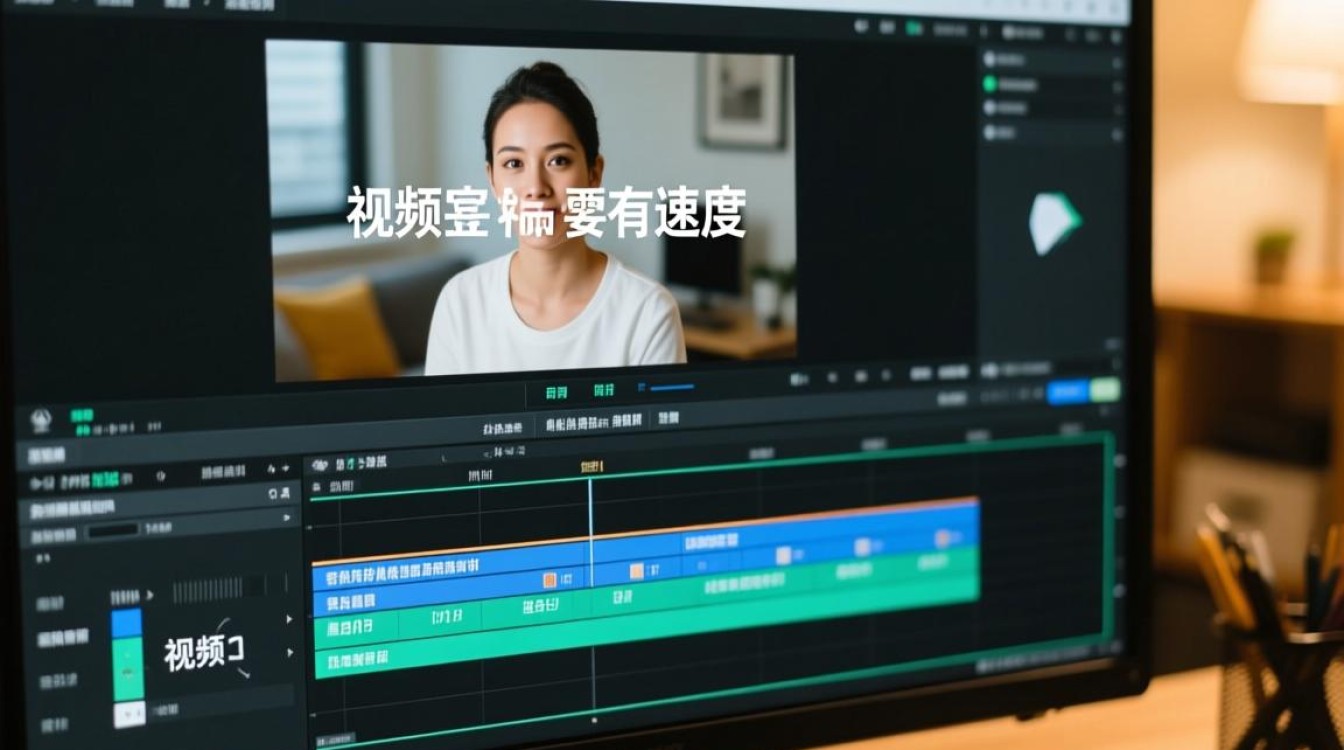
(3)在文字编辑界面,点击“动画”选项卡,选择“速度”。
(4)在弹出的对话框中,输入所需的速度值,如“0.5倍速”,点击“确定”。
(5)调整文字动画的时间线,使文字出现和消失的时间符合预期。
使用KineMaster调整打字速度
(1)打开KineMaster,导入需要编辑的视频。
(2)点击“文字”选项,选择合适的文字效果。
(3)在文字编辑界面,点击“动画”选项卡,选择“速度”。
(4)在弹出的对话框中,输入所需的速度值,如“0.5倍速”,点击“确定”。
(5)调整文字动画的时间线,使文字出现和消失的时间符合预期。
FAQs:
Q1:如何将视频中的文字速度调整为0.5倍速?
A1:在视频编辑软件中,找到文字效果,点击“动画”选项卡,选择“速度”,输入“0.5倍速”,点击“确定”即可。
Q2:如何调整文字动画的时间线?
A2:在视频编辑软件中,将文字效果拖拽到时间轴上,调整文字出现和消失的时间线,使其符合预期。






