
剪辑视频时粘贴头像,可以使视频更加个性化,增强观看者的视觉体验,以下是一篇关于如何剪辑视频并粘贴头像的详细指南。
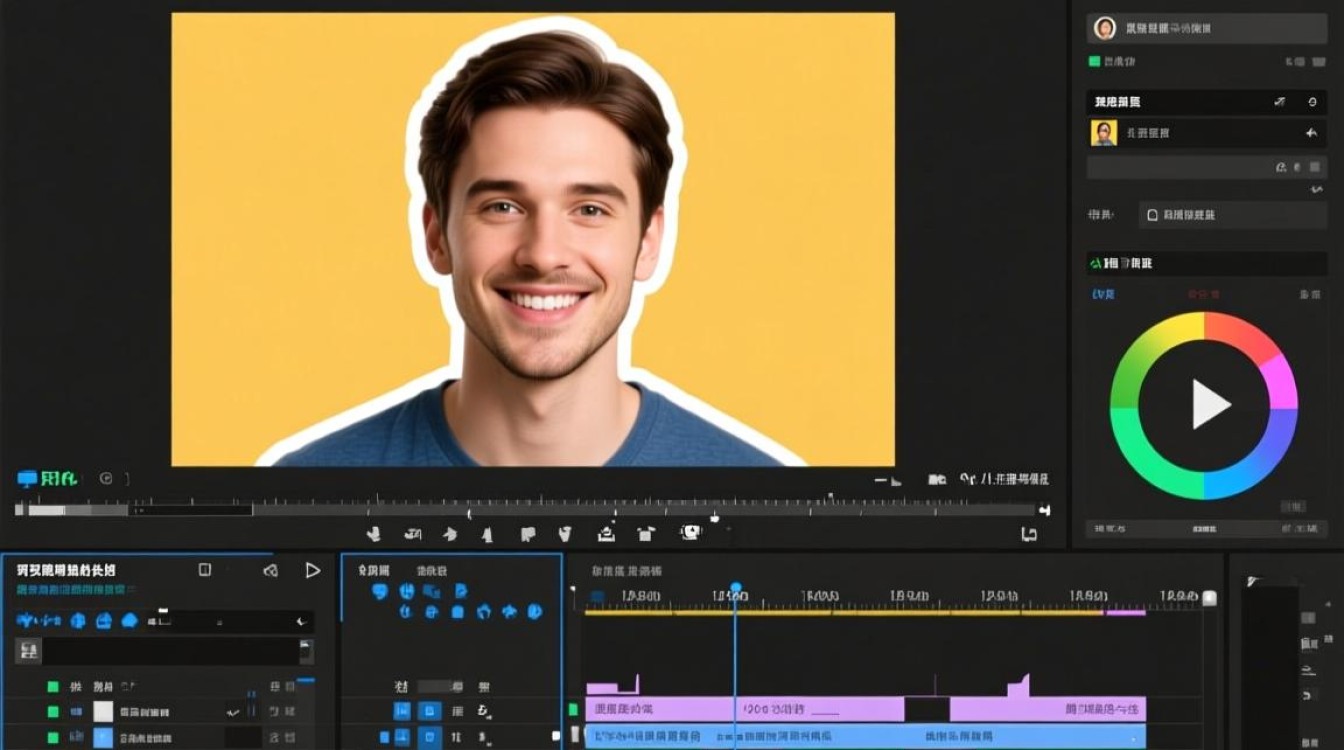
剪辑视频粘贴头像步骤
选择合适的视频编辑软件
你需要选择一款适合你的视频编辑软件,市面上有许多免费和付费的视频编辑工具,如Adobe Premiere Pro、Final Cut Pro、iMovie、Filmora等,根据你的需求和预算选择一款合适的软件。
导入视频和头像
- 导入视频:打开视频编辑软件,通常在软件界面中会有一个“导入”或“打开”按钮,点击后选择你的视频文件。
- 导入头像:同样,你需要将头像图片导入到软件中,这通常可以通过“导入”或“添加素材”等功能实现。
创建视频轨道
在视频编辑软件中,通常会有多个视频轨道和音频轨道,为了粘贴头像,你需要创建一个新的视频轨道,具体操作如下:
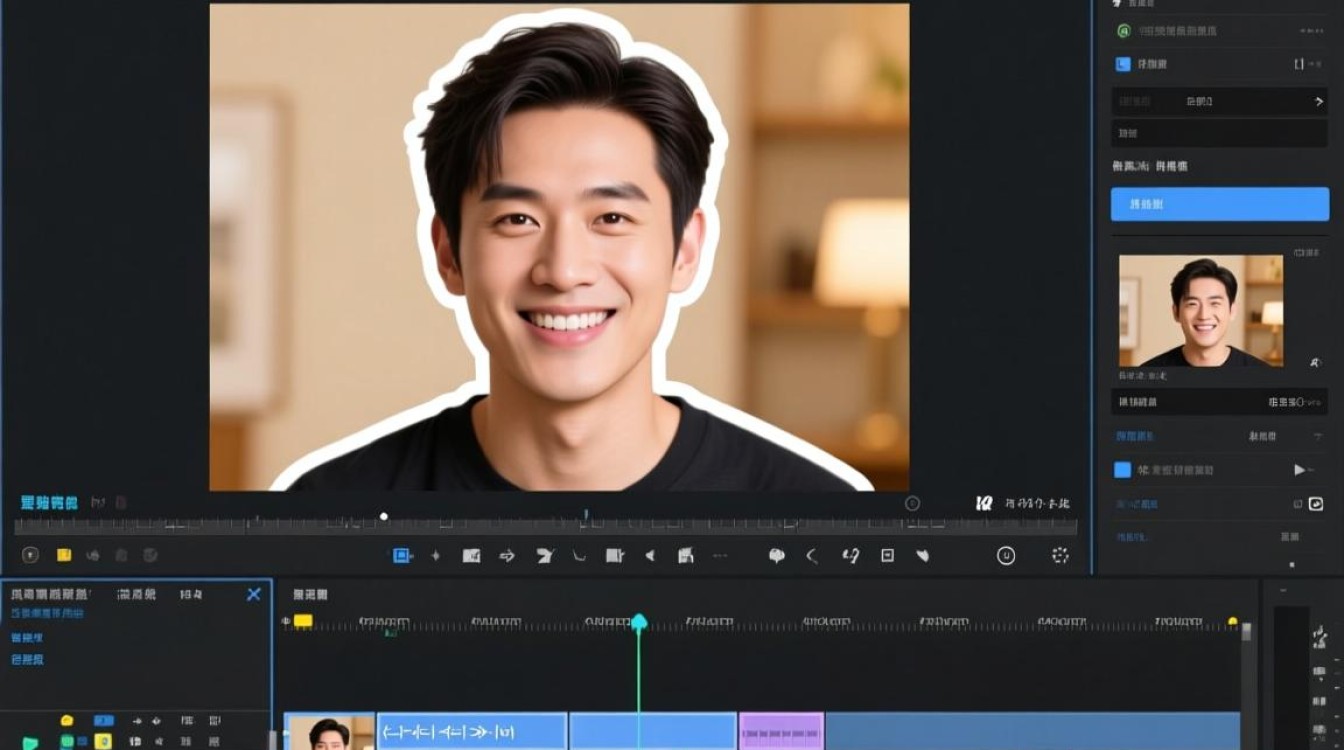
- 在软件的轨道栏中,右键点击视频轨道,选择“添加轨道”。
- 选择“视频轨道”或“叠加轨道”,以便在视频上叠加头像。
粘贴头像
- 将头像拖动到新创建的视频轨道上。
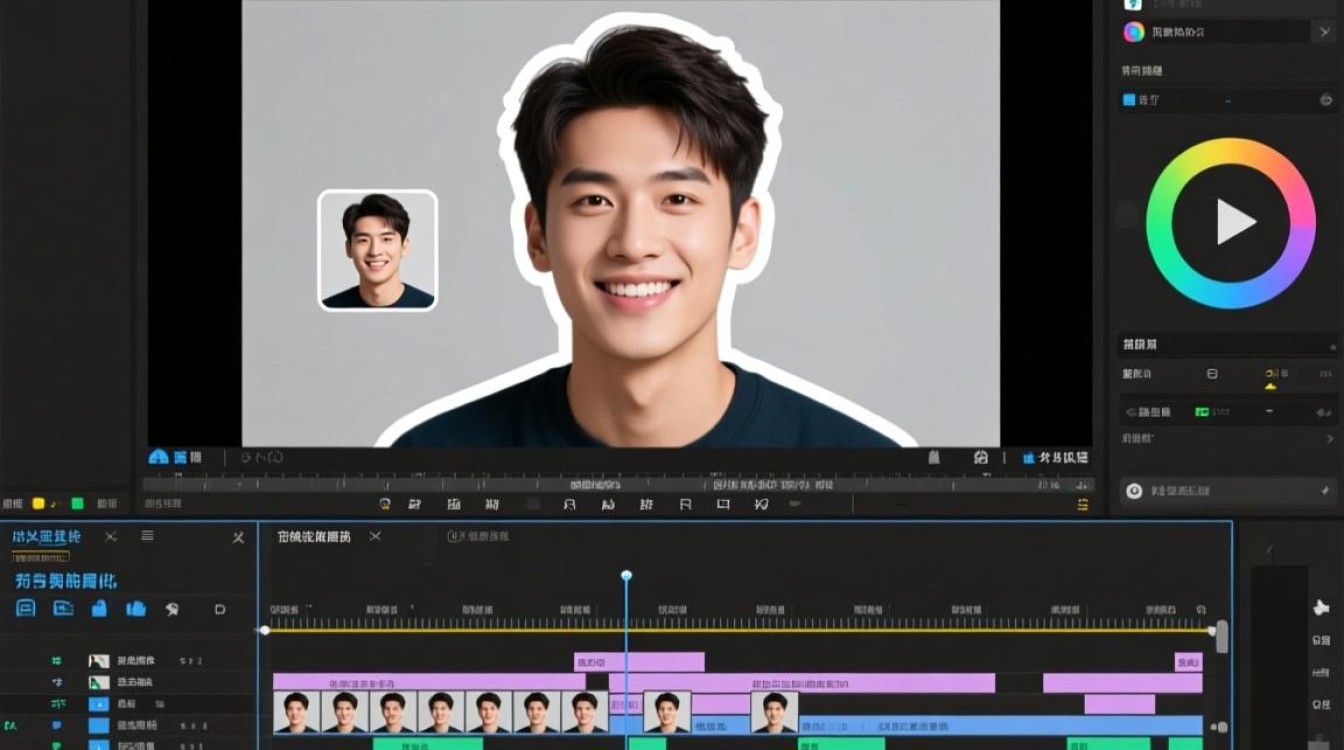
- 调整头像的大小和位置,使其在视频中看起来合适,你可以通过拖动头像周围的调节点来调整大小,通过拖动头像本身来调整位置。
设置头像显示时间
- 在时间轴上,选择头像所在的视频轨道。
- 调整头像的入点和出点,设置头像在视频中的显示时间,你可以通过点击时间轴上的点来设置。
添加过渡效果(可选)
如果你想要头像出现时有一个过渡效果,比如淡入淡出,可以在头像的入点和出点之间添加过渡效果,这通常在软件的“效果”或“过渡”菜单中找到。
预览和导出
- 完成编辑后,预览视频,确保头像粘贴正确,过渡效果自然。
- 如果满意,导出视频,导出时,选择合适的视频格式和分辨率。
表格:常见视频编辑软件中粘贴头像的操作
| 软件名称 | 粘贴头像步骤 |
|---|---|
| Adobe Premiere Pro | 导入视频和头像 创建叠加轨道 拖动头像到叠加轨道 调整大小和位置 设置显示时间 |
| Final Cut Pro | 导入视频和头像 创建叠加轨道 将头像拖动到叠加轨道 调整大小和位置 设置显示时间 |
| iMovie | 导入视频和头像 创建叠加轨道 将头像拖动到叠加轨道 调整大小和位置 设置显示时间 |
| Filmora | 导入视频和头像 创建叠加轨道 将头像拖动到叠加轨道 调整大小和位置 设置显示时间 |
FAQs
Q1:如何使头像在视频中居中显示?A1: 在调整头像位置时,将头像的中心点与视频画面的中心点对齐即可,大多数视频编辑软件都提供这样的对齐工具。
Q2:我可以使用任何格式的头像吗?A2: 是的,你可以使用任何格式的头像,但最好使用PNG或JPG格式,因为这些格式支持透明背景,可以使头像在视频上看起来更加自然。






