
了解多层视频剪辑
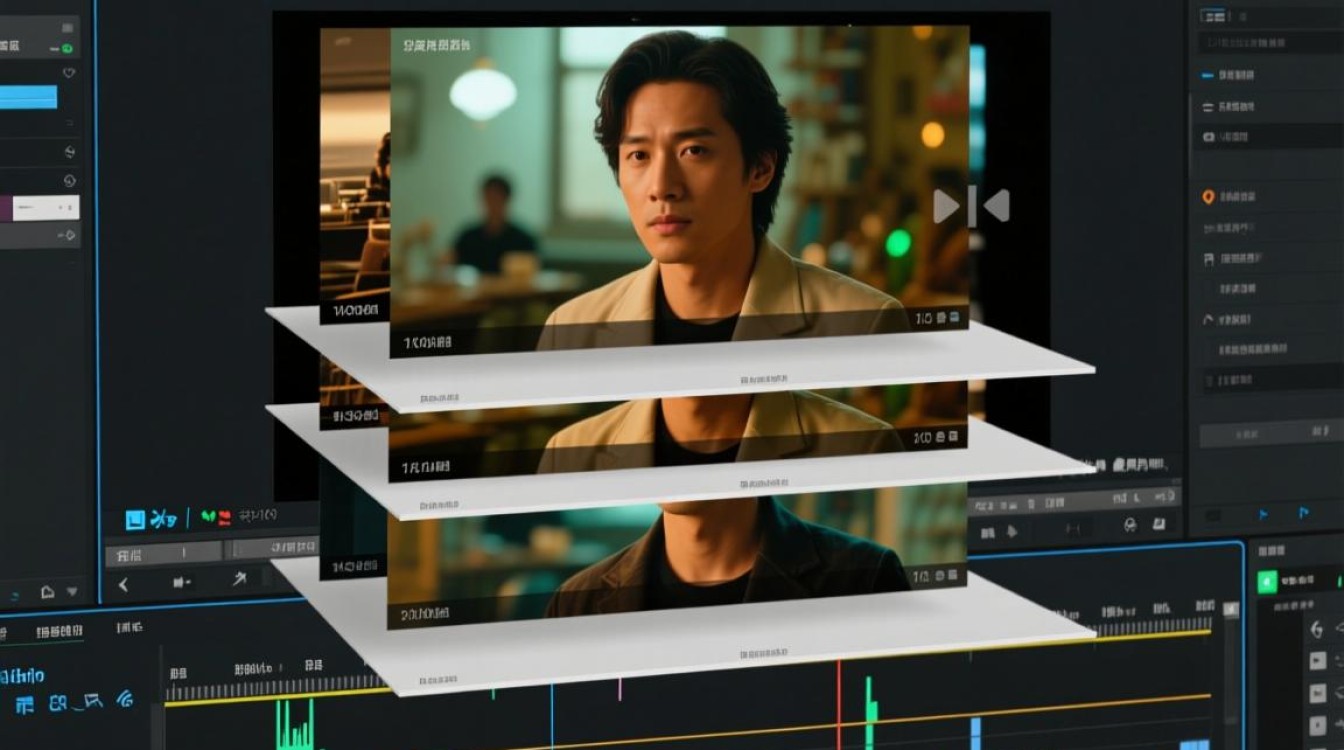
在视频剪辑过程中,多层视频剪辑是一种常见的技巧,它可以将多个视频图层叠加在一起,创造出丰富的视觉效果,通过复制多层视频,可以增加视频的层次感和创意性,以下是如何在剪辑软件中复制多层视频的详细步骤。
复制多层视频的步骤
打开剪辑软件
打开你常用的视频剪辑软件,如Adobe Premiere Pro、Final Cut Pro等。
创建新项目
在软件中创建一个新的项目,设置好视频的分辨率、帧率等参数。
导入视频素材
将需要剪辑的视频素材导入到项目中,通常在软件的“项目”面板中可以看到导入的视频文件。
创建视频轨道
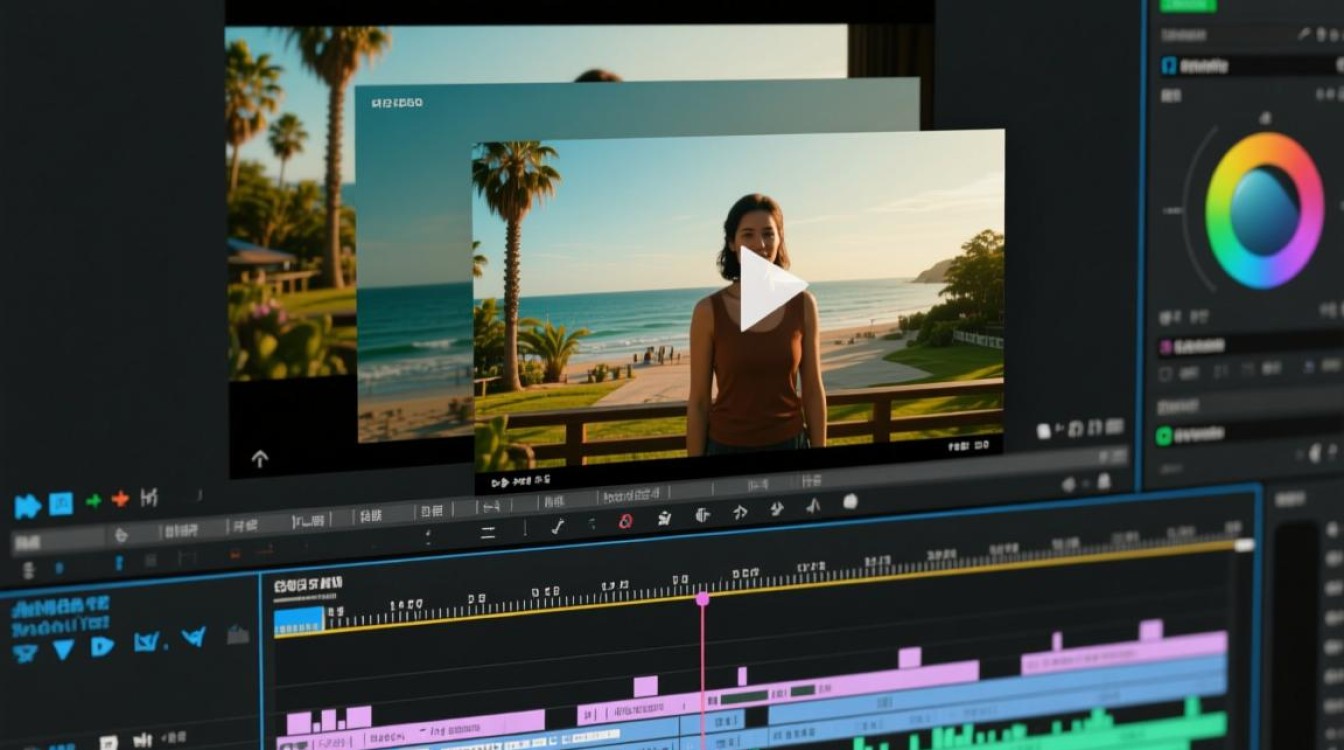
在时间轴上创建多个视频轨道,每个轨道可以看作是一层视频,通过叠加不同的轨道,可以实现多层视频的效果。
将视频素材拖入轨道
将导入的视频素材拖拽到对应轨道的时间线上,如果需要复制视频,可以选中视频素材,右键点击选择“复制”。
在另一轨道上粘贴视频
在另一个视频轨道上,将复制的视频素材粘贴上去,这样,你就有了两个相同的视频图层。
调整视频属性
根据需要,可以对复制后的视频进行缩放、旋转、调整透明度等操作,以实现不同的视觉效果。
添加过渡效果
为了使多层视频更加自然,可以在两个视频图层之间添加过渡效果,如淡入、淡出等。
预览并调整
完成以上步骤后,预览视频效果,根据需要进行调整。
常见问题解答
FAQs:
如何在剪辑软件中快速复制多层视频?
解答:在剪辑软件中,可以通过以下步骤快速复制多层视频:
(1)选中需要复制的视频素材; (2)右键点击选择“复制”; (3)在另一个视频轨道上,右键点击选择“粘贴”。
复制多层视频时,如何调整视频透明度?
解答:在复制多层视频后,选中需要调整透明度的视频图层,在软件的“效果”面板中找到“颜色”效果,选择“透明度”,调整其数值即可。






