游戏视频剪辑高清指南

选择合适的剪辑软件
1 了解需求 在进行游戏视频剪辑之前,首先要明确自己的需求,是制作教学视频、解说视频还是直播回顾等,根据需求选择合适的剪辑软件。
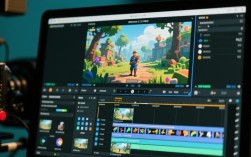
2 常见剪辑软件 目前市场上常见的游戏视频剪辑软件有Adobe Premiere Pro、Final Cut Pro、DaVinci Resolve等,这些软件功能强大,但操作相对复杂,适合有一定剪辑基础的用户。
采集与导入视频素材
1 采集视频 使用游戏录制软件(如OBS、Bandicam等)采集游戏视频素材,确保视频分辨率、帧率与游戏设置一致。
2 导入视频素材 将采集到的视频素材导入剪辑软件,通常在软件的“项目”面板中完成。
剪辑视频素材

1 视频剪辑技巧
- 删除多余片段:根据视频内容,删除不必要的画面,使视频更加紧凑。
- 裁剪视频:调整视频画面比例,使其更符合观看需求。
- 调整视频时长:根据需要,将视频素材剪辑成不同的时长。
2 音频剪辑
- 删除杂音:使用音频剪辑工具去除视频中的杂音。
- 调整音量:根据视频内容调整音量大小,使音效更加突出。
- 添加背景音乐:为视频添加合适的背景音乐,提升观看体验。
添加特效与字幕
1 特效添加
- 使用剪辑软件自带的特效库,为视频添加各种特效。
- 根据视频内容,选择合适的特效,使视频更具吸引力。
2 字幕添加
- 添加字幕:在视频中加入字幕,方便观众观看。
- 字幕样式:根据视频风格,选择合适的字幕样式。
导出高清视频
1 设置导出参数

- 选择输出格式:根据观看需求,选择MP4、AVI等格式。
- 设置分辨率:根据视频素材分辨率,选择合适的输出分辨率。
- 设置帧率:保持视频素材的帧率,确保输出视频流畅。
2 导出视频
- 点击导出按钮,开始导出高清视频。
FAQs
Q1:如何提高游戏视频剪辑的效率? A1:提高游戏视频剪辑效率的方法有以下几点:
- 提前规划:在剪辑前,明确视频主题和结构,减少剪辑过程中的重复工作。
- 学习剪辑技巧:熟练掌握剪辑软件的操作,提高剪辑速度。
- 利用快捷键:使用剪辑软件的快捷键,提高剪辑效率。
Q2:如何处理游戏视频中的卡顿现象? A2:处理游戏视频中的卡顿现象可以采取以下措施:
- 检查视频编码:使用视频播放器打开视频,检查是否存在编码问题。
- 调整视频分辨率:降低视频分辨率,减少视频文件大小,提高播放流畅度。
- 使用视频修复工具:使用视频修复工具修复卡顿现象。