
在现代视频制作中,将文字添加到视频中是一种常见的编辑技巧,可以用于提供信息、增加解释或美化视觉效果,以下是一篇关于如何在视频中添加文字的详细指南。

选择合适的软件
常见视频编辑软件
- Adobe Premiere Pro
- Final Cut Pro
- DaVinci Resolve
- Filmora
- iMovie
在线视频编辑工具
- Canva
- VideoScribe
- VSDC Free Video Editor
导入视频和文字
导入视频
- 打开所选的视频编辑软件,导入你想要编辑的视频文件。
输入文字
- 在软件中找到文字工具或文本框,点击并输入你想要添加的文字。
添加文字效果
选择字体和颜色
- 选择合适的字体和颜色,确保文字与视频背景形成对比,易于阅读。
调整文字大小和位置
- 根据视频画面大小和内容调整文字大小。
- 将文字放置在视频的合适位置,如角落、下方或上方。
动画效果
创建动画
- 大多数视频编辑软件都提供文字动画效果。
- 选择动画类型,如淡入、淡出、飞入、飞出等。
调整动画时长
- 根据视频长度和节奏调整文字动画的持续时间。
添加背景和透明度
选择背景
- 可以选择纯色背景或带有图案的背景。
- 确保背景不会与文字颜色冲突。
调整透明度
- 调整文字背景的透明度,使文字更加突出。
预览和导出
预览效果
- 在软件中预览添加文字后的视频效果。
导出视频
- 确认无误后,导出视频文件。
表格示例
| 参数 | 说明 | |------------|--------------------------------------------------------------| | 要添加到视频中的文字信息 | | 字体 | 选择易于阅读的字体,如Arial、Times New Roman等 | | 颜色 | 选择与视频背景对比鲜明的颜色,如白色或黑色 | | 大小 | 根据视频画面大小调整文字大小,确保清晰可见 | | 位置 | 将文字放置在视频的合适位置,如角落、下方或上方 | | 动画效果 | 选择合适的动画效果,如淡入、淡出、飞入、飞出等 | | 背景和透明度 | 选择合适的背景和透明度,使文字更加突出 |
FAQs
Q1:如何将文字添加到视频的特定时间点?A1:在视频编辑软件中,找到时间轴,将文字工具拖动到视频的时间点,即可在该时间点添加文字。
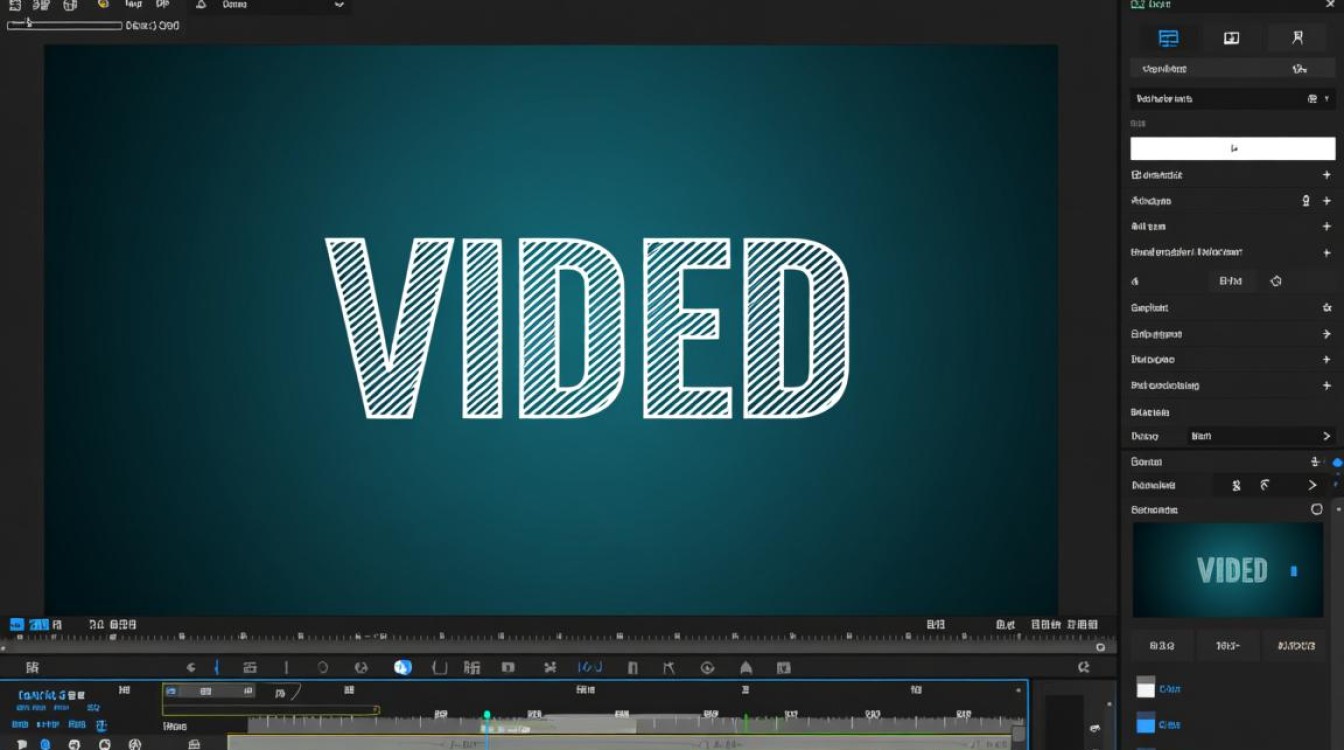
Q2:如何使文字在视频中持续显示一段时间?A2:在视频编辑软件中,调整文字动画的持续时间,使其在视频中持续显示所需的时间,确保文字的淡入和淡出效果与视频节奏相匹配。






