
视频剪辑是数字媒体制作中的重要环节,它可以帮助我们更好地呈现内容,提高视频的观赏性,填补边框是一个常见的剪辑技巧,可以使视频画面更加整洁美观,以下是如何在视频剪辑中填补边框的详细步骤和方法。
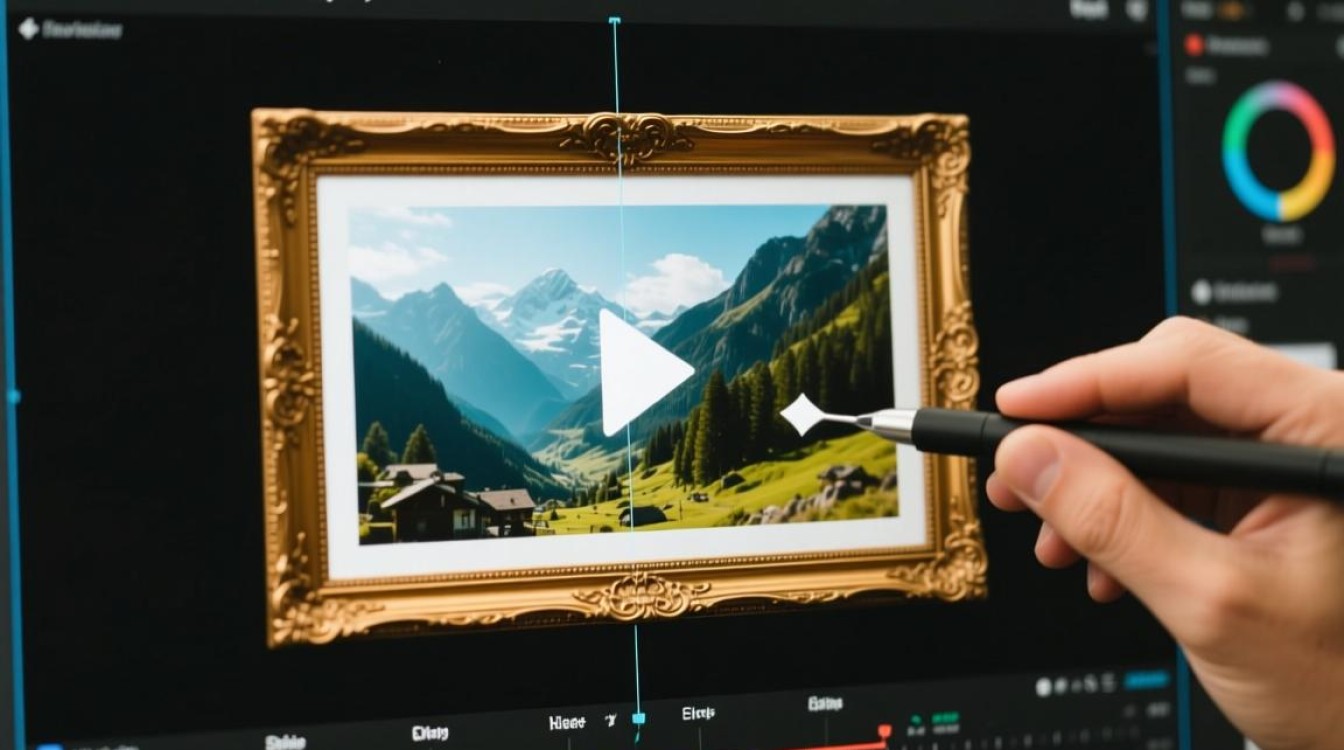
了解边框填补的意义
边框填补主要是为了消除视频中的黑色边框,使画面更加完整和美观,这在处理非全屏视频或者视频比例与屏幕比例不匹配时尤其有用。
选择合适的视频编辑软件
在进行边框填补之前,首先需要选择一款合适的视频编辑软件,市面上有很多优秀的视频编辑工具,如Adobe Premiere Pro、Final Cut Pro、DaVinci Resolve等,根据个人需求和预算选择合适的软件。
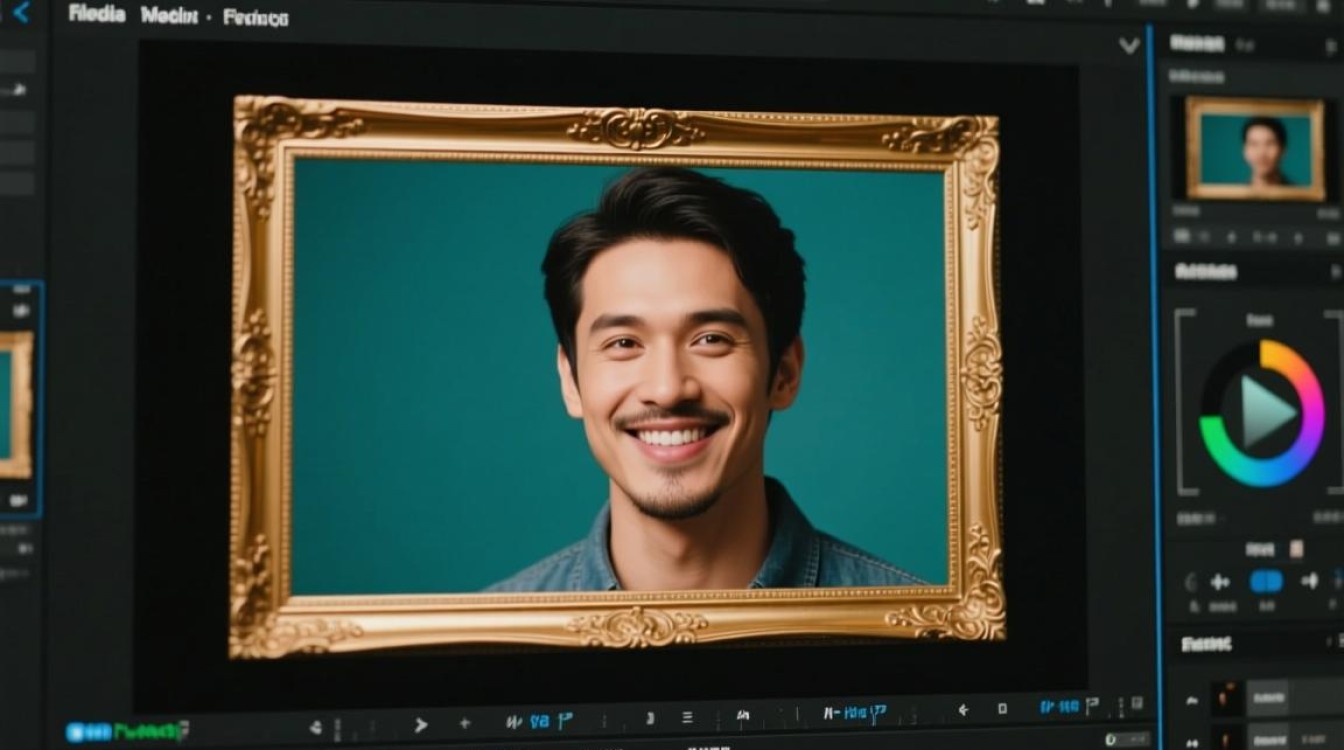
导入视频素材
- 打开选定的视频编辑软件。
- 导入需要填补边框的视频素材。
- 将视频素材拖入时间线。
调整视频比例
- 在时间线中选中视频素材。
- 在视频素材上右击,选择“效果控制”。
- 找到“缩放”或“比例”选项,调整视频比例至与屏幕比例相匹配。
添加边框填充效果
- 在效果面板中搜索“边框填充”或“黑色填充”等关键词。
- 选择合适的边框填充效果,并将其拖拽到视频素材上。
- 调整边框填充效果的位置和大小,使其覆盖视频的黑色边框。
优化边框填充效果
- 根据需要调整边框填充的颜色、透明度等参数。
- 可以使用“遮罩”功能进一步调整边框填充的形状和大小。
预览和输出
- 完成边框填补后,预览视频效果。
- 确认无误后,导出视频。
常见问题解答(FAQs)
问题1:如何快速调整视频比例?
解答:在视频编辑软件中,通常可以通过以下几种方式快速调整视频比例:
- 使用“效果控制”面板中的“缩放”或“比例”选项。
- 在时间线中右击视频素材,选择“缩放至屏幕大小”或“缩放至画布大小”。
问题2:边框填充效果不均匀怎么办?
解答:如果边框填充效果不均匀,可以尝试以下方法进行调整:
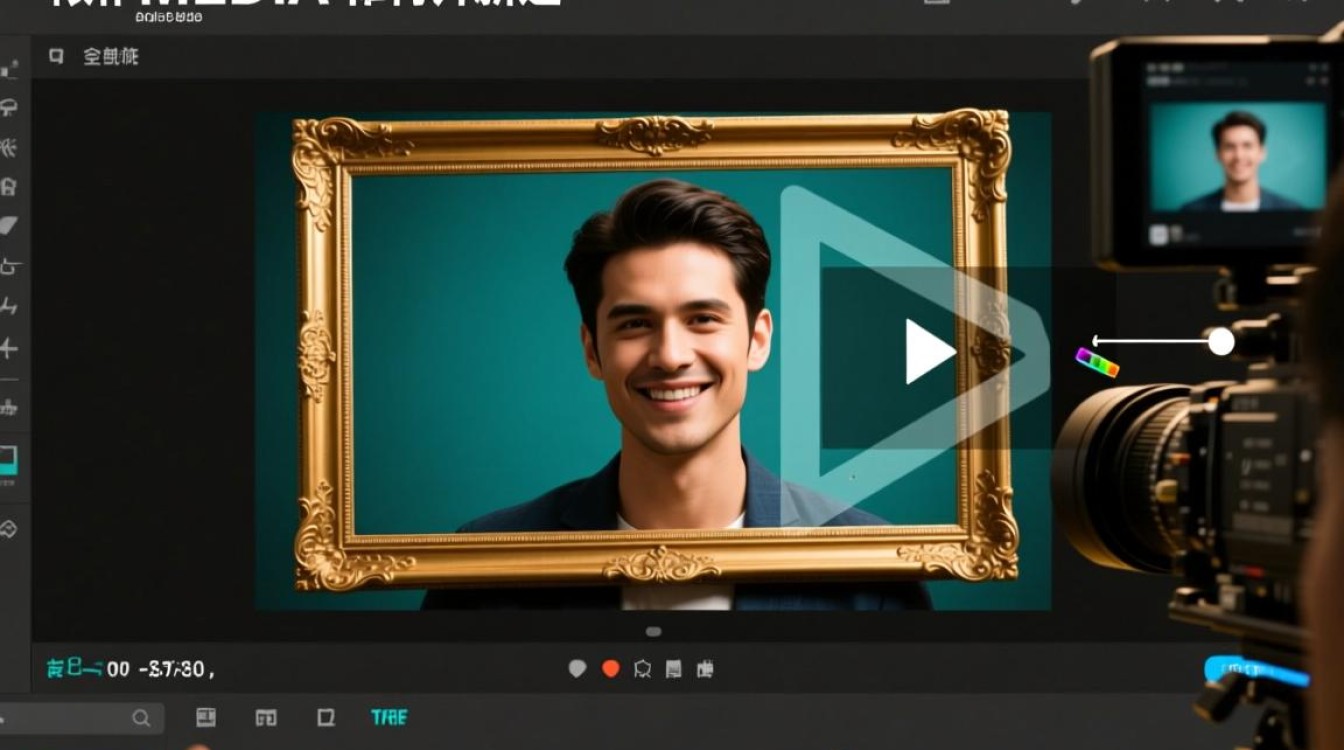
- 调整边框填充效果的“边缘模糊”或“羽化”参数。
- 使用“遮罩”功能,调整边框填充的形状和大小,使其更加均匀。
通过以上步骤,您可以在视频剪辑中有效地填补边框,使视频画面更加整洁美观,希望这篇文章对您有所帮助。






