
如何添加元素与特效
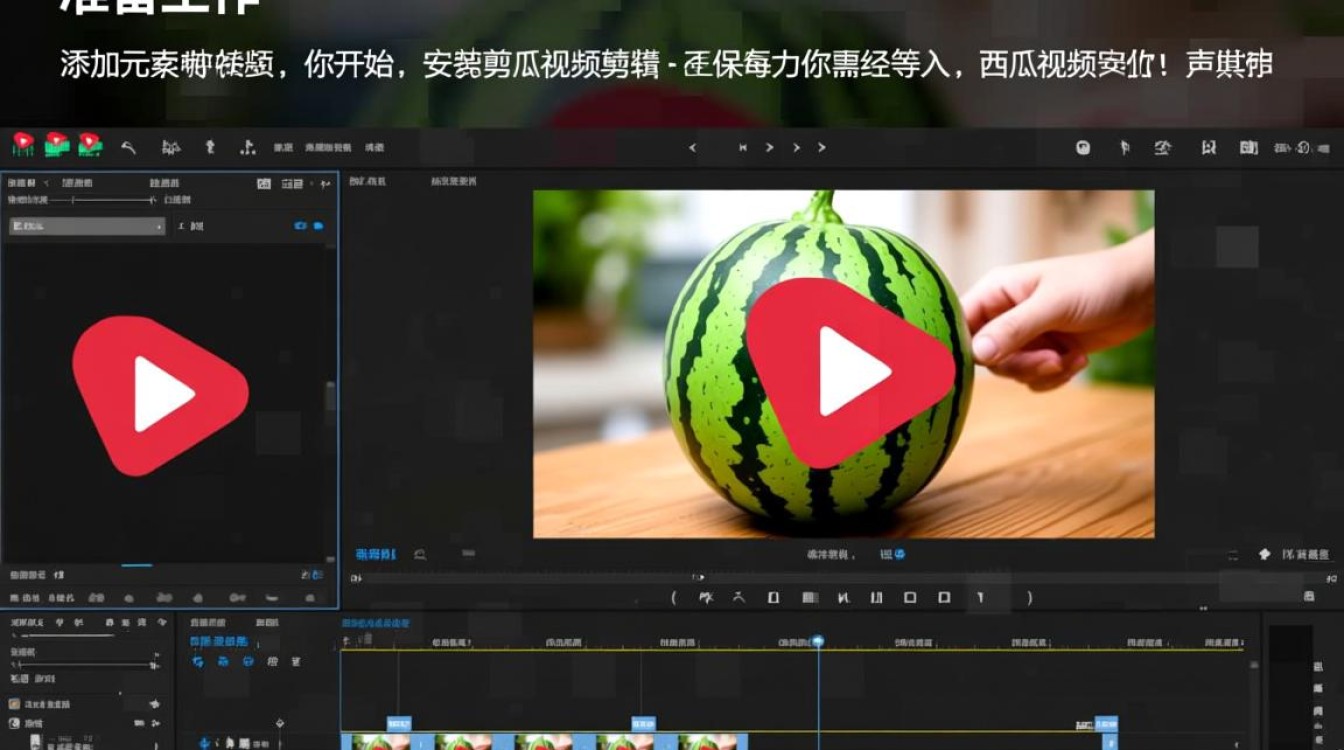
准备工作
在开始剪辑西瓜视频之前,确保你已经安装了西瓜视频剪辑软件,并且已经导入了你想要编辑的视频素材,还需要准备以下工具:
- 西瓜视频剪辑软件
- 视频素材
- 音频素材(可选)
- 字幕素材(可选)
添加视频素材
- 打开西瓜视频剪辑软件,点击“新建项目”。
- 在项目设置中,选择合适的分辨率和帧率。
- 导入视频素材:点击“导入”按钮,选择你想要编辑的视频文件,然后点击“导入”。
- 视频素材导入成功后,它们会出现在素材库中。
添加音频素材
- 在素材库中,找到音频素材。
- 将音频素材拖拽到时间轴上,与视频素材对齐。
- 调整音频的播放速度、音量等参数,以达到最佳效果。
添加字幕素材
- 在素材库中,找到字幕素材。
- 将字幕素材拖拽到时间轴上,与视频素材对齐。
- 调整字幕的字体、颜色、大小等参数,确保字幕清晰可见。
添加特效
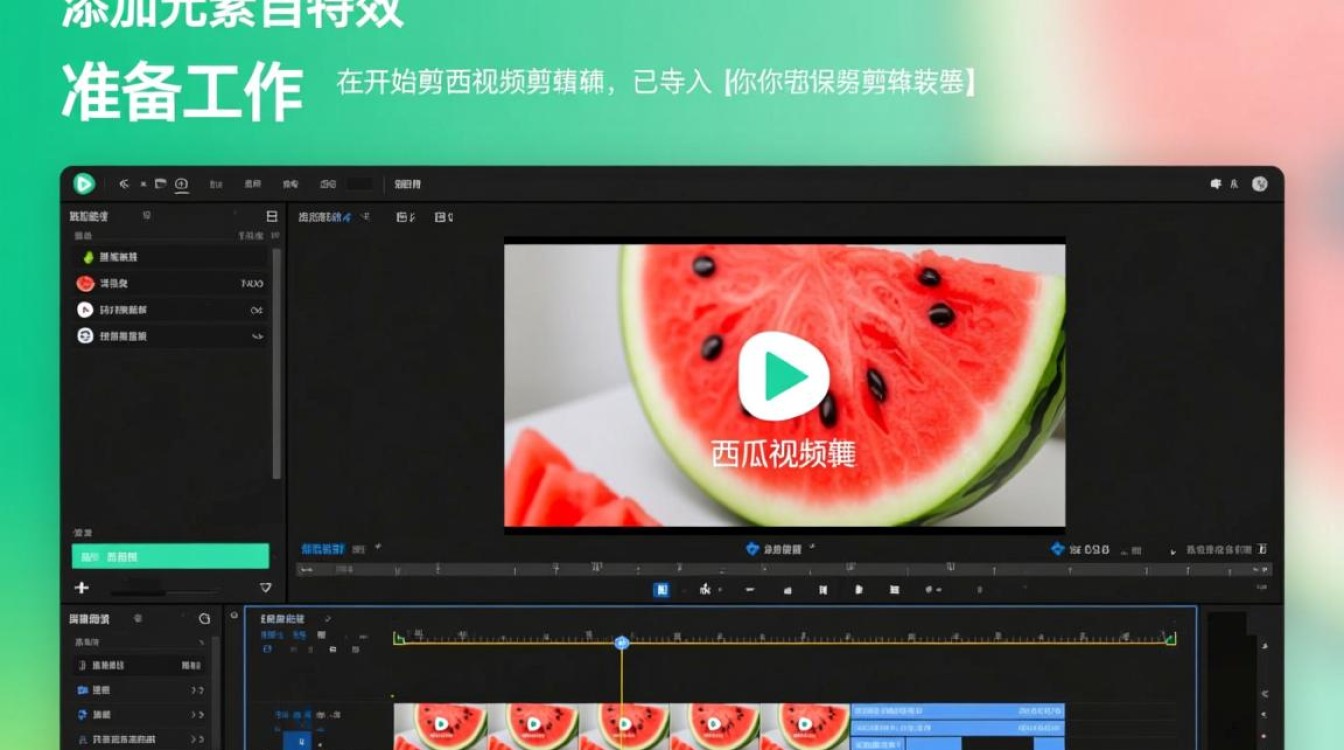
在素材库中,找到特效素材。
将特效素材拖拽到时间轴上,与视频素材对齐。
调整特效的持续时间、位置等参数。
以下是一些常用的特效类型:
- 过渡效果:如淡入、淡出、滑动等。
- 视频效果:如慢动作、快动作、镜像等。
- 音效:如背景音乐、音效等。
调整视频时长
- 在时间轴上,选择你想要调整时长的视频素材。
- 将鼠标放在素材的末端,当鼠标变成双向箭头时,拖拽鼠标调整时长。
导出视频
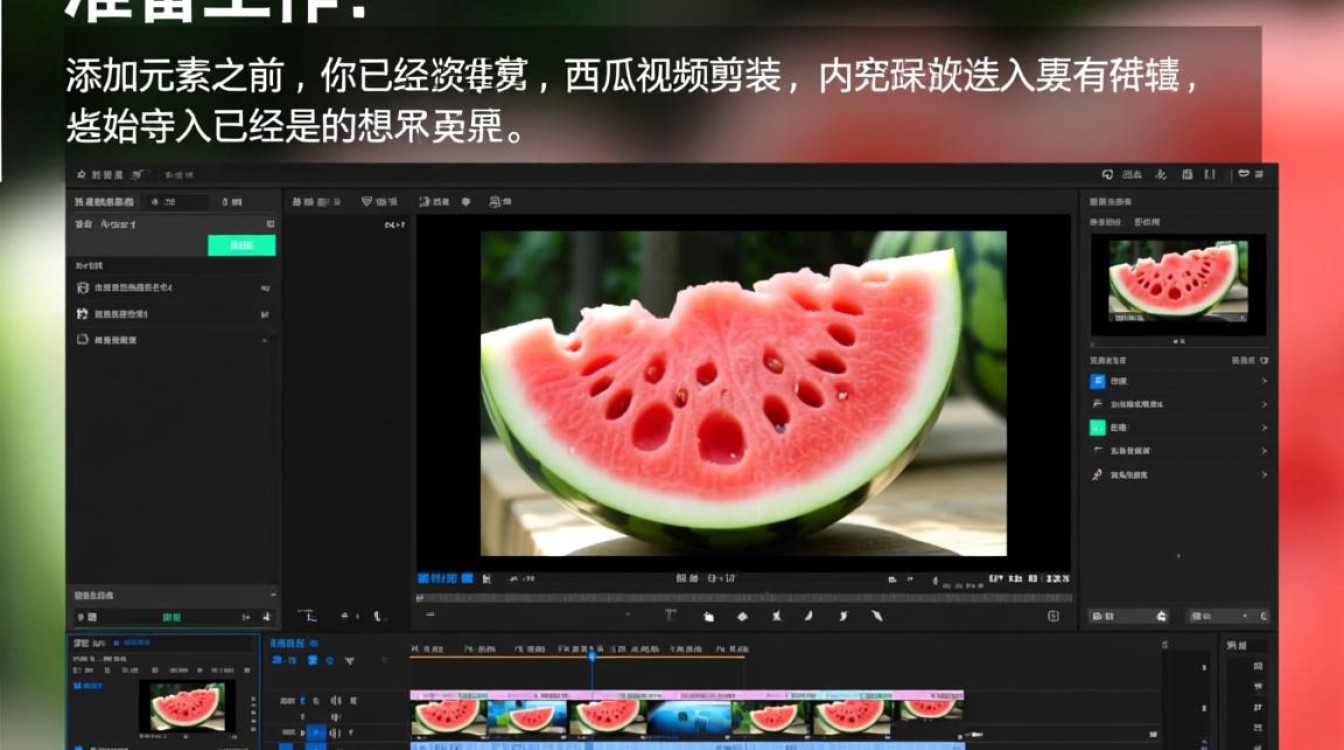
- 完成视频编辑后,点击“导出”按钮。
- 在导出设置中,选择合适的分辨率、编码格式等参数。
- 点击“导出”按钮,等待视频导出完成。
常见问题解答(FAQs)
Q1:如何调整视频的亮度、对比度、饱和度? A1:在视频素材上右键点击,选择“视频效果”,然后调整亮度、对比度、饱和度等参数。
Q2:如何添加背景音乐? A2:在素材库中找到背景音乐素材,将其拖拽到时间轴上,与视频素材对齐,调整音量,确保背景音乐与视频内容相匹配。
通过以上步骤,你可以轻松地在西瓜视频剪辑软件中添加视频、音频、字幕和特效,掌握这些基本操作,你的视频作品将更加丰富多样,记得在剪辑过程中,保持视频的流畅性和连贯性,以及注意视频的节奏和氛围,祝你剪辑愉快!






