
准备工作
在开始添加圆圈效果之前,我们需要准备好以下工具和资源:
- 视频剪辑软件:如Adobe Premiere Pro、Final Cut Pro、DaVinci Resolve等。
- 圆圈素材:可以使用现成的圆圈素材,也可以自己绘制或使用图片编辑软件制作。
- 剪辑项目:确保你的视频项目已经导入到剪辑软件中。
添加圆圈素材
-
导入圆圈素材 在剪辑软件中,打开“文件”菜单,选择“导入”或“媒体浏览器”,将圆圈素材导入到项目中。
-
创建新图层 在时间轴上,将鼠标移至视频轨道下方,右击选择“新建”>“图层”,这样,我们就可以在新的图层上添加圆圈效果。
-
将圆圈素材拖拽到新图层 将导入的圆圈素材拖拽到新图层上,使其与视频同步。
调整圆圈素材
-
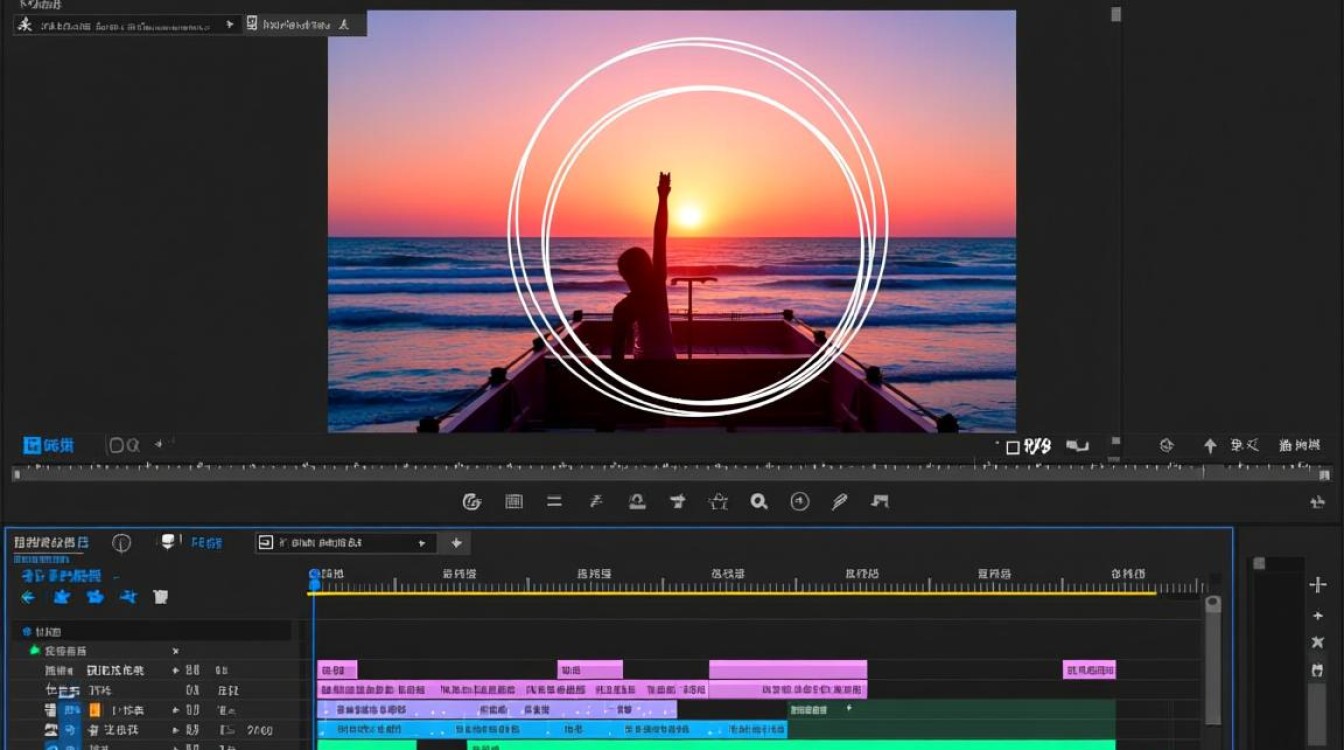
调整大小和位置 在图层上,右击圆圈素材,选择“效果控制”,然后调整“缩放”和“位置”参数,使圆圈素材与视频内容匹配。
-
调整透明度 如果需要,可以调整圆圈素材的透明度,使其与视频背景更好地融合。
添加圆圈效果
-
应用圆角矩形效果 在图层上,右击圆圈素材,选择“效果”>“视频效果”,然后找到“风格化”类别,选择“圆角矩形”。
-
调整圆角矩形参数 在效果控制面板中,找到“圆角矩形”效果,调整“半径”参数,设置圆角的大小。
-
添加阴影效果 为了使圆圈效果更加立体,可以在效果控制面板中添加阴影效果,选择“阴影”效果,调整“颜色”、“大小”和“角度”等参数。
保存并导出视频
-
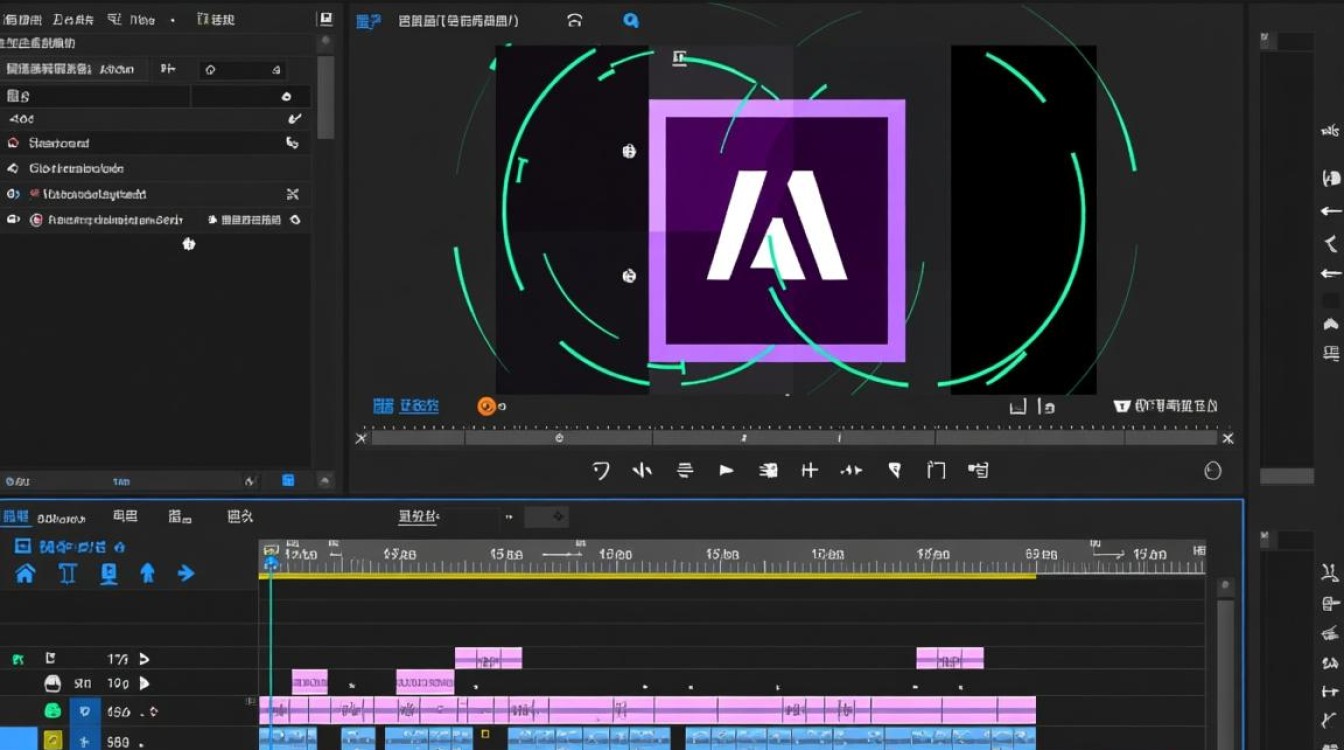
检查视频效果 在添加圆圈效果后,预览视频,确保圆圈效果符合预期。
-
保存项目 在剪辑软件中,选择“文件”>“保存”或“另存为”,将项目保存。
-
导出视频 选择“文件”>“导出”>“媒体”,设置导出参数,然后点击“导出”按钮,将视频导出。
FAQs:
Q1:如何使圆圈效果更加自然? A1:可以通过调整圆圈素材的透明度、阴影效果以及与视频内容的匹配度,使圆圈效果更加自然。
Q2:如何为圆圈添加动画效果? A2:在图层上,右击圆圈素材,选择“效果控制”,添加动画效果,如缩放、旋转等,通过调整动画参数,可以为圆圈添加动画效果。






