
快剪辑视频压缩指南
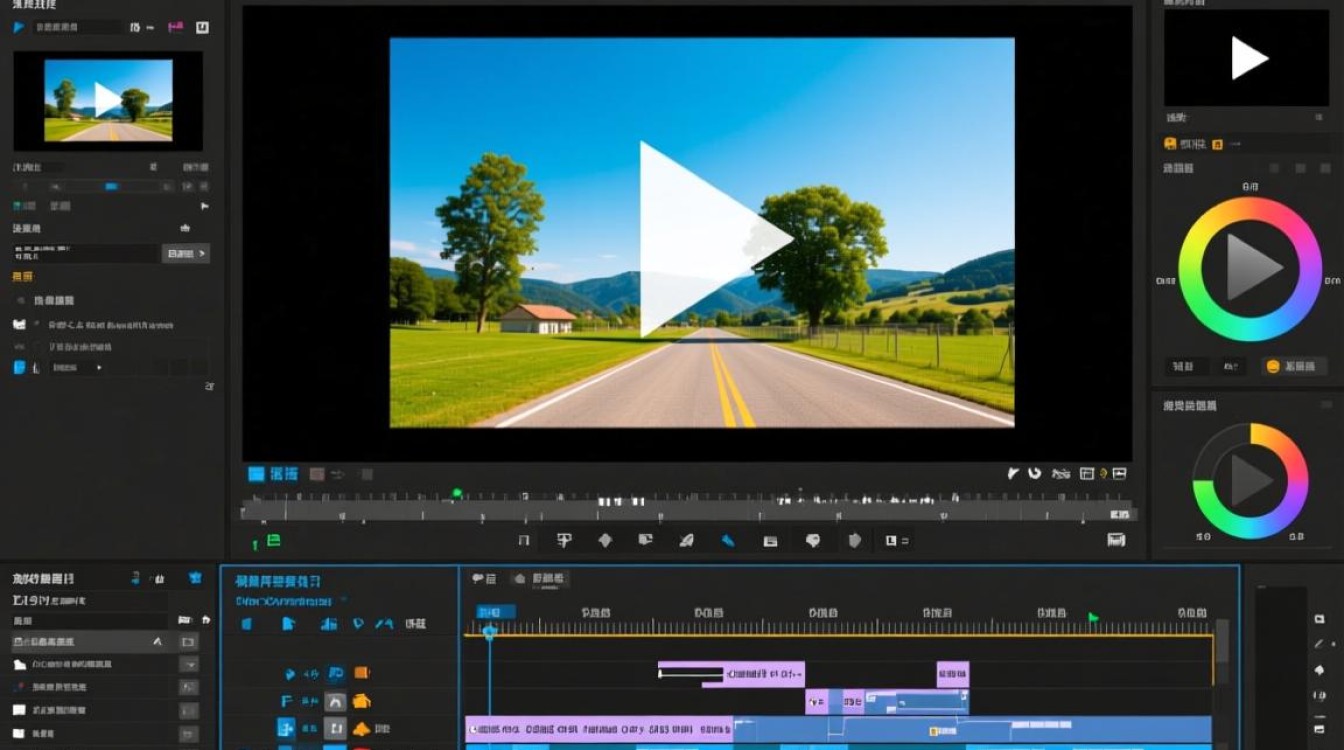
视频压缩的重要性
在进行视频编辑或分享时,视频文件的大小往往是一个需要考虑的重要因素,过大的视频文件不仅会占用大量存储空间,还可能影响上传和下载速度,学会如何压缩视频是非常有必要的,本文将详细介绍如何在快剪辑中压缩视频。
快剪辑视频压缩步骤
打开快剪辑软件
打开快剪辑软件,并导入需要压缩的视频文件。
选择压缩选项
在快剪辑的编辑界面,点击右上角的“导出”按钮,进入导出设置界面。
设置压缩参数
在导出设置界面,可以看到多个压缩参数,如分辨率、码率、视频格式等,以下是一些常用的压缩参数设置:
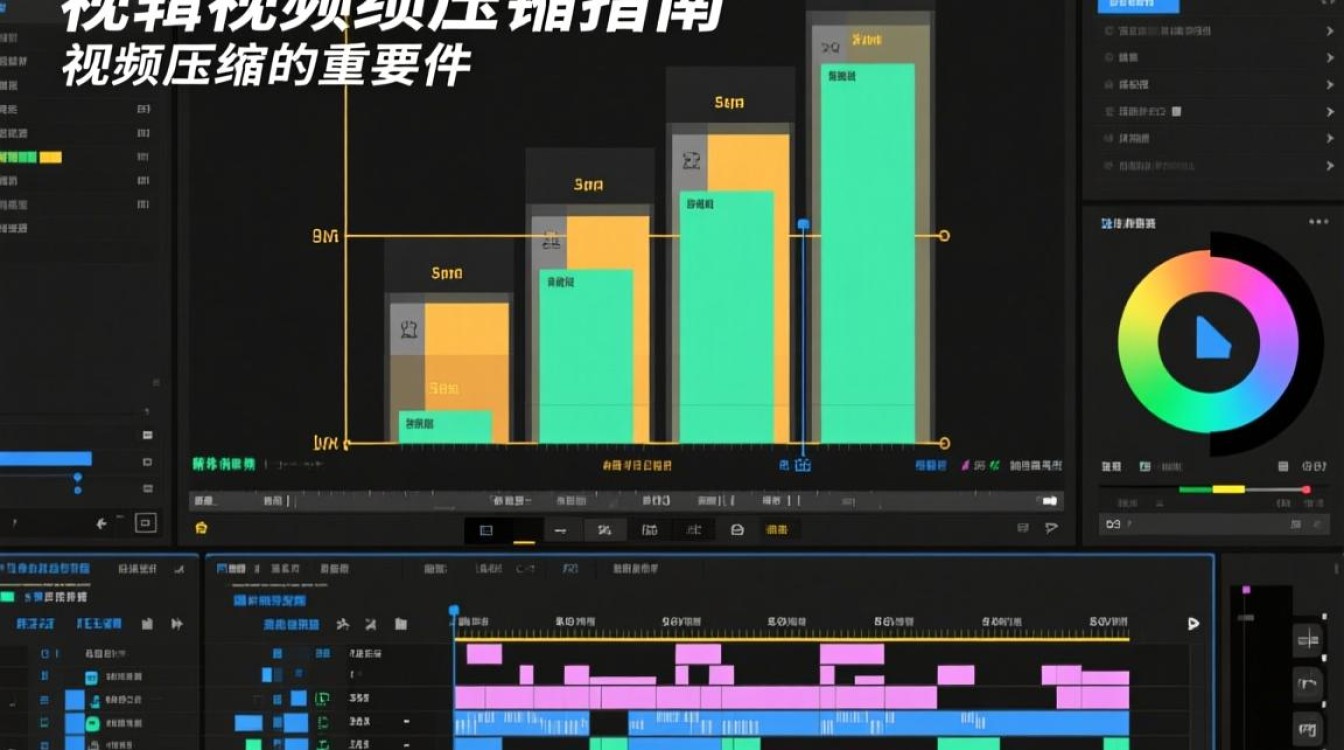
- 分辨率:根据实际需求选择合适的分辨率,如1080p、720p等。
- 码率:码率越高,视频质量越好,但文件大小也会越大,建议根据视频内容和观看需求设置码率,一般推荐在1-3Mbps之间。
- 视频格式:常见的视频格式有MP4、AVI、MOV等,MP4格式兼容性好,适合网络分享。
开始压缩
设置好压缩参数后,点击“导出”按钮,快剪辑会开始压缩视频,压缩时间取决于视频文件的大小和电脑性能。
视频压缩技巧
选择合适的编码格式
选择合适的编码格式可以显著降低视频文件大小,常见的编码格式有H.264、H.265等,H.265编码格式比H.264编码格式更加高效,但兼容性稍差。
优化视频帧率
视频帧率越高,画面越流畅,但文件大小也会越大,一般情况下,24fps或30fps的帧率已经足够满足观看需求。
剪辑视频
在压缩视频之前,可以先对视频进行剪辑,删除不必要的片段,这样可以降低视频文件大小。
常见问题解答
FAQs
为什么压缩后的视频质量会下降?
压缩视频时,会牺牲一部分视频质量来降低文件大小,这是因为在压缩过程中,一些视频信息会被去除,只要合理设置压缩参数,可以在保证视频质量的同时降低文件大小。
如何在压缩视频后保持较好的音质?
在压缩视频时,可以适当调整音频码率,音频码率在128kbps-192kbps之间即可满足大多数需求,确保视频和音频同步,避免音画不同步的问题。
通过以上介绍,相信大家对快剪辑视频压缩有了更深入的了解,在实际操作中,可以根据自身需求调整压缩参数,以达到最佳效果,在享受高效压缩的同时,也能保证视频质量和音质。






