
在当今快节奏的社会,视频内容的需求日益增长,而如何无损剪辑视频成为许多视频制作者的关注焦点,无损剪辑视频不仅能够保持视频原有的画质和音质,还能提高工作效率,以下是一份关于如何进行无损剪辑视频的指南。
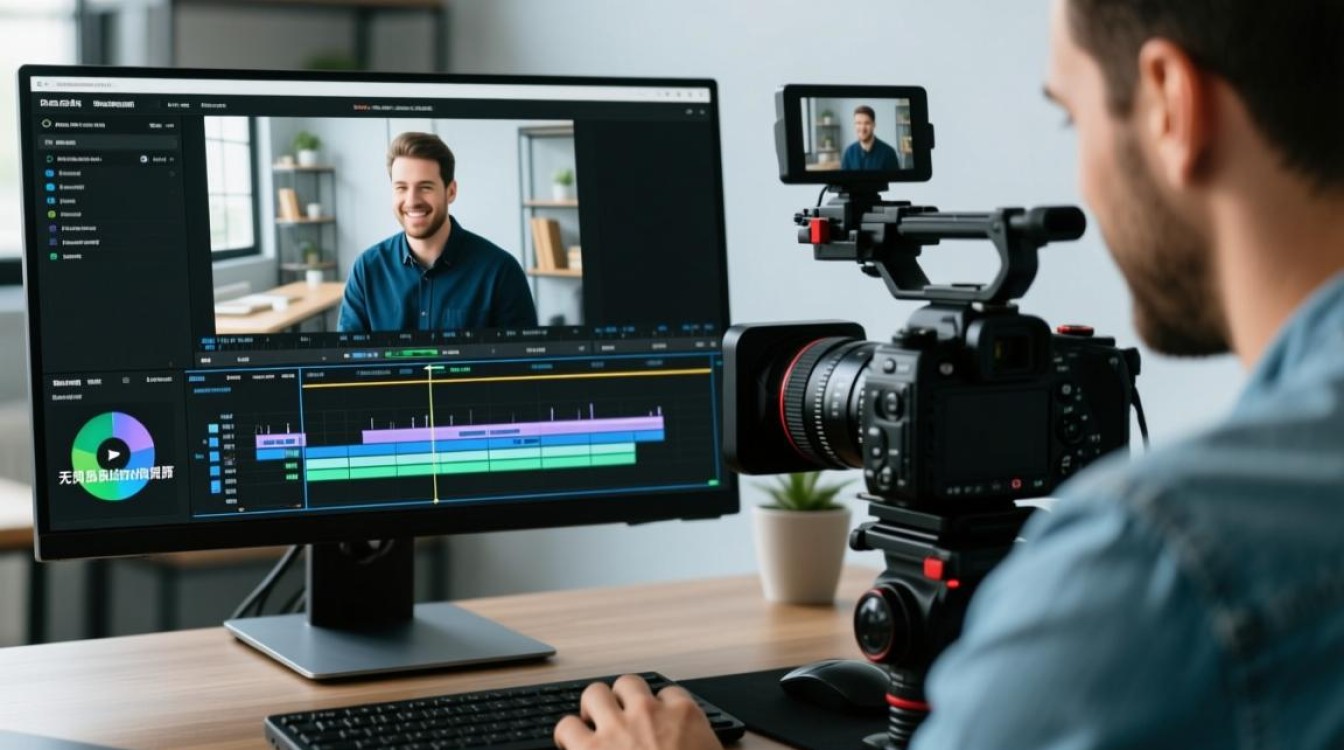
选择合适的视频剪辑软件
常见的无损剪辑软件
- Adobe Premiere Pro
- Final Cut Pro X
- DaVinci Resolve
- Shotcut
- VSDC Free Video Editor
软件特点对比
| 软件 | 支持平台 | 特点 | 优点 | 缺点 |
|---|---|---|---|---|
| Adobe Premiere Pro | Windows, macOS | 强大的编辑功能,广泛兼容格式 | 功能强大,界面友好 | 价格较高 |
| Final Cut Pro X | macOS | 高效的剪辑流程,原生支持Apple设备 | 操作简单,速度快 | 仅限macOS用户 |
| DaVinci Resolve | Windows, macOS, Linux | 色彩校正和音频编辑功能强大 | 功能全面,免费使用 | 学习曲线较陡峭 |
| Shotcut | Windows, macOS, Linux | 免费开源 | 免费使用,跨平台 | 功能相对有限 |
| VSDC Free Video Editor | Windows | 功能全面,支持多种格式 | 功能丰富,免费使用 | 界面较为复杂 |
视频无损剪辑步骤
导入视频
在剪辑软件中,首先导入需要编辑的视频文件。
视频预览
播放视频,确保视频画质和音质没有问题。
选择剪辑工具
根据需要,选择剪辑工具,如剃刀工具、裁剪工具等。
剪辑视频
使用剪辑工具对视频进行剪切、拼接等操作。

调整视频参数
在剪辑过程中,可以根据需要调整视频的亮度、对比度、饱和度等参数。
添加转场效果
为视频添加转场效果,使视频更加流畅。
导出视频
完成编辑后,导出视频,确保导出格式与原始视频格式相同。
常见问题解答(FAQs)
为什么视频剪辑后画质会下降?
解答:视频剪辑后画质下降可能是由于剪辑软件对视频进行了压缩,或者导出视频时选择了较低的视频质量设置,为了避免这种情况,应选择无损剪辑软件,并在导出时选择与原始视频相同的格式和质量。
如何判断视频剪辑是否无损?
解答:在视频剪辑前后,可以通过比较视频文件的大小来判断是否无损,如果文件大小没有变化,那么可以认为视频剪辑是无损的,还可以通过播放视频来检查画质和音质是否保持不变。






