
了解视频变形的原因
在视频剪辑过程中,我们可能会遇到视频变形的问题,这通常是由于以下原因造成的:
- 视频分辨率不匹配:剪辑软件在处理视频时,如果源视频的分辨率与目标分辨率不匹配,可能会导致视频变形。
- 视频编码问题:不同的视频编码方式(如H.264、H.265等)在压缩和解压缩过程中可能会引入视频变形。
- 剪辑软件设置错误:剪辑软件中的一些设置不当,如缩放模式、像素适配等,也可能导致视频变形。
消除视频变形的方法
调整视频分辨率
(1)在剪辑软件中找到视频属性设置,选择合适的分辨率进行输出。 (2)如果源视频分辨率与目标分辨率不匹配,可以考虑进行缩放或裁剪处理。
选择合适的视频编码
(1)在输出设置中,选择与源视频相同的编码方式。 (2)如果源视频编码与目标编码不同,可以考虑转换编码方式。
调整剪辑软件设置
(1)在剪辑软件中,找到视频缩放模式设置,选择“保持纵横比”或“填充”等模式。 (2)调整像素适配设置,确保视频输出时像素正确。
使用第三方工具修复
(1)使用视频修复工具,如HandBrake、FFmpeg等,对视频进行修复。 (2)按照工具说明,进行视频修复操作。
具体操作步骤
以下以Adobe Premiere Pro为例,介绍消除视频变形的具体操作步骤:
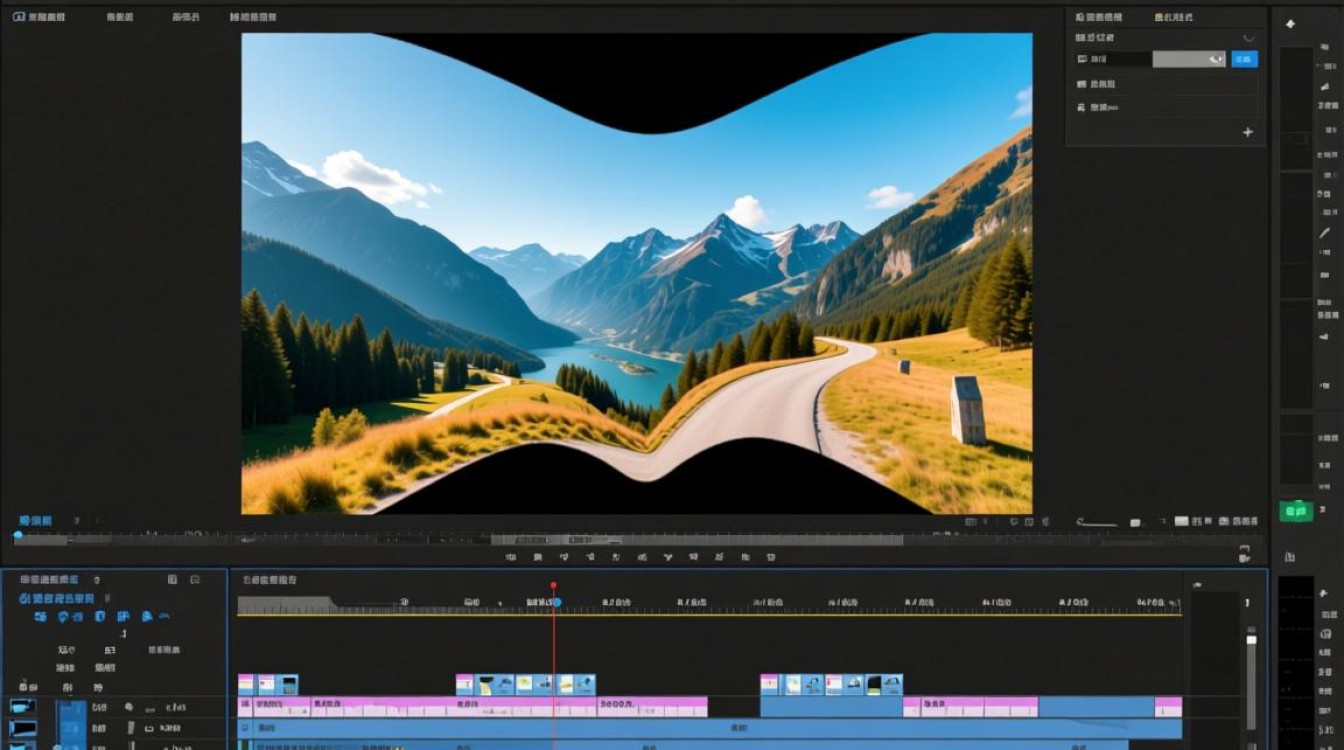
- 打开Adobe Premiere Pro,导入需要剪辑的视频。
- 在“效果”面板中,找到“扭曲”类别,选择“变形”效果。
- 将“变形”效果添加到视频轨道上,调整“变形”效果中的参数,如“水平”和“垂直”扭曲值。
- 根据视频变形情况,调整扭曲参数,直到视频变形得到修复。
- 点击“应用”按钮,将修复后的视频保存。
FAQs
Q1:为什么我的视频在剪辑过程中会出现变形? A1:视频变形可能是因为视频分辨率不匹配、视频编码问题或剪辑软件设置错误等原因造成的。
Q2:如何避免视频在剪辑过程中变形? A2:为了避免视频变形,建议在剪辑前检查视频分辨率和编码方式,确保与目标输出格式一致,合理设置剪辑软件中的视频缩放模式和像素适配参数。






