
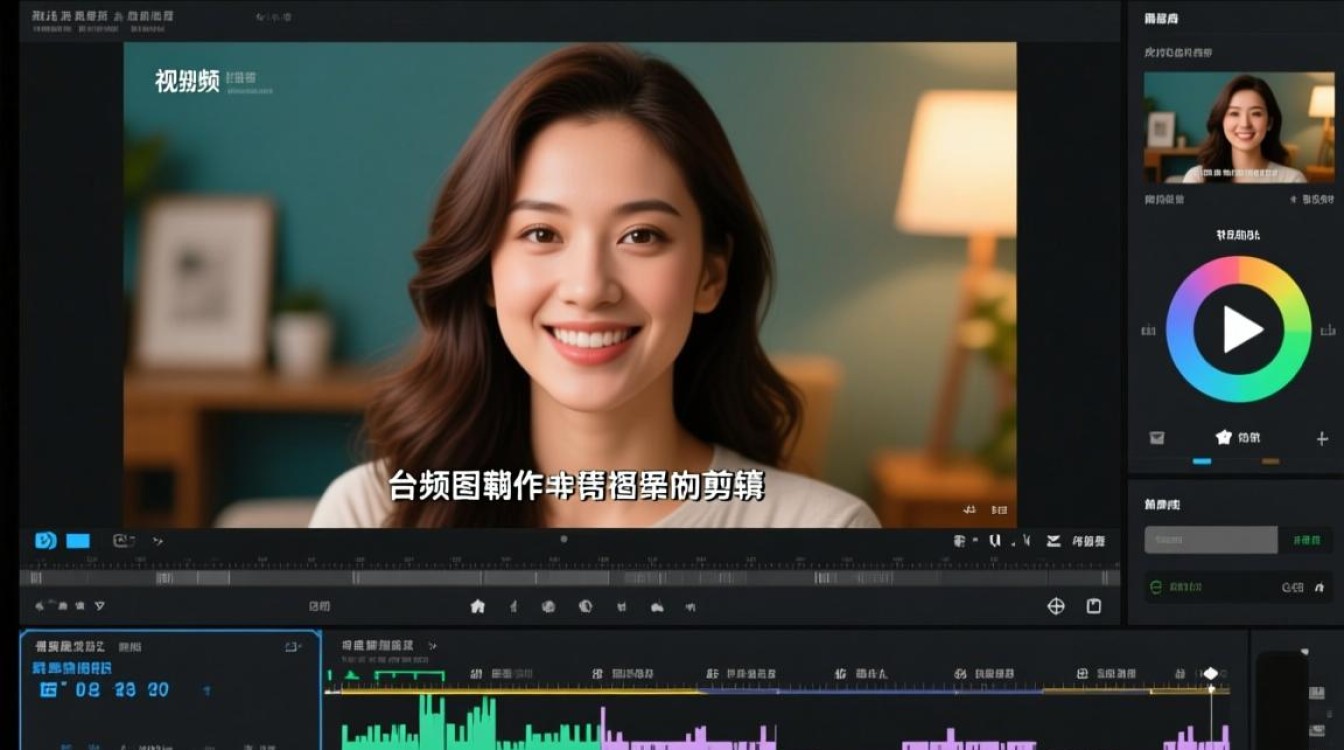
在数字化时代,视频制作已经成为许多人展示创意和分享内容的重要方式,台词截图的剪辑是视频制作中常见的一种技巧,可以增强视频的视觉效果和故事性,以下是如何进行台词截图剪辑视频的详细步骤和技巧。
准备工作
选择合适的台词截图
在进行剪辑之前,首先需要选择合适的台词截图,这些截图应该是清晰、色彩饱满且与视频主题相关的。
准备剪辑软件
选择一款适合的剪辑软件,如Adobe Premiere Pro、Final Cut Pro、DaVinci Resolve或者免费的软件如Shotcut、VSDC Free Video Editor等。
剪辑步骤
导入素材
将选好的台词截图导入到剪辑软件中。
创建新项目
在软件中创建一个新的项目,设置视频的分辨率、帧率等参数。
创建剪辑轨道
在时间轴上创建一个新的剪辑轨道,用于放置台词截图。
添加台词截图
将导入的台词截图拖拽到剪辑轨道上。
调整截图时长
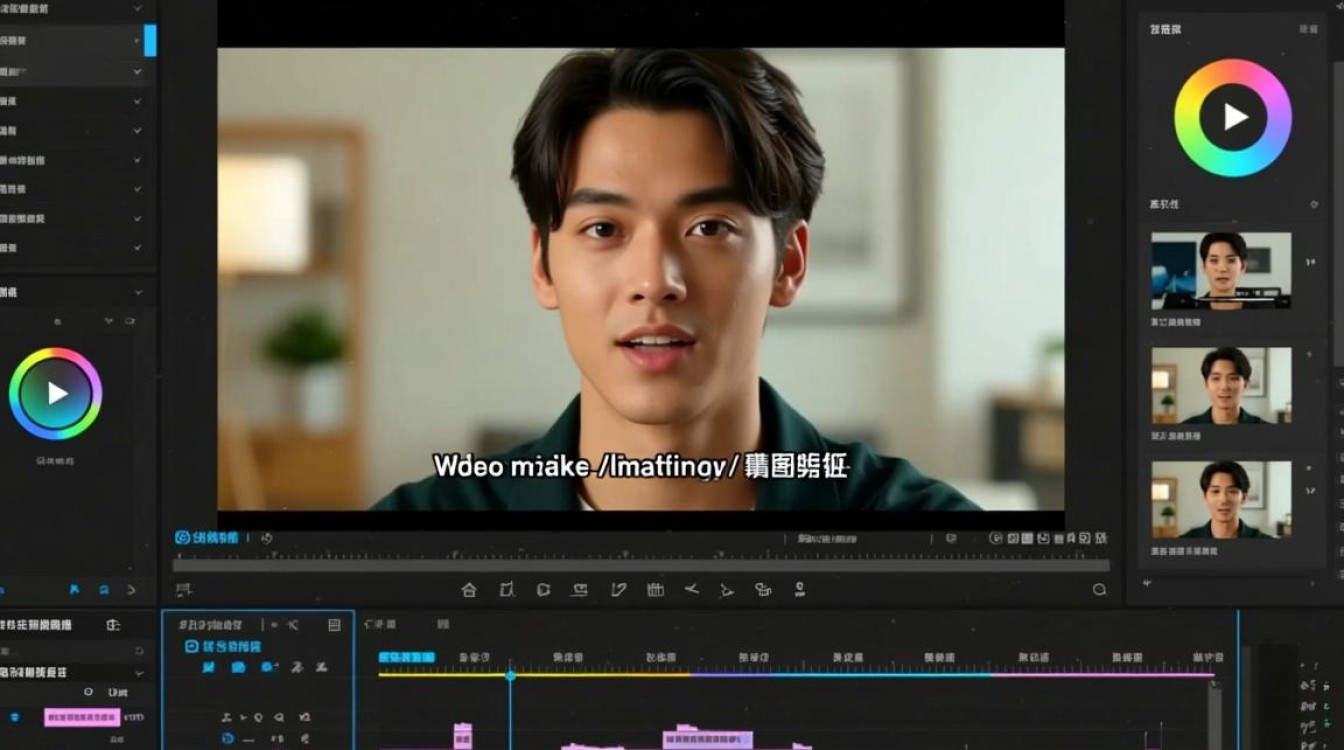
根据需要调整每个截图的时长,使其与视频中的对话或文字内容相匹配。
调整截图位置
使用软件提供的工具调整截图在视频中的位置,确保文字清晰可见。
添加过渡效果
为了使视频更加流畅,可以在截图之间添加过渡效果,如淡入淡出、滑动等。
添加背景音乐和音效添加背景音乐和音效,增强视频的感染力。
添加字幕
如果需要,可以在台词截图上添加字幕,确保观众能够清楚地看到对话内容。
预览和调整
在完成所有编辑后,预览视频,检查是否有需要调整的地方。
高级技巧
使用动画效果
为了使台词截图更加生动,可以使用动画效果,如缩放、旋转等。
调整色彩和亮度
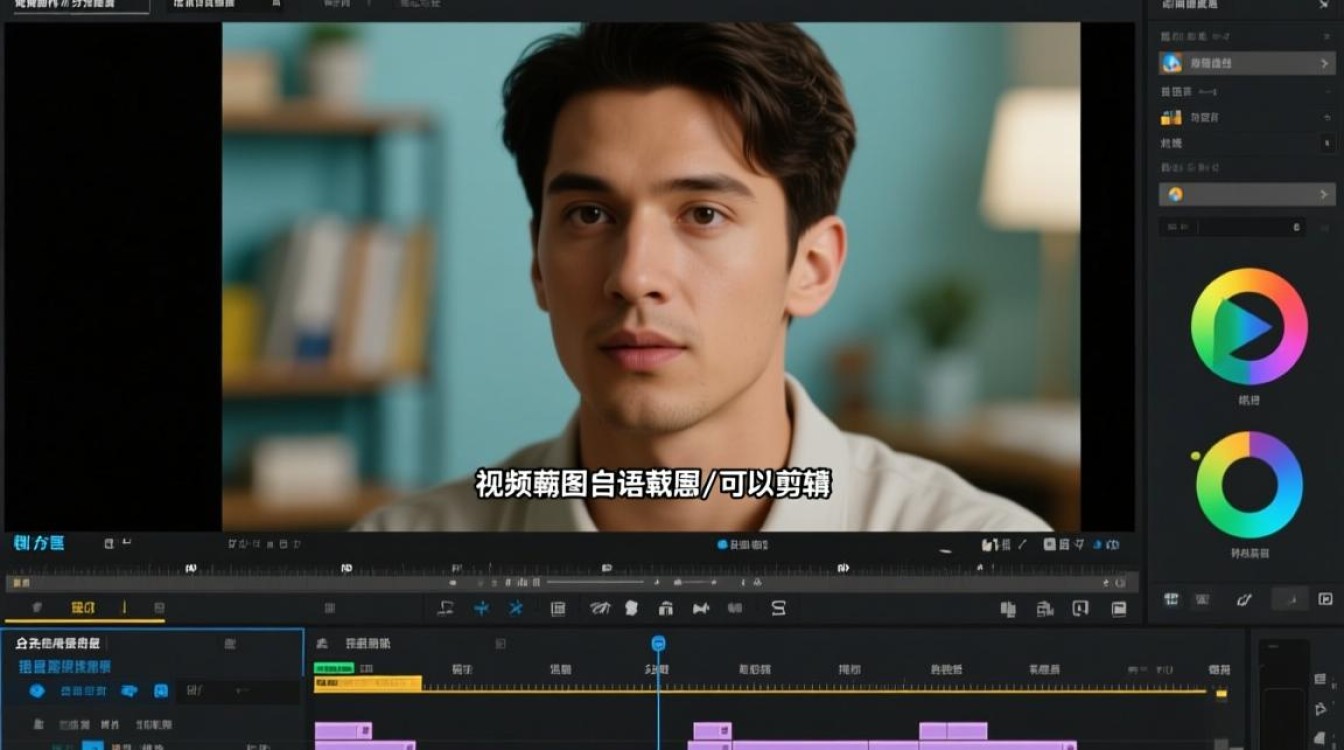
使用色彩校正工具调整截图的色彩和亮度,使其与视频整体风格相协调。
添加动态效果
在必要时,可以添加动态效果,如文字动画、光晕等,以增加视觉冲击力。
表格:常用剪辑软件功能对比
| 软件 | 主要功能 | 优点 | 缺点 |
|---|---|---|---|
| Adobe Premiere Pro | 视频剪辑、音频编辑、色彩校正、特效制作等 | 功能强大、兼容性好、易于上手 | 价格较高、学习曲线较陡峭 |
| Final Cut Pro | 视频剪辑、音频编辑、色彩校正、特效制作等 | 界面简洁、操作流畅、专业性强 | 仅限Mac用户、价格较高 |
| DaVinci Resolve | 视频剪辑、音频编辑、色彩校正、特效制作等 | 功能全面、免费使用、专业性强 | 学习曲线较陡峭、界面较为复杂 |
| Shotcut | 视频剪辑、音频编辑、字幕添加等 | 免费使用、跨平台、操作简单 | 功能相对有限、特效较少 |
| VSDC Free Video Editor | 视频剪辑、音频编辑、字幕添加等 | 免费使用、功能全面、操作简单 | 效果库有限、界面较为复杂 |
FAQs
Q1:如何确保台词截图在视频中的文字清晰可见?A1: 确保截图的分辨率足够高,以便在视频播放时文字不会模糊,可以通过调整截图的透明度、对比度等参数来增强文字的可见性。
Q2:在剪辑过程中,如何避免视频节奏过快或过慢?A2: 在剪辑过程中,可以根据视频内容的节奏和情感调整截图的时长,如果视频节奏过快,可以适当延长截图的时长;如果节奏过慢,可以缩短截图的时长,注意过渡效果的运用,使视频节奏更加自然流畅。






