在数字化时代,视频剪辑已经成为内容创作的重要环节,度加剪辑是一款功能强大的视频剪辑软件,可以帮助用户轻松制作出高质量的视频内容,以下是如何使用度加剪辑视频的详细步骤和技巧。
第一步:下载与安装度加剪辑
- 访问官网:访问度加剪辑的官方网站。
- 下载软件:在官网上找到下载链接,根据您的操作系统选择合适的版本进行下载。
- 安装软件:按照提示完成软件的安装。
第二步:打开度加剪辑并熟悉界面
- 启动软件:双击桌面上的度加剪辑图标,启动软件。
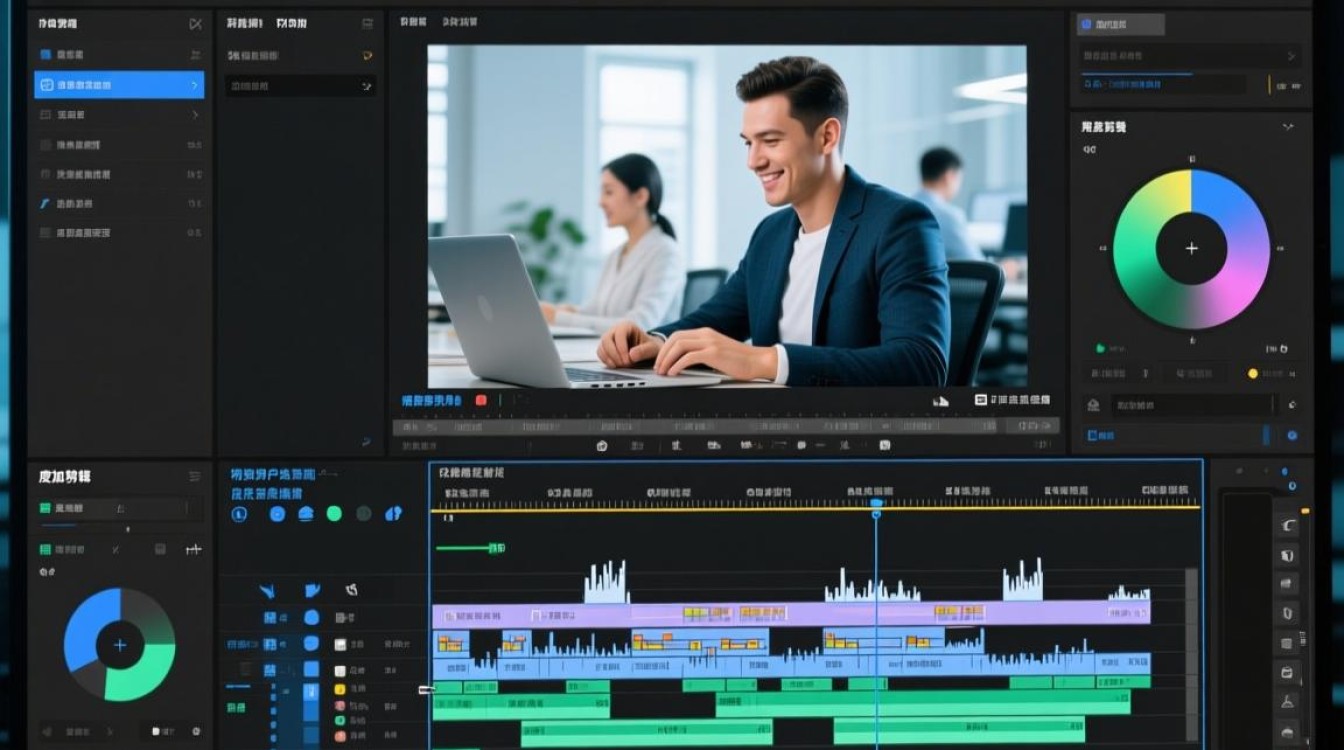
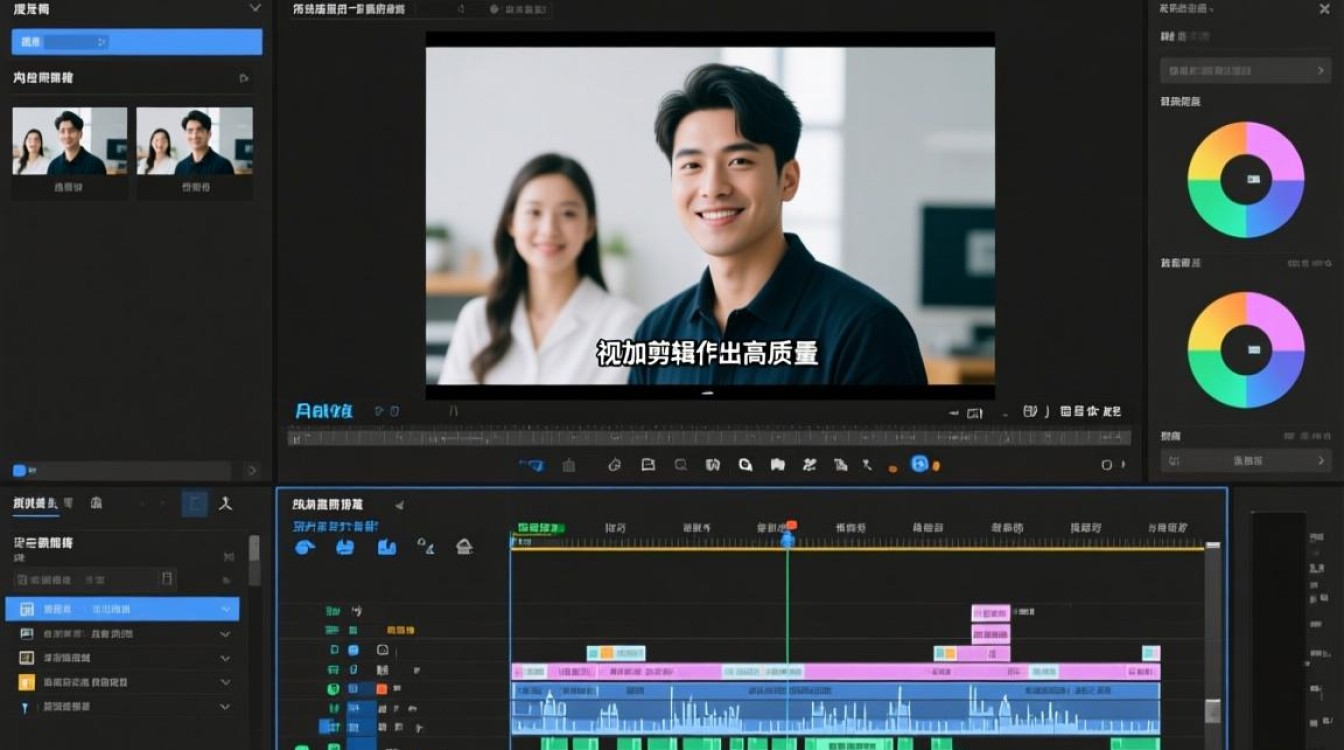
- 熟悉界面:度加剪辑的界面通常包括以下几个部分:
- 视频轨道:用于添加和编辑视频片段。
- 音频轨道:用于添加和编辑音频片段。
- 效果栏:提供各种视频和音频效果。
- 时间轴:显示视频和音频的持续时间。
第三步:导入视频和音频素材
- 点击“文件”:在菜单栏中点击“文件”。
- 选择“导入”:在弹出的菜单中选择“导入”。
- 选择素材:在文件浏览器中选择您想要导入的视频和音频文件,点击“打开”。
第四步:编辑视频和音频
- 拖拽素材:将导入的视频和音频素材拖拽到相应的轨道上。
- 剪辑视频:在时间轴上选择视频片段,右键点击选择“剪辑”。
- 调整音频:在音频轨道上,您可以调整音量、添加淡入淡出效果等。
第五步:应用效果和转场
- 选择效果:在效果栏中,选择您想要应用的视频或音频效果。
- 应用效果:将效果拖拽到视频或音频轨道上,释放鼠标即可应用。
- 添加转场:在转场效果中选择您喜欢的转场效果,拖拽到视频片段之间。
第六步:导出视频
- 点击“导出”:在菜单栏中点击“导出”。
- 选择格式:在弹出的导出窗口中,选择视频的格式、分辨率和编码方式。
- 导出视频:设置完成后,点击“导出”按钮,等待视频导出完成。
常见问题解答(FAQs)
Q1:度加剪辑支持哪些视频格式? A1:度加剪辑支持多种视频格式,包括MP4、AVI、MOV等,同时也支持常见的音频格式,如MP3、WAV等。
Q2:如何调整视频的播放速度? A2:在度加剪辑中,您可以通过以下步骤调整视频的播放速度:
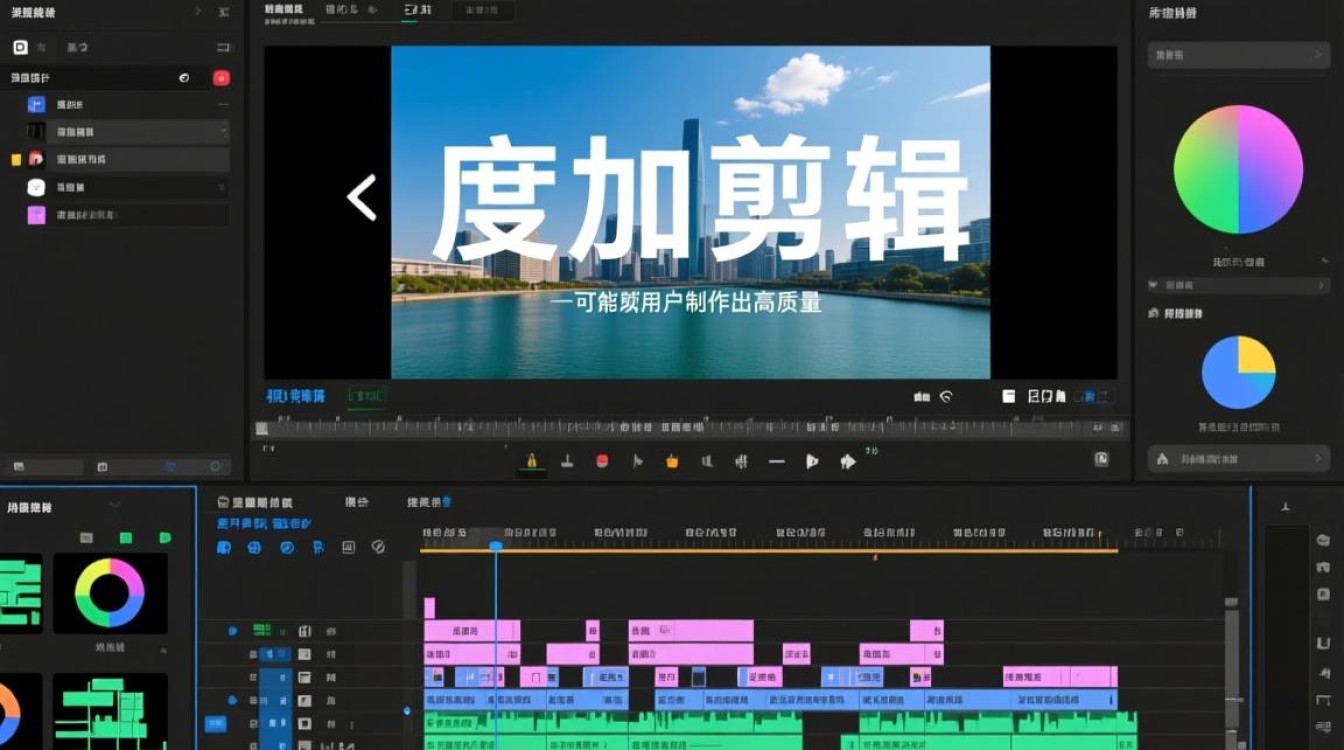
- 在时间轴上选择您想要调整速度的视频片段。
- 点击“效果”栏中的“速度”效果。
- 在弹出的窗口中,拖动速度滑块或输入具体的速度值。
- 点击“确定”应用调整。
通过以上步骤,您可以使用度加剪辑轻松地剪辑视频,制作出具有个人风格的高质量视频内容。