
如何使用视频剪辑软件中的“清晰按钮”实现高质量视频剪辑
了解“清晰按钮”的作用
在视频剪辑软件中,我们经常会遇到“清晰按钮”,它主要用于调整视频的清晰度,通过合理使用这个按钮,我们可以使视频在剪辑过程中保持高质量的输出。
选择合适的视频剪辑软件
我们需要选择一款适合自己的视频剪辑软件,目前市面上有很多优秀的视频剪辑软件,如Adobe Premiere Pro、Final Cut Pro、Filmora等,这些软件都具备“清晰按钮”功能。
调整清晰度
打开视频剪辑软件,导入需要剪辑的视频。
在视频轨道上选中需要调整清晰度的视频片段。
在软件界面中找到“清晰按钮”,通常位于视频编辑界面右侧的“视频效果”或“视频调整”等面板中。
点击“清晰按钮”,软件会自动弹出清晰度调整界面。
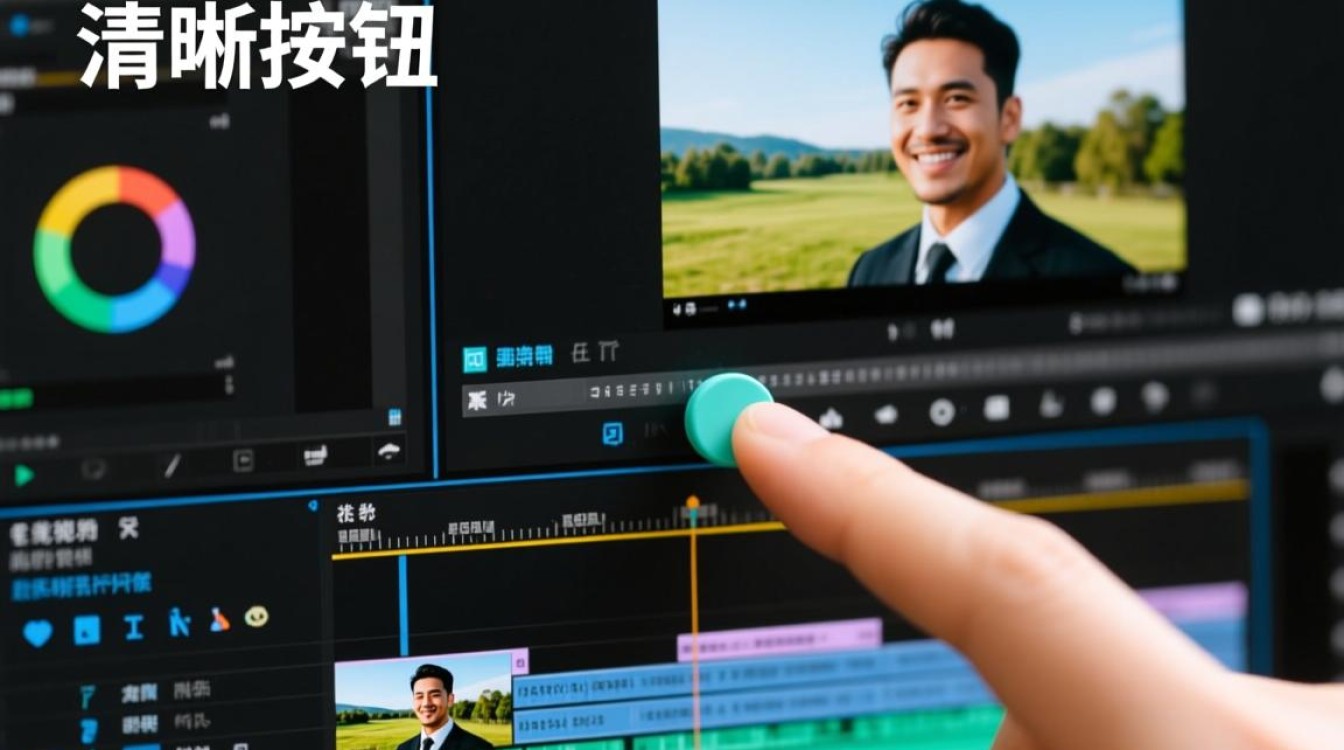
在调整界面中,根据需要调整清晰度,清晰度越高,视频质量越好,但文件大小也会随之增大。
优化视频清晰度
如果在调整清晰度时发现视频出现模糊或抖动现象,可以尝试以下方法进行优化:
a. 调整视频的分辨率:在视频剪辑软件中,可以设置视频的分辨率,分辨率越高,视频质量越好。
b. 使用锐化效果:在视频效果面板中,找到“锐化”效果,对视频进行锐化处理,以增强画面清晰度。
c. 调整色彩平衡:通过调整色彩平衡,可以使视频画面更加清晰。
保存并导出视频
调整完成后,点击“保存”或“导出”按钮,将视频保存到本地。
在导出设置中,选择合适的视频格式和分辨率,确保视频质量。
常见问题解答(FAQs)
问题:调整清晰度后,视频画面出现闪烁现象怎么办?
解答:出现闪烁现象可能是由于视频帧率不匹配导致的,在调整清晰度时,可以尝试调整视频的帧率,使其与原始视频帧率一致。
问题:如何在不降低视频清晰度的情况下减小文件大小?
解答:在不降低视频清晰度的情况下减小文件大小,可以尝试以下方法:
a. 降低视频分辨率:选择较低的分辨率,可以减小视频文件大小。
b. 压缩视频:在导出视频时,选择“压缩视频”选项,对视频进行压缩处理。
通过以上步骤,我们可以有效地使用视频剪辑软件中的“清晰按钮”,实现高质量的视频剪辑,在实际操作过程中,还需根据个人需求和软件功能进行调整,以达到最佳效果。






