了解转场效果
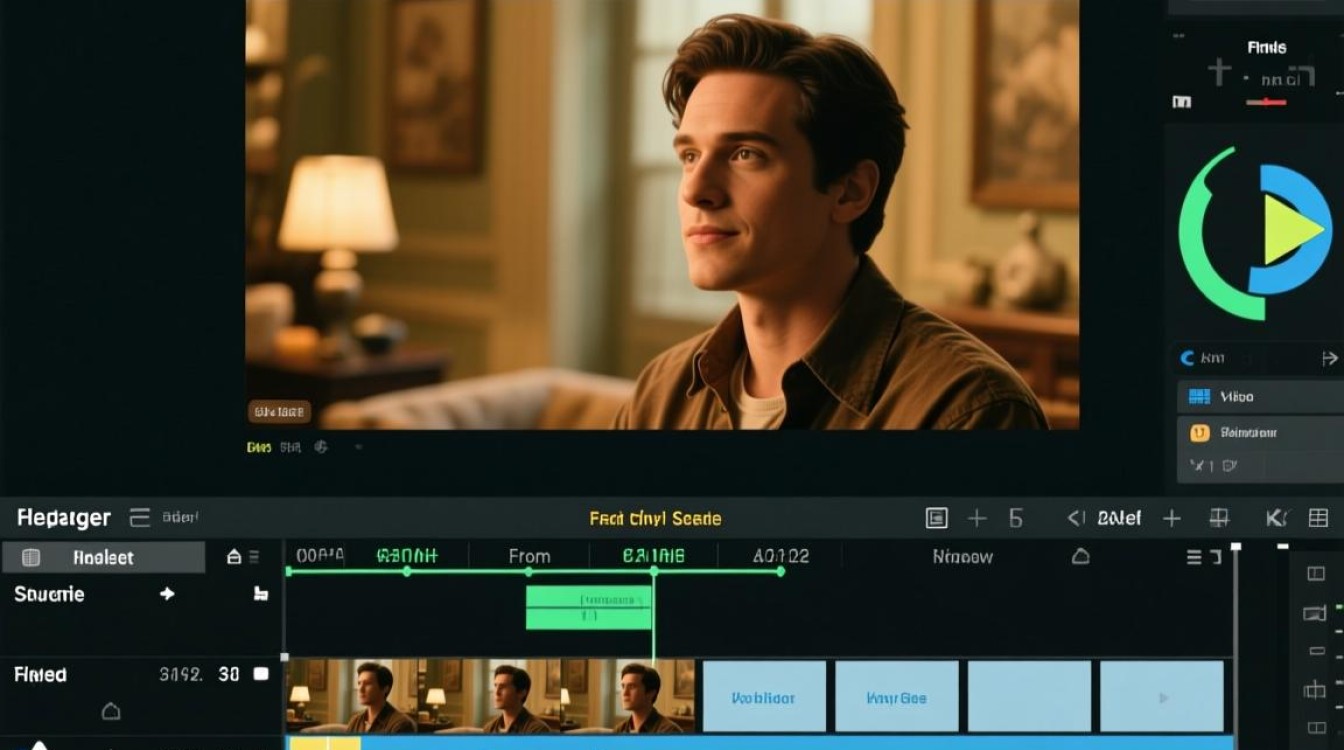
在视频剪辑中,转场效果是指视频从一个场景过渡到另一个场景的方式,合理的转场可以增强视频的流畅性和观赏性,常见的转场效果包括淡入淡出、滑动、溶解、擦除等。
选择合适的转场效果
淡入淡出:淡入淡出是最常见的转场效果,适用于场景的平滑过渡,在视频剪辑软件中,通常可以通过调整时间轴上的关键帧来实现。
滑动:滑动转场效果可以让画面从一个场景滑动到另一个场景,增加视觉冲击力,滑动效果有水平、垂直、对角线等多种形式。
溶解:溶解转场效果可以使画面逐渐消失,然后出现新的画面,适用于强调场景的转换。
擦除:擦除转场效果可以让画面被擦拭掉,露出新的画面,具有强烈的视觉冲击力。
设置转场效果
打开视频剪辑软件,导入需要编辑的视频素材。
选择需要设置转场的两个场景。
在时间轴上找到两个场景的交界处。
点击“添加转场效果”按钮,选择合适的转场效果。
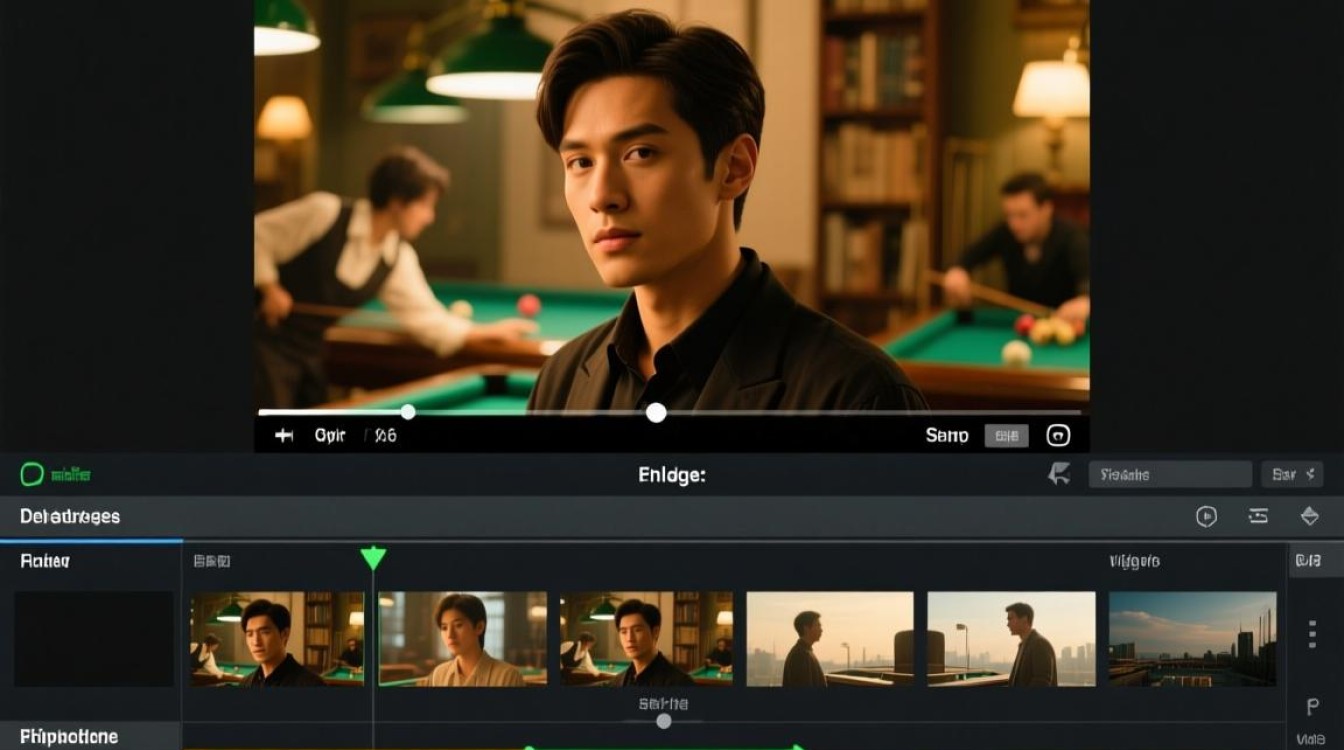
调整转场效果的参数,如持续时间、速度等。
预览转场效果,确认无误后保存。
转场效果切换技巧
使用组合键:在视频剪辑软件中,通常可以使用快捷键来快速切换转场效果,在Adobe Premiere Pro中,可以使用“Ctrl+T”来切换转场效果。
使用快捷菜单:在视频剪辑软件的菜单栏中,通常有一个“转场”选项,可以在这里切换不同的转场效果。
使用预设转场:许多视频剪辑软件都提供了预设的转场效果,可以直接应用,节省时间。
转场效果应用实例
以下是一个简单的转场效果应用实例:
打开视频剪辑软件,导入需要编辑的视频素材。
选择两个需要设置转场的场景。
在时间轴上找到两个场景的交界处。
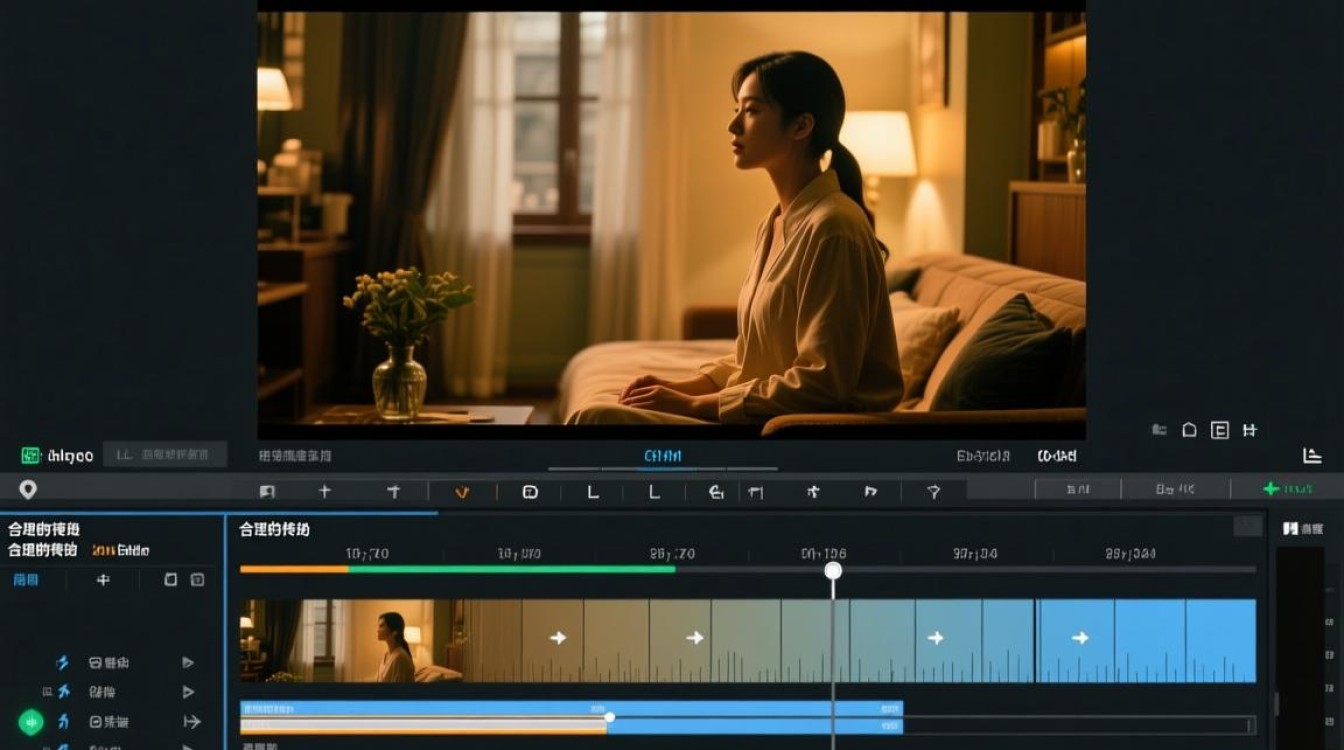
点击“添加转场效果”按钮,选择“滑动”效果。
调整滑动效果的速度为“慢速”,持续时间设置为“1秒”。
预览转场效果,确认无误后保存。
常见问题解答(FAQs)
问题1:如何调整转场效果的持续时间?
解答:在视频剪辑软件中,通常可以通过调整时间轴上的关键帧来调整转场效果的持续时间,将鼠标悬停在关键帧上,拖动即可改变持续时间。
问题2:如何删除转场效果?
解答:在视频剪辑软件中,选中需要删除的转场效果,右键点击选择“删除转场效果”即可。