
了解底部视频的概念

在视频剪辑过程中,底部视频是指叠加在视频底部的小型视频片段,这种视频片段可以用来展示商品、广告、logo等,增强视频的视觉效果,下面,我们将详细介绍如何在剪辑软件中更换底部视频。
更换底部视频的步骤
打开剪辑软件
在电脑上打开您所使用的视频剪辑软件,如Adobe Premiere Pro、Final Cut Pro等。
导入视频素材
将需要更换底部视频的主视频素材导入到剪辑软件中,导入方法通常为点击“文件”菜单,选择“导入”或“打开”选项。
创建合成视频
在剪辑软件中,将主视频素材拖拽到时间轴上,创建一个新的合成视频,合成视频用于叠加底部视频。
添加底部视频素材
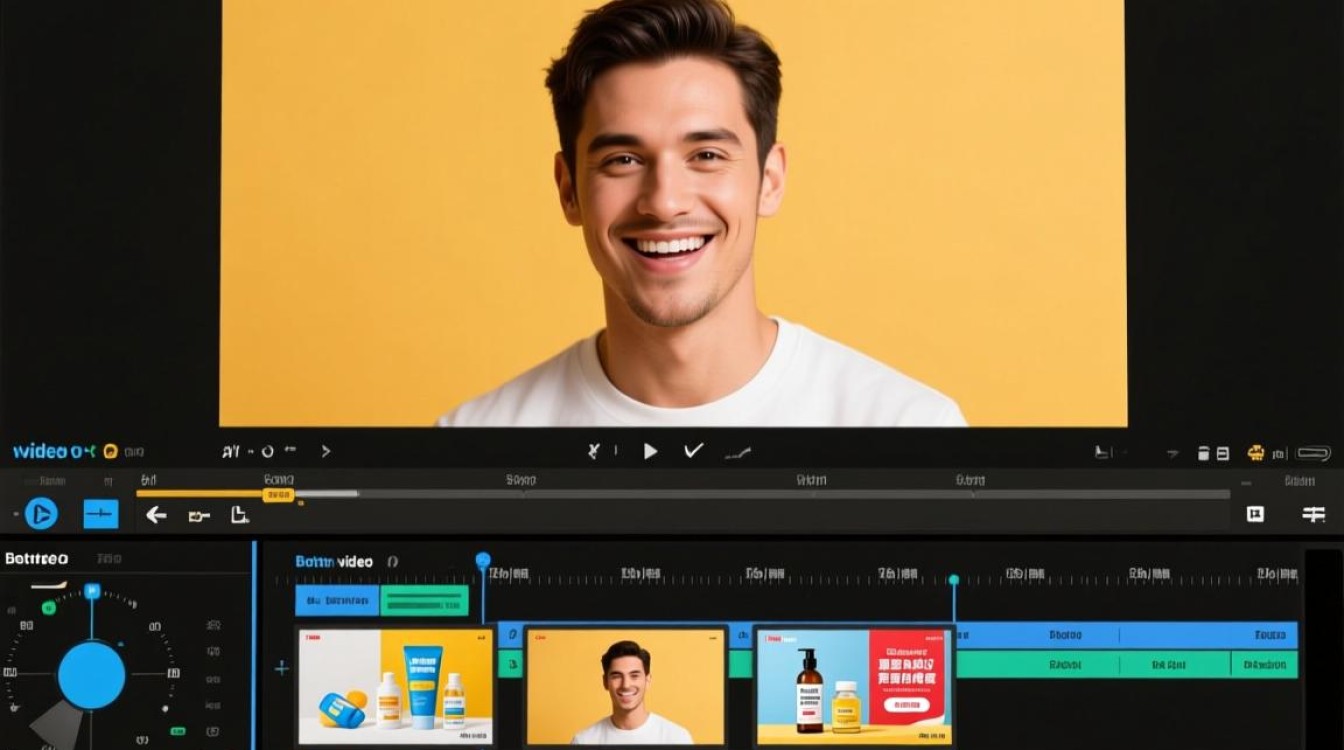
将需要添加的底部视频素材导入到剪辑软件中,并将其拖拽到时间轴上,将底部视频素材的时间线与主视频素材的时间线对齐。
设置叠加模式
在剪辑软件中,选择底部视频素材,打开其属性面板,在属性面板中,找到“叠加模式”选项,并选择合适的叠加模式,常见的叠加模式有“正常”、“叠加”、“柔光”等。
调整大小和位置
在属性面板中,您可以调整底部视频的大小和位置,通过拖拽视频素材的边界框,可以改变视频的大小;通过拖拽视频素材的中心点,可以改变视频的位置。
调整透明度
为了使底部视频更加自然地融入主视频,您可以调整其透明度,在属性面板中,找到“透明度”选项,调整至合适的值。
预览效果
在剪辑软件中预览效果,确保底部视频与主视频的叠加效果符合预期。
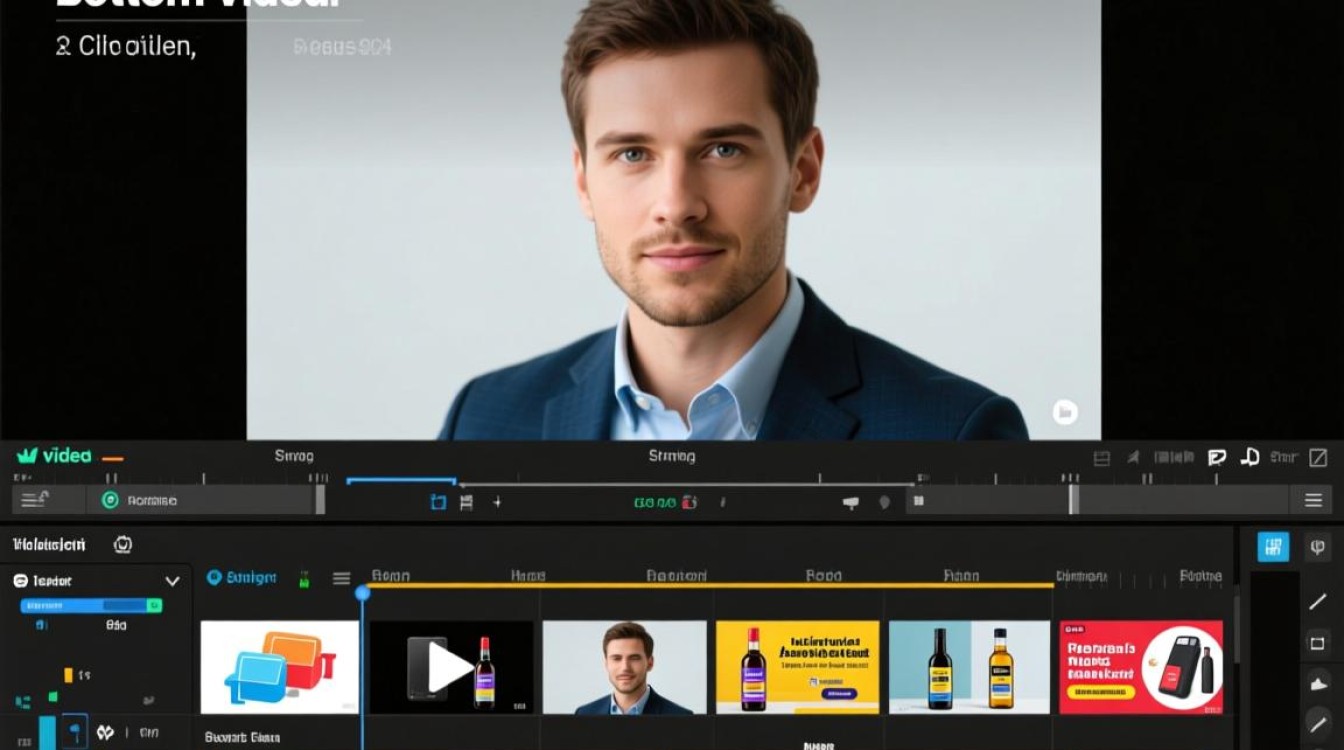
导出视频
完成底部视频的更换后,将视频导出为所需的格式和分辨率。
常见问题解答(FAQs)
Q1:如何使底部视频在视频播放过程中始终保持在底部?
A1:在剪辑软件中,将底部视频素材的时间线与主视频素材的时间线对齐,并确保底部视频的叠加模式为“正常”,这样,底部视频将在视频播放过程中始终保持在底部。
Q2:如何调整底部视频的透明度?
A2:在剪辑软件中,选择底部视频素材,打开其属性面板,在属性面板中,找到“透明度”选项,拖拽滑块调整至合适的值,透明度值越高,底部视频的透明度越低。






