
相册中的视频剪辑技巧指南
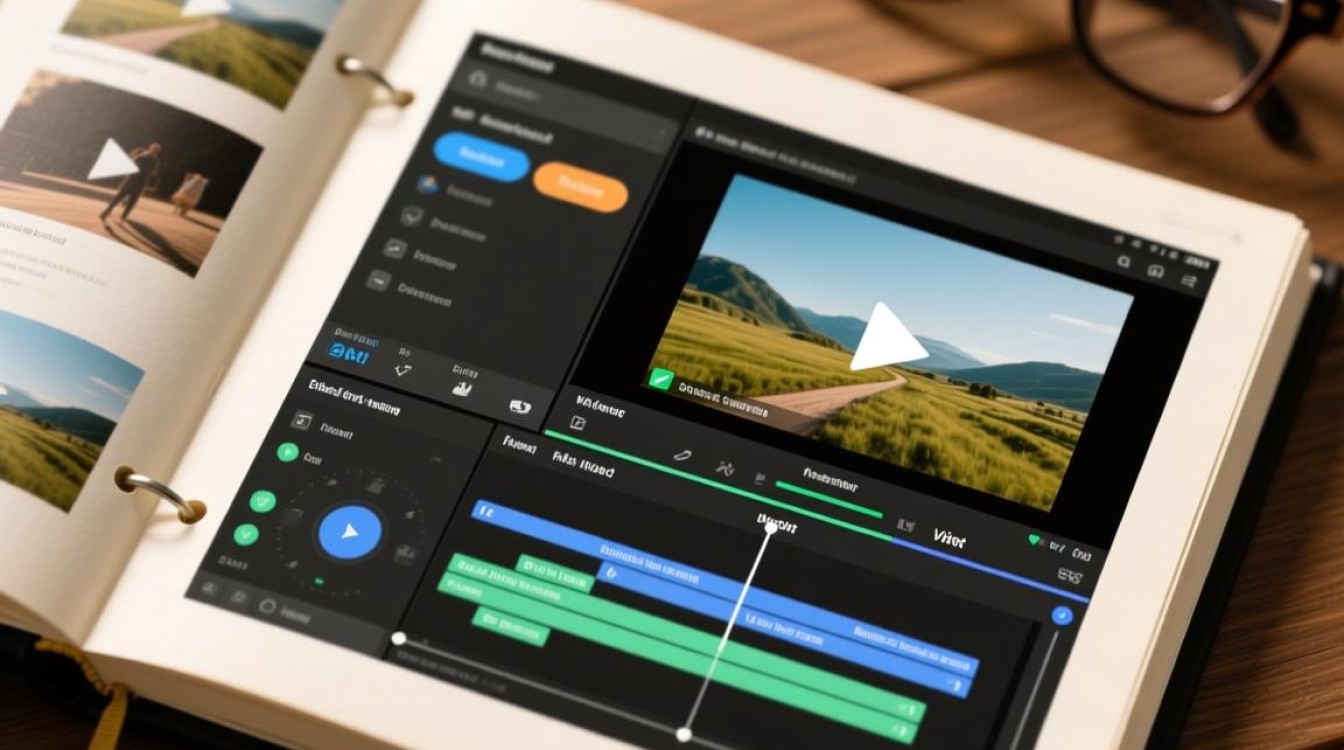
选择合适的视频剪辑软件
在开始剪辑相册中的视频之前,首先需要选择一款合适的视频剪辑软件,目前市面上有很多优秀的视频剪辑软件,如Adobe Premiere Pro、Final Cut Pro、iMovie、VSDC Free Video Editor等,根据个人需求和预算选择一款适合自己的软件。
导入视频素材
- 打开视频剪辑软件,通常在软件界面的左侧或顶部找到“文件”或“导入”选项。
- 选择相册中的视频文件,点击“导入”或“打开”按钮,将视频素材导入到软件中。
视频剪辑基本操作
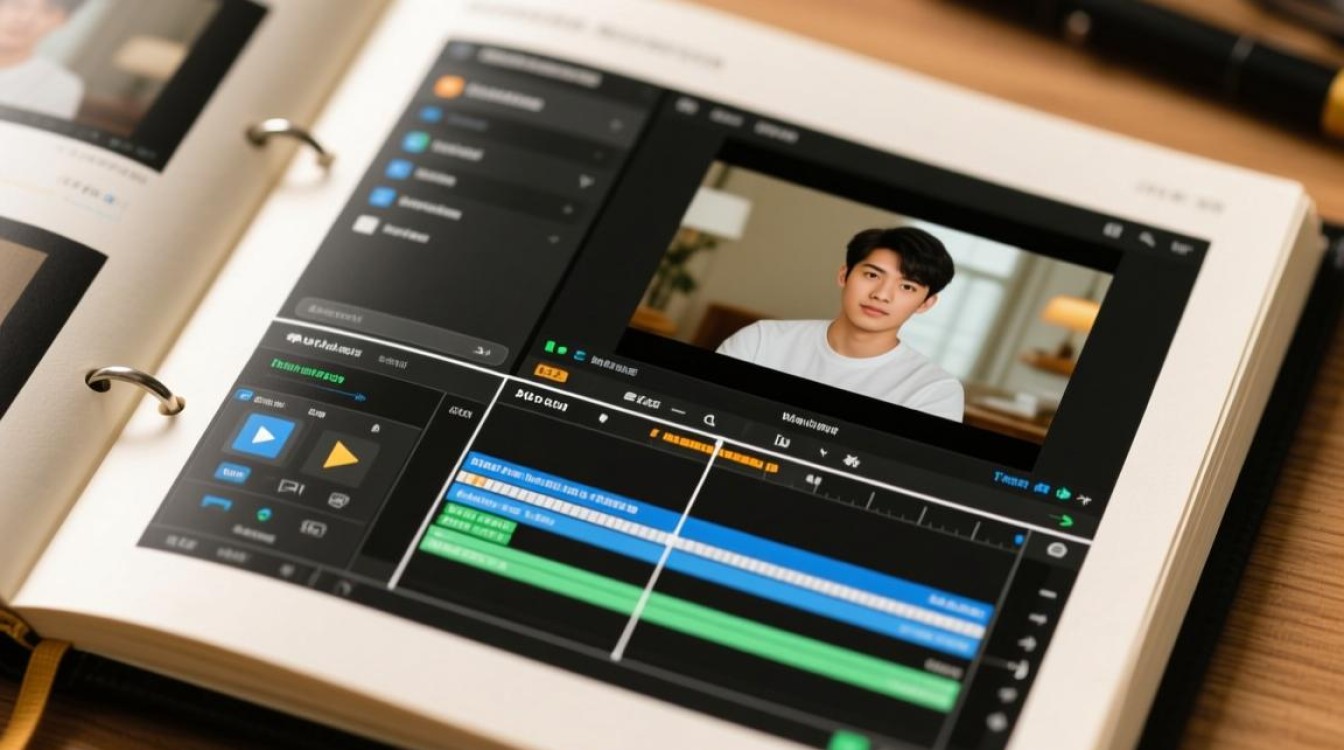
- 视频剪辑软件通常会提供时间轴(Timeline)界面,用于编辑视频。
- 将导入的视频素材拖拽到时间轴上,形成多个视频轨道。
- 在时间轴上选择需要剪辑的视频片段,按住鼠标左键进行拖拽,调整视频长度。
- 删除不需要的视频片段,按住鼠标左键选中该片段,点击软件界面上的“删除”按钮。
视频剪辑进阶技巧
- 添加转场效果:在视频片段之间添加转场效果,使视频更加流畅,在软件界面找到“转场”或“过渡”选项,选择合适的转场效果,拖拽到视频片段之间。
- 添加字幕:在视频中加入字幕,可以更好地表达内容,在软件界面找到“字幕”或“文字”选项,添加字幕,并调整字体、颜色、大小等参数。
- 调整视频亮度、对比度、饱和度等参数:在软件界面找到“效果”或“滤镜”选项,选择合适的滤镜,调整视频亮度、对比度、饱和度等参数,使视频更具视觉冲击力。
导出视频
- 完成视频剪辑后,点击软件界面上的“导出”或“输出”按钮。
- 选择视频输出格式、分辨率、编码等参数,点击“导出”或“保存”按钮,将视频保存到本地。
以下是一个表格,展示了不同视频剪辑软件的优缺点:
| 软件名称 | 优点 | 缺点 |
|---|---|---|
| Adobe Premiere Pro | 功能强大,支持多种视频格式,适用于专业用户 | 学习曲线较陡,价格较高 |
| Final Cut Pro | 功能全面,界面简洁,适用于Mac用户 | 仅支持Mac系统,价格较高 |
| iMovie | 界面简洁,操作简单,适用于初学者 | 功能相对单一,无法满足专业需求 |
| VSDC Free Video Editor | 功能丰富,免费使用,适用于多种操作系统 | 画质输出可能不如付费软件 |
FAQs
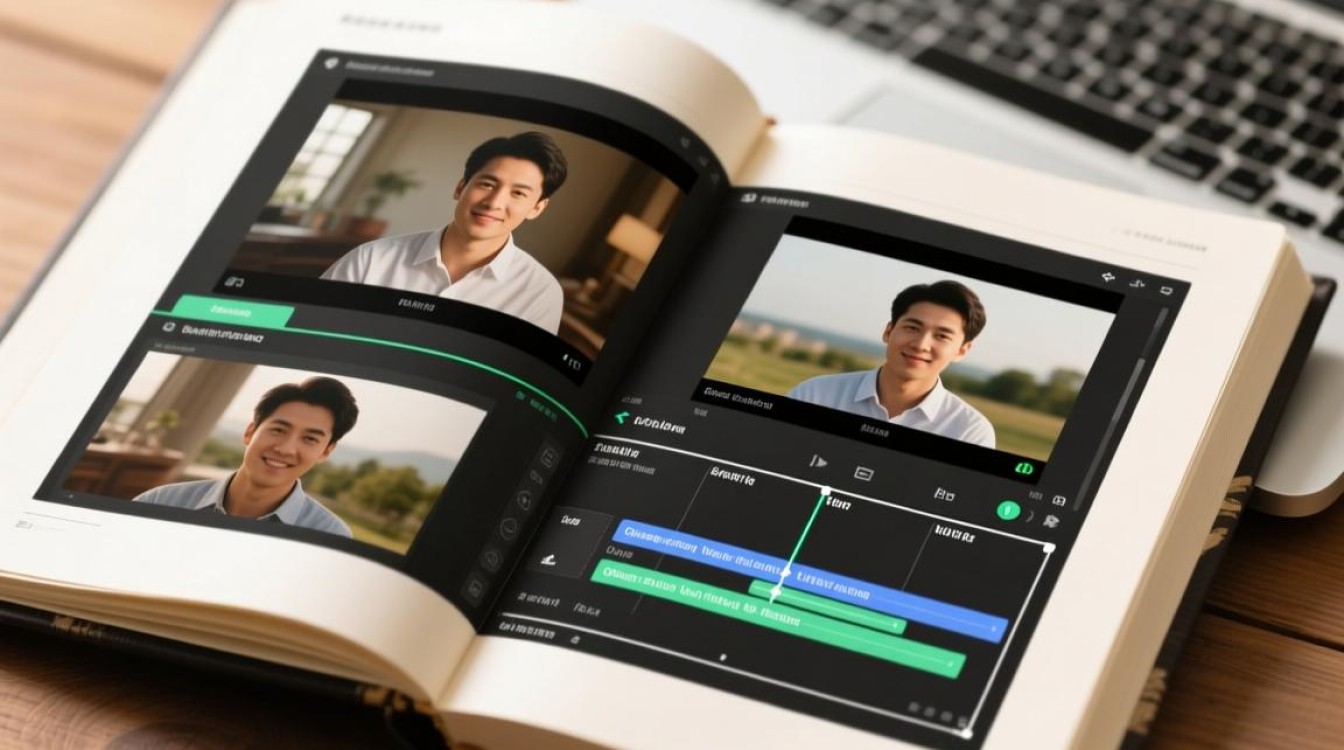
Q1:如何将多个视频片段合并成一个视频? A1:在视频剪辑软件中,将多个视频片段拖拽到时间轴上,调整它们的位置和长度,确保视频片段按顺序排列,选择第一个视频片段,按住鼠标左键拖拽到最后一个视频片段的末端,松开鼠标,即可将它们合并成一个视频。
Q2:如何将视频中的音频去除? A2:在视频剪辑软件中,找到视频轨道上的音频轨道,选中音频轨道,点击软件界面上的“删除”或“静音”按钮,这样,视频中的音频就会被去除,如果需要保留视频画面,只去除音频,可以尝试使用音频编辑软件进行分离处理。






