
在数字化时代,视频编辑已经成为许多人必备的技能,我们需要将视频剪辑得更加专业,比如将视频全部透明化,以下是如何实现这一效果的详细步骤和技巧。
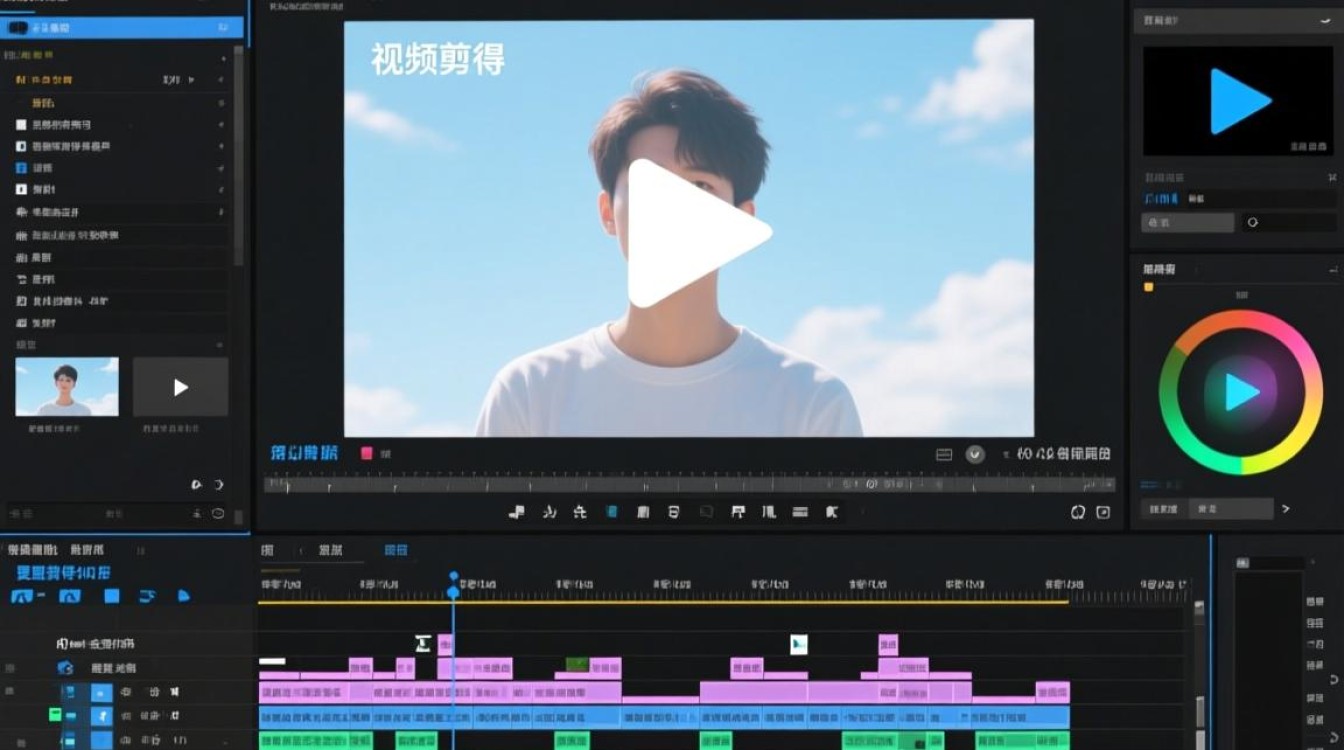
准备工作
在开始之前,请确保您已经安装了视频编辑软件,如Adobe Premiere Pro、Final Cut Pro或免费的DaVinci Resolve等,以下是以Adobe Premiere Pro为例的教程。
第一步:导入视频
- 打开Premiere Pro,点击“文件”>“导入”>“文件”,选择您想要透明的视频文件。
- 将视频文件拖拽到时间线上的合适位置。
第二步:创建透明效果
添加视频到效果面板:
- 在时间线上选择您的视频。
- 点击“效果”面板。
- 在“视频效果”部分找到“颜色校正”>“颜色”。
- 将“颜色”效果拖拽到视频上。
调整颜色效果:
- 在效果控制面板中,找到“颜色”效果。
- 选择“颜色校正”>“颜色”。
- 调整“色相”、“饱和度”和“亮度”到最小值(通常为0)。
第三步:保存透明视频
输出设置:
- 点击“文件”>“导出”>“媒体”。
- 在“导出设置”窗口中,选择“格式”为“H.264”或“QuickTime”。
- 在“编码器”中选择一个适合的编码器。
- 点击“设置”按钮,设置视频的分辨率、帧率和编码参数。
应用透明效果:
- 在“导出设置”窗口中,找到“视频”部分。
- 在“效果”下拉菜单中选择“颜色校正”>“颜色”。
- 确保勾选了“透明通道”选项。
导出视频:
点击“导出”按钮,选择保存位置,然后点击“保存”开始导出。
小贴士
- 在调整颜色效果时,可以使用“颜色校正”中的“色阶”或“曲线”工具来微调透明度。
- 如果您需要保持视频中的某些颜色,可以使用“颜色校正”中的“颜色校正”>“颜色匹配”功能。
表格:常见视频编辑软件透明度调整方法
| 软件 | 调整方法 |
|---|---|
| Adobe Premiere Pro | 使用“效果”面板中的“颜色校正”>“颜色”效果,调整色相、饱和度和亮度到最小值 |
| Final Cut Pro | 使用“效果”面板中的“颜色校正”>“颜色”效果,调整色相、饱和度和亮度到最小值 |
| DaVinci Resolve | 使用“颜色校正”工具,调整“色阶”或“曲线”以降低亮度,实现透明效果 |
FAQs
Q1:如何在不影响视频音质的情况下实现透明效果?
A1: 在调整视频透明度时,确保不修改音频轨道的设置,在导出视频时,选择合适的音频编码器和比特率,以保持音质。
Q2:透明视频在哪些场景下使用?
A2: 透明视频常用于广告、社交媒体、视频游戏和动画制作中,特别是在需要将视频叠加在其他图像或视频上的情况。






