
技巧与步骤解析
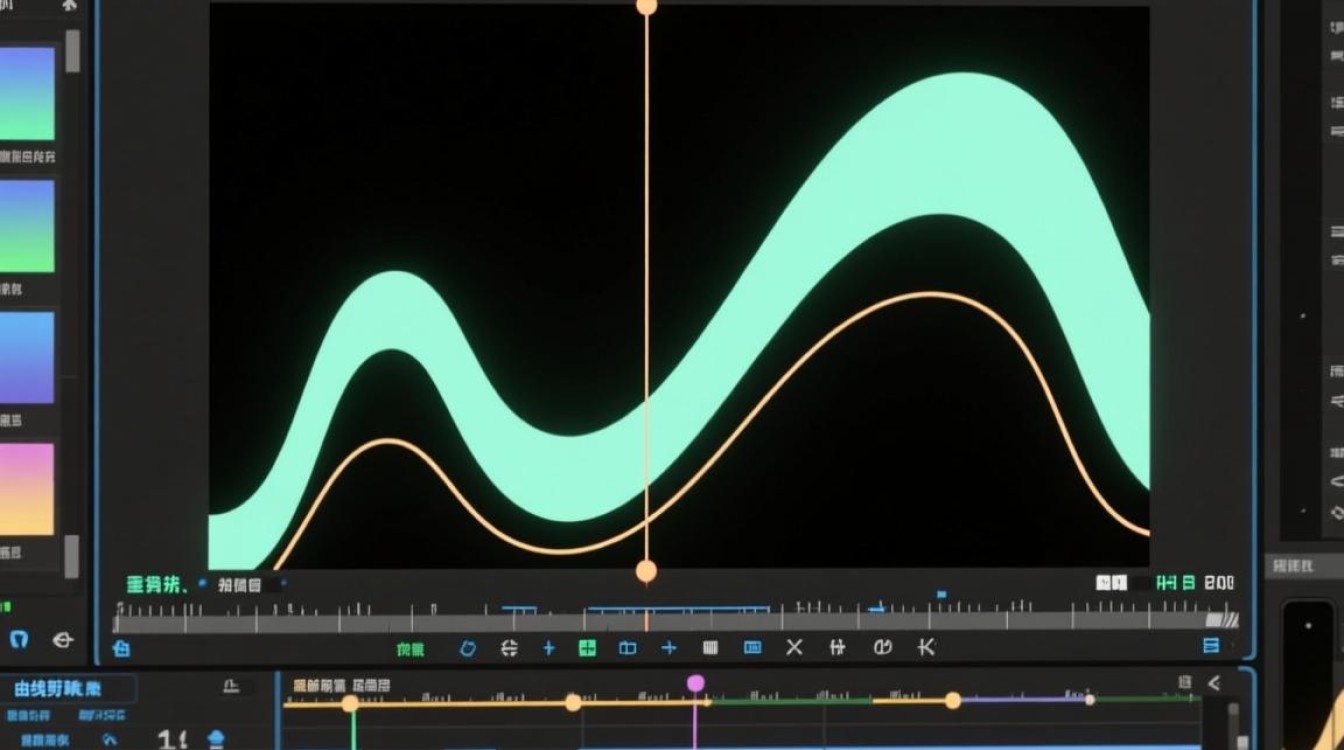
曲线剪辑的意义
在视频剪辑过程中,曲线剪辑是一种重要的技巧,它可以使视频节奏更加流畅,画面切换更加自然,通过画曲线,我们可以调整视频的播放速度,实现慢动作、快进等效果,同时也可以调整音频的音量,使音效更加丰富。
剪辑软件的选择
目前市面上有很多视频剪辑软件,如Adobe Premiere Pro、Final Cut Pro、DaVinci Resolve等,这里以Adobe Premiere Pro为例,讲解如何画曲线。
画曲线的步骤
打开Adobe Premiere Pro,导入视频素材。
选择需要调整速度或音量的视频片段,点击“效果”面板。
在“效果”面板中,找到“速度/持续时间”或“音频调整”类别,将相应的效果拖拽到时间轴上。
在时间轴上,找到需要调整的部分,点击效果,选择“效果控件”。
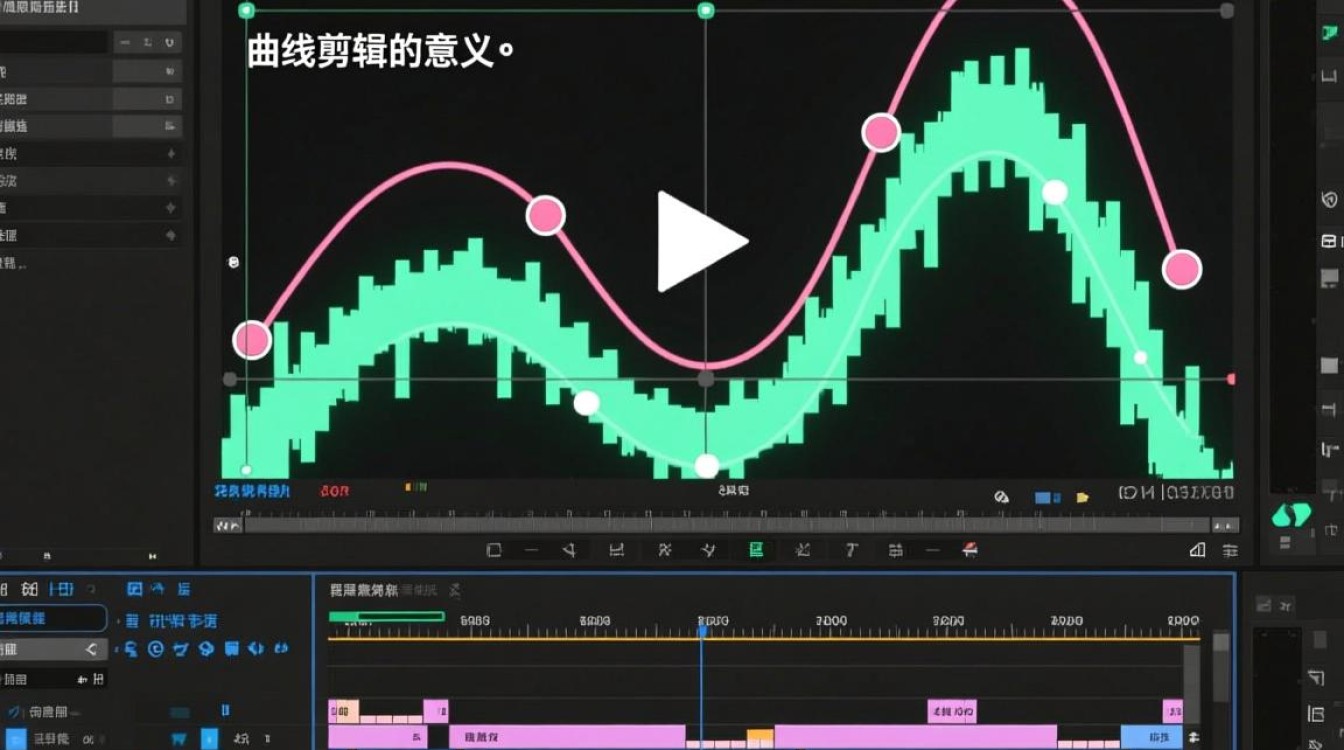
在“效果控件”中,找到“速度”或“音量”参数,点击右侧的“曲线编辑器”按钮。
在弹出的曲线编辑器中,通过拖动曲线上的节点来调整速度或音量。
曲线编辑器的使用技巧
节点:曲线编辑器中的节点表示速度或音量的变化点,拖动节点可以调整速度或音量的变化幅度。
贝塞尔曲线:在曲线编辑器中,节点与节点之间通过贝塞尔曲线连接,通过调整贝塞尔曲线的形状,可以改变速度或音量的变化趋势。
时间轴参考线:在曲线编辑器中,时间轴参考线可以帮助我们更直观地观察速度或音量的变化。
案例分析
以下是一个简单的案例,展示如何使用曲线剪辑技巧:
在时间轴上,选中需要调整速度的视频片段。
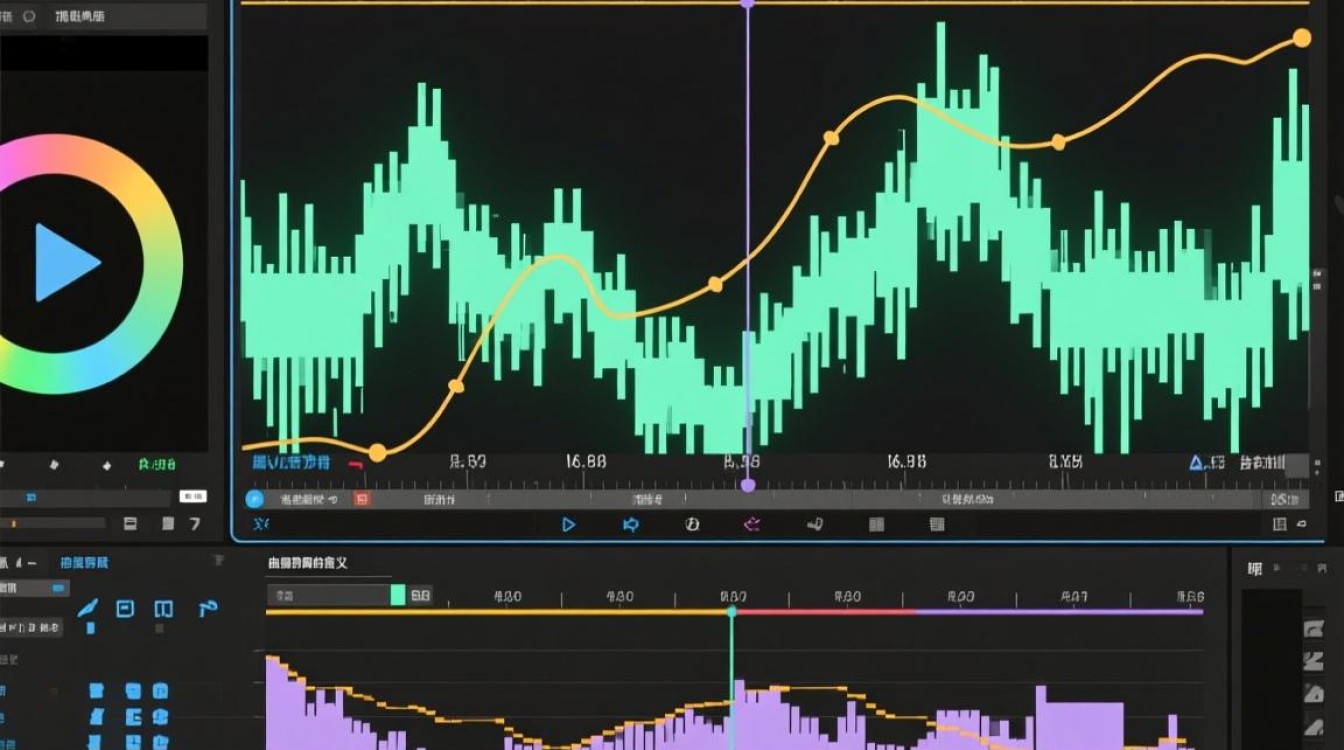
在“效果”面板中,找到“速度/持续时间”类别,将“时间重映射”效果拖拽到时间轴上。
在时间轴上,点击效果,选择“效果控件”。
在“效果控件”中,找到“速度”参数,点击右侧的“曲线编辑器”按钮。
在曲线编辑器中,将节点拖动到慢动作区域,形成曲线,实现慢动作效果。
FAQs
Q1:曲线剪辑在哪些场景下使用较多? A1:曲线剪辑在运动镜头、慢动作、快进、音频调整等场景下使用较多。
Q2:如何使曲线剪辑更加平滑? A2:在调整曲线时,尽量使用贝塞尔曲线,并注意节点之间的连接,使曲线变化更加自然。






