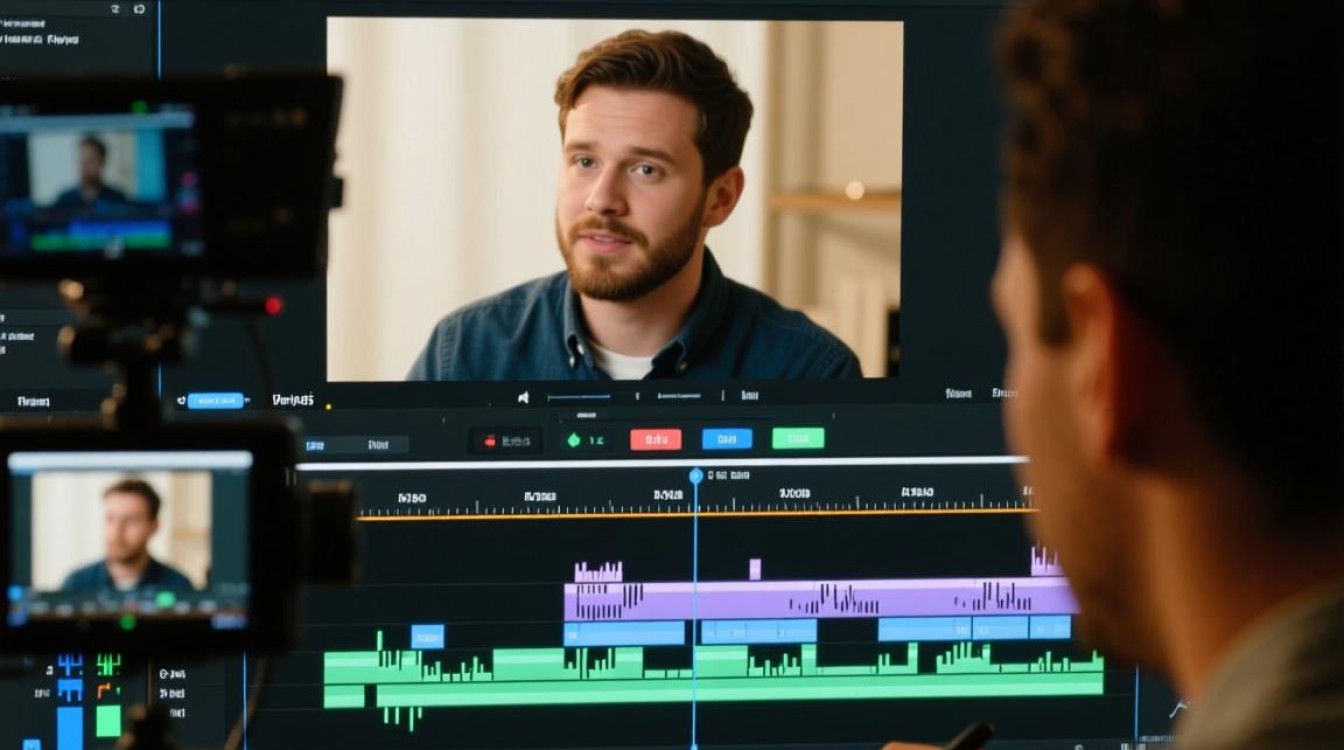
在制作视频时,有时候需要调整或替换背景音乐,或者剪辑对话片段,这时候就需要对声音进行剪辑,以下是一篇关于如何把声音剪辑到视频中的详细指南。
准备工作
在开始剪辑声音之前,你需要以下准备工作:
- 视频文件:确保你有原始的视频文件。
- 音频文件:你需要一个音频文件来替换或添加到视频中。
- 剪辑软件:选择一款适合你的剪辑软件,如Adobe Premiere Pro、Final Cut Pro、DaVinci Resolve或免费软件如Shotcut等。
第一步:导入文件
- 打开你的剪辑软件。
- 导入你的视频文件和音频文件。
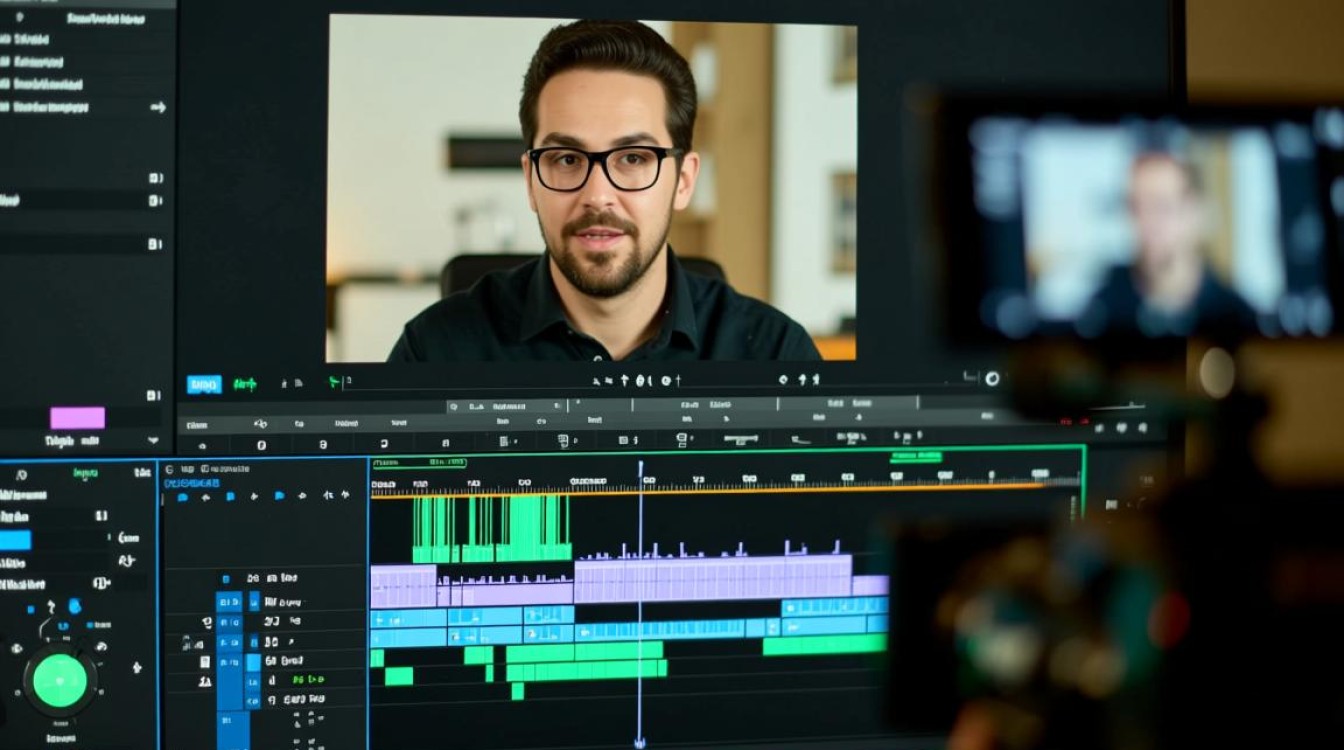
第二步:时间轴布局
- 将视频文件拖动到时间轴上。
- 将音频文件也拖动到时间轴上,确保它们的时间轴对齐。
第三步:剪辑音频
1 剪辑音频片段
- 选择音频片段:在时间轴上,点击并拖动来选择你想要剪辑的音频片段。
- 剪切:使用剪切工具(通常是剪刀图标)来剪切选定的音频片段。
- 删除或保留:根据需要删除或保留剪切后的音频片段。
2 调整音频时长
- 延长或缩短:如果需要,你可以通过调整音频片段的开始和结束点来延长或缩短音频时长。
- 静音:如果音频片段中有不需要的声音,你可以选择静音该片段的一部分。
第四步:同步音频和视频
- 调整音频轨道:确保音频和视频轨道是同步的。
- 调整音频音量:如果你需要调整音频的音量,可以使用音量控制滑块。
第五步:添加效果
- 均衡器:调整音频的频率平衡。
- 压缩:减少音频的动态范围,使声音更加平稳。
- 混响:为音频添加空间感。
第六步:导出视频
- 设置导出格式:选择你需要的视频格式和分辨率。
- 导出:点击导出按钮,开始导出视频。
常见问题解答(FAQs)
Q1:如何删除视频中的噪音?
A1: 使用音频编辑软件中的降噪工具,如Adobe Audition中的降噪器或Final Cut Pro中的降噪效果,可以有效地减少视频中的噪音。
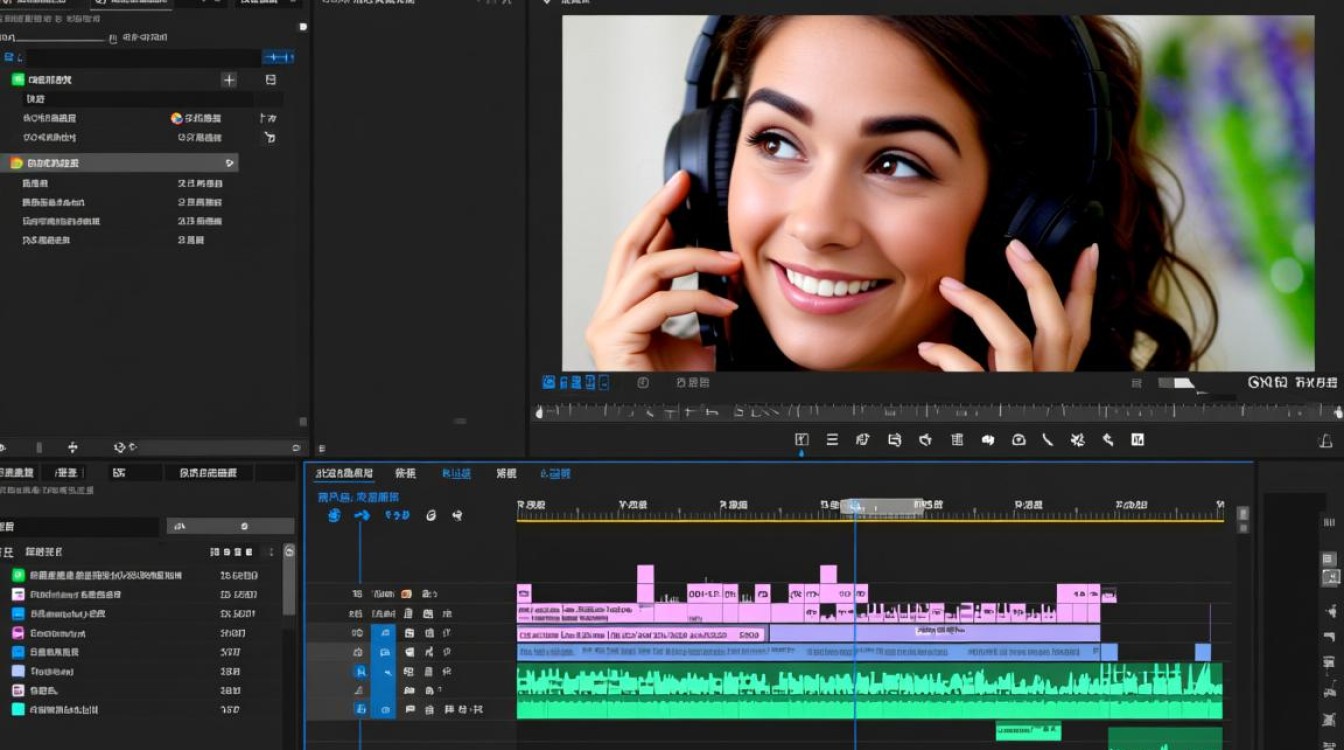
Q2:如何将音频从视频中分离出来?
A2: 在大多数视频编辑软件中,你可以通过右键点击视频轨道,选择“分离音频”或类似选项,将音频从视频中分离出来。
通过以上步骤,你可以轻松地将声音剪辑到视频中,使你的视频更加专业和吸引人,多尝试不同的编辑技巧,直到找到最适合你项目的解决方案。