
在数字化时代,将房间图片剪辑成视频是一项既有趣又实用的技能,以下是如何进行房间图片剪辑视频的详细步骤和技巧。
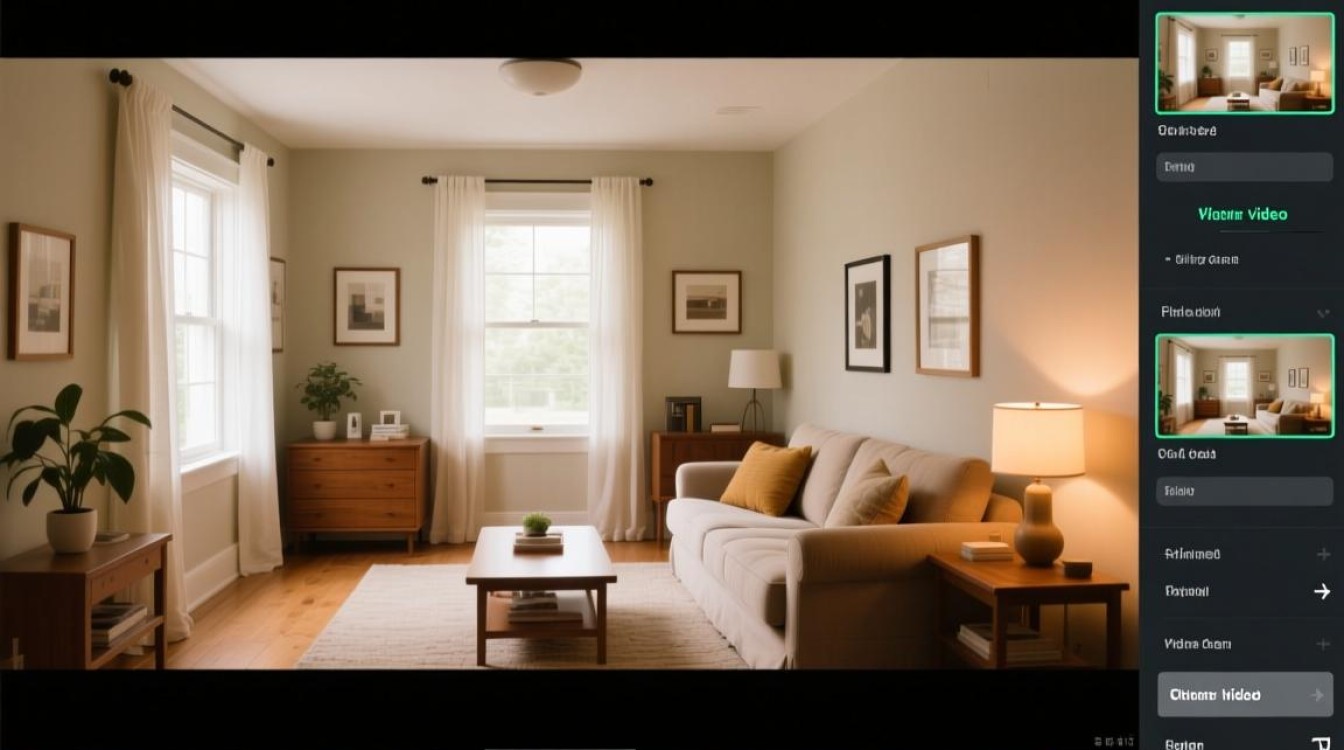
图片选择与准备
挑选合适的图片
在进行房间图片剪辑之前,首先需要挑选合适的图片,以下是一些建议:
- 图片质量:确保所有图片都是高分辨率的,这样剪辑出来的视频才会清晰。
- 风格统一:选择具有相似风格或色调的图片,以便在视频中保持视觉一致性,丰富**:图片内容应多样化,以便在视频中展现房间的不同角度和特色。
图片处理
在开始剪辑之前,可能需要对图片进行一些处理:
- 裁剪:调整图片大小,使其适合视频的尺寸。
- 调整亮度、对比度:确保所有图片的亮度、对比度保持一致。
- 去除多余元素:如有必要,去除图片中的杂乱元素。
视频剪辑软件选择
选择合适的软件
市面上有许多视频剪辑软件可供选择,以下是一些受欢迎的选择:
- Adobe Premiere Pro:功能强大,适合专业用户。
- Final Cut Pro X:适用于Mac用户,界面直观。
- DaVinci Resolve:免费版本功能丰富,适合初学者和专业人士。
剪辑步骤
导入图片
打开视频剪辑软件,选择“导入”或“打开”功能,将图片导入到项目中。
排列图片
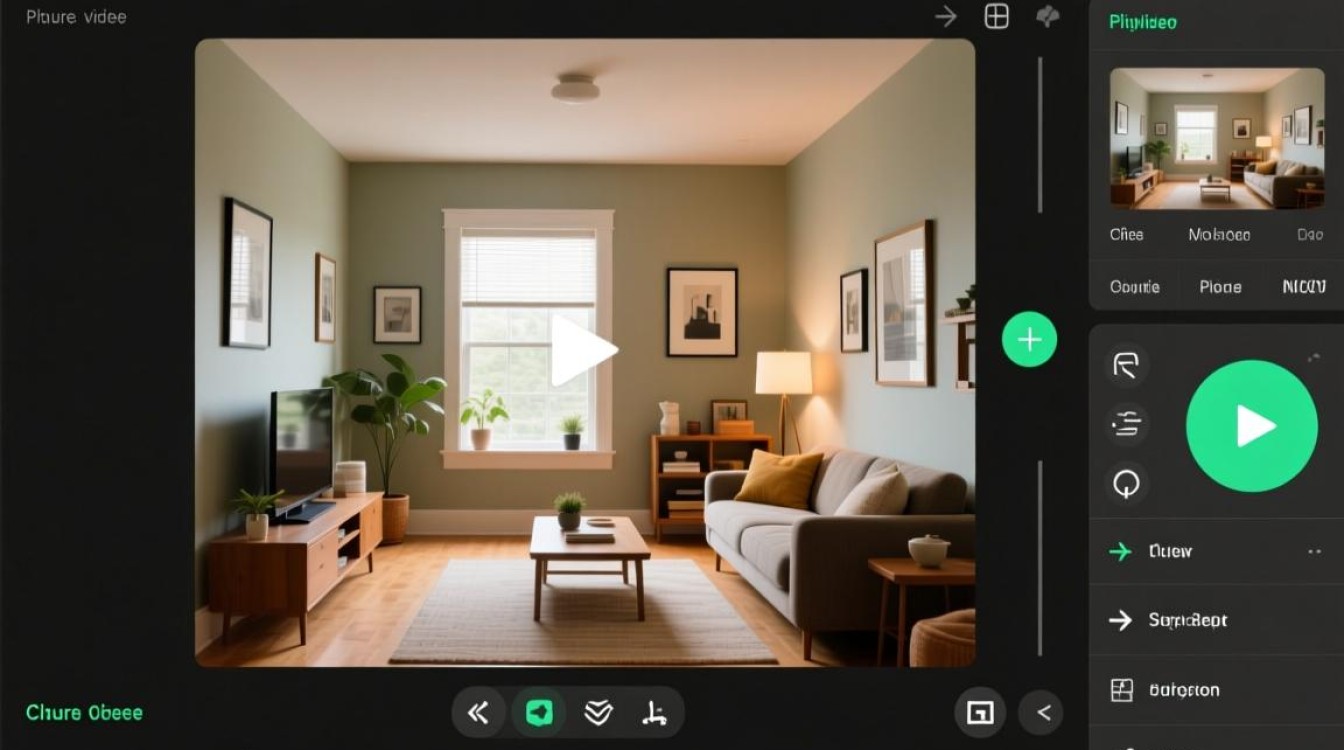
将图片按照视频的顺序排列,可以使用软件中的拖放功能进行排列。
添加过渡效果
在图片之间添加过渡效果,如淡入淡出、滑动等,以增强视频的流畅性。
调整播放速度
根据需要调整图片的播放速度,如果想要加快节奏,可以适当提高播放速度;反之,则降低。
添加背景音乐
添加背景音乐,为视频增添氛围,选择与房间风格相符的音乐,避免使用过于刺耳的音效。
添加文字说明
如有必要,添加文字说明,例如房间的名称、面积等信息。
视频输出
导出视频
- 完成剪辑后,选择“导出”或“输出”功能。
- 设置输出格式、分辨率和比特率等参数。
- 选择保存位置,开始导出视频。
常见问题解答(FAQs)
Q1:如何使视频播放流畅?A1:确保所有图片分辨率一致,并选择合适的过渡效果,这样可以增加视频的流畅性。
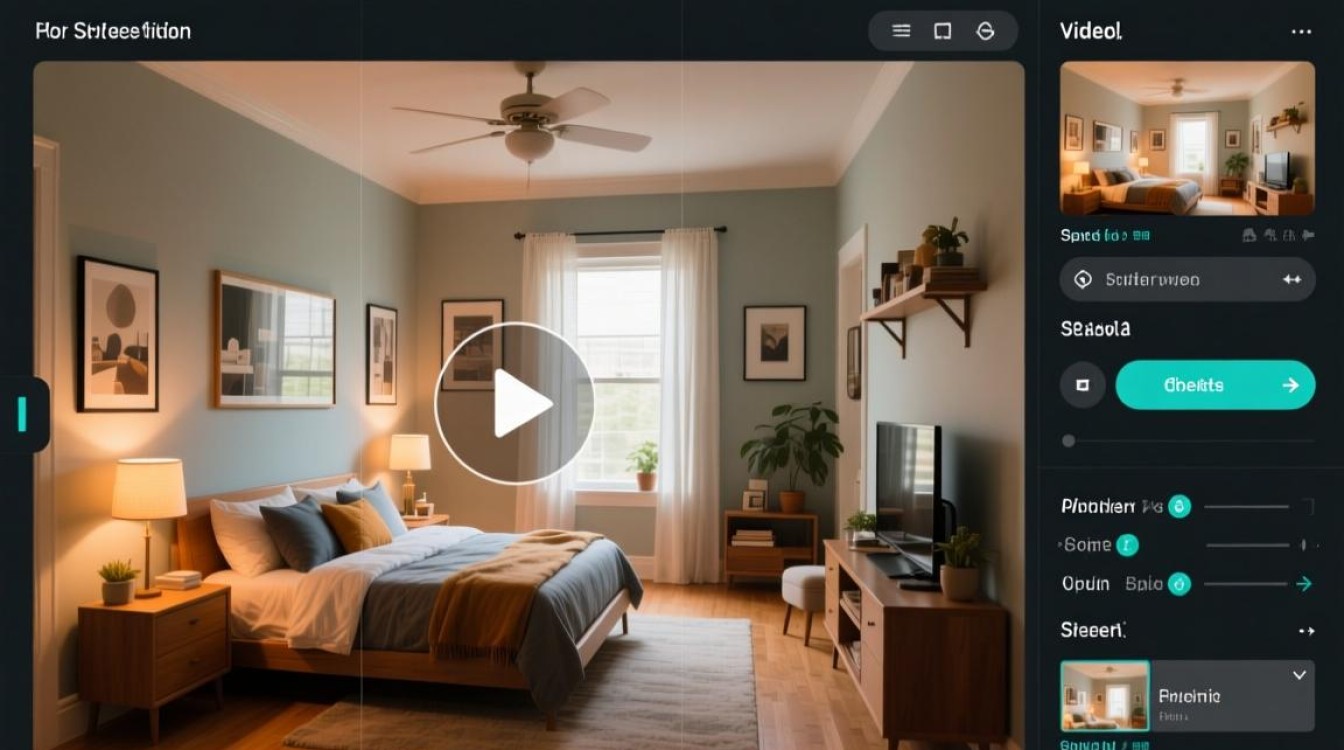
Q2:如何添加背景音乐?A2:在视频剪辑软件中,选择“音频”选项卡,导入背景音乐文件,并将其拖放到时间轴上,调整音量至合适水平。
通过以上步骤,您可以将房间图片剪辑成一段精美的视频,这不仅能够展示房间的美丽,还能为您的作品增添一份独特的魅力。






