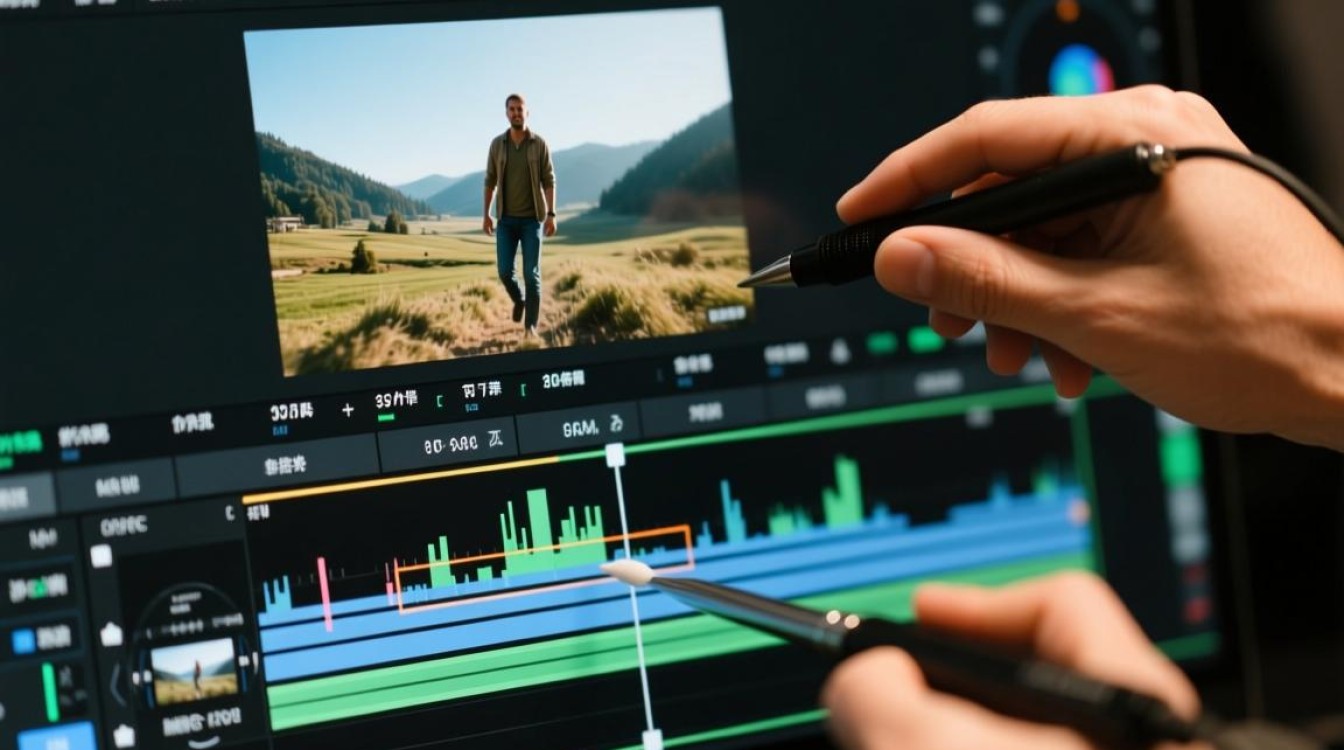
在视频制作过程中,拖拽拉伸是常用的剪辑技巧,可以帮助我们调整视频的节奏、构图和时长,以下是一篇关于如何使用拖拽拉伸来剪辑视频的详细指南。

准备工作
在进行拖拽拉伸剪辑之前,我们需要做好以下准备工作:
- 选择合适的视频编辑软件:如Adobe Premiere Pro、Final Cut Pro、DaVinci Resolve等。
- 导入视频素材:将需要剪辑的视频素材导入到软件中。
- 了解视频的基本信息:包括视频的分辨率、帧率、码率等。
拖拽拉伸的基本操作
选择视频片段
在时间轴上,找到需要拖拽拉伸的视频片段,选中它。

调整视频长度
- 鼠标拖拽:将视频片段的边缘向左或向右拖拽,可以缩短或延长视频片段的长度。
- 键盘快捷键:使用快捷键如Ctrl+左键拖拽(Windows)或Command+左键拖拽(Mac)可以快速调整视频长度。
调整视频播放速度
- 时间缩放:在视频片段上右击,选择“时间缩放”或使用快捷键,如Ctrl+T(Windows)或Command+T(Mac),调整视频的播放速度。
- 速度滑块:在视频片段的属性面板中,找到速度滑块,直接调整速度。
拖拽拉伸的高级技巧
视频分割
- 在时间轴上右击:选择“分割”或使用快捷键Ctrl+K(Windows)或Command+K(Mac)。
- 调整分割点:将分割点向左或向右拖拽,可以调整视频片段的长度。
视频拼接
- 选择视频片段:在时间轴上,选择需要拼接的视频片段。
- 在时间轴上右击:选择“粘贴到下一个片段之前”或使用快捷键Ctrl+V(Windows)或Command+V(Mac)。
视频旋转
- 在时间轴上右击:选择“旋转/翻转”。
- 选择旋转角度:在弹出的菜单中选择旋转角度,如90度、180度等。
注意事项
- 保持视频质量:在拖拽拉伸过程中,注意不要过度调整,以免视频质量受损。
- 同步音频:在调整视频长度时,注意同步音频,避免出现音频与视频不同步的情况。
常见问题解答(FAQs)
问题1:如何在不影响视频质量的情况下调整视频长度?
解答:在调整视频长度时,尽量使用软件提供的内置功能,如时间缩放和分割,这些功能可以保持视频质量的同时调整视频时长。
问题2:视频播放速度调整后,音频也会发生变化吗?
解答:是的,视频播放速度调整后,音频的播放速度也会相应变化,如果需要保持音频与视频的同步,可以在调整视频速度后,对音频进行同步调整。