
选择合适的视频编辑软件
在进行格子边框视频剪辑之前,首先需要选择一款合适的视频编辑软件,市面上有很多优秀的视频编辑软件,如Adobe Premiere Pro、Final Cut Pro、Filmora等,这些软件都具备强大的视频剪辑功能,能够满足用户的不同需求。
导入视频素材
- 打开视频编辑软件,选择“文件”菜单下的“导入”或“打开”选项,将需要剪辑的视频素材导入到软件中。
- 在导入视频素材时,可以调整视频的导入格式、分辨率、帧率等参数,以确保视频质量。
添加格子边框效果
- 在视频编辑软件中,找到“效果”或“滤镜”面板,搜索“格子边框”或“网格”等关键词。
- 在搜索结果中,选择合适的格子边框效果,并将其拖拽到视频轨道上。
- 调整格子边框效果的位置、大小、颜色等参数,使其与视频内容相匹配。
剪辑视频
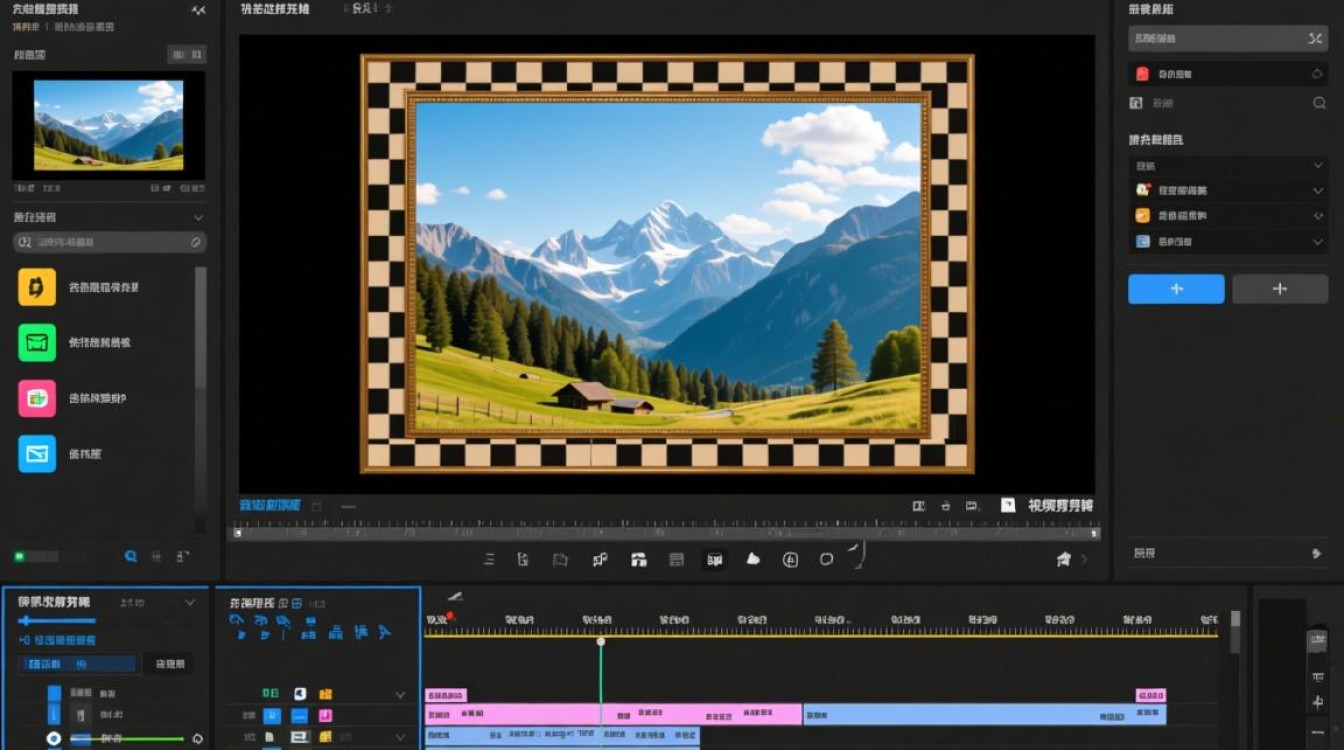
- 在视频轨道上,选择需要剪辑的视频片段。
- 使用“分割”、“剪切”、“复制”、“粘贴”等工具对视频进行剪辑。
- 在剪辑过程中,注意调整视频的时长、速度、音量等参数,使视频更加流畅。
添加转场效果
- 在视频编辑软件中,找到“转场”或“过渡”面板,选择合适的转场效果。
- 将转场效果拖拽到视频片段之间,使视频更加连贯。
- 调整转场效果的时长、速度等参数,使其与视频内容相匹配。
添加字幕和注释
- 在视频编辑软件中,找到“字幕”或“注释”面板,创建新的字幕或注释。
- 在字幕或注释中输入所需文字,并调整字体、颜色、大小等参数。
- 将字幕或注释拖拽到视频轨道上,使其与视频内容相匹配。
导出视频
- 完成视频剪辑后,选择“文件”菜单下的“导出”或“渲染”选项。
- 在导出设置中,选择合适的视频格式、分辨率、码率等参数。
- 点击“导出”或“渲染”按钮,将视频导出为所需的格式。
相关问答FAQs:
Q1:如何调整格子边框效果的大小和位置? A1:在视频编辑软件中,选中格子边框效果后,可以使用鼠标拖拽调整其大小和位置,还可以通过调整效果面板中的参数来精确控制格子边框的大小和位置。
Q2:如何将剪辑好的视频保存为不同格式? A2:在视频编辑软件的导出设置中,可以选择不同的视频格式进行保存,可以将视频保存为MP4、AVI、MOV等格式,在导出设置中,选择相应的格式,然后点击“导出”或“渲染”按钮即可。






