
随着短视频和Vlog的流行,剪辑技巧变得尤为重要,剪辑贴纸的使用让视频内容更加丰富和有趣,如何让贴纸在视频中正确对齐,是许多新手剪辑者遇到的问题,本文将详细介绍如何对齐视频中的剪辑贴纸,帮助您制作出更加专业和美观的视频。

选择合适的剪辑软件
您需要选择一款合适的剪辑软件,目前市面上有很多优秀的剪辑软件,如Adobe Premiere Pro、Final Cut Pro、Filmora等,这些软件都具备对齐贴纸的功能,可以根据您的需求选择。
导入视频和贴纸
打开剪辑软件,导入您的视频和贴纸素材。
将视频和贴纸素材分别拖拽到时间轴上。
对齐贴纸
选择贴纸图层:在时间轴上,点击您想要对齐的贴纸图层。
使用缩放工具:按住空格键,使用鼠标滚轮调整视频窗口的缩放比例,以便更清晰地观察贴纸与视频的相对位置。
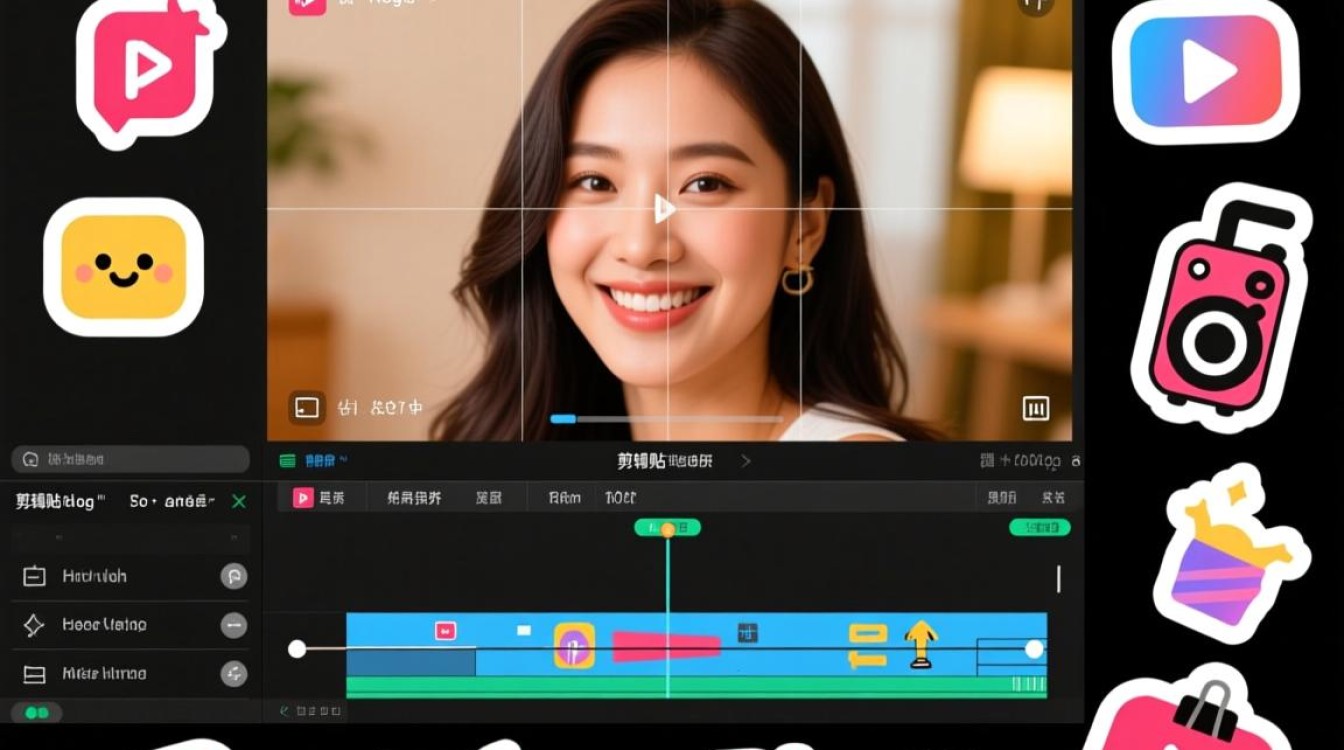
使用对齐工具:大部分剪辑软件都提供对齐工具,如下图所示,点击“对齐”按钮,选择“水平对齐”或“垂直对齐”选项。
对齐贴纸:将贴纸拖拽到视频画面中,使其与视频画面边缘或某个元素对齐,如果需要精确对齐,可以按住Ctrl(或Command)键,选择贴纸图层,然后点击时间轴上的参考线,即可快速对齐。
调整贴纸位置
使用移动工具:选择贴纸图层,使用鼠标拖拽贴纸到合适的位置。
使用旋转工具:如果需要旋转贴纸,选中贴纸图层,点击“旋转”按钮,调整角度。
使用缩放工具:如果需要调整贴纸大小,选中贴纸图层,点击“缩放”按钮,调整大小。
预览和导出
预览:在软件中预览视频,确保贴纸对齐正确。

导出:导出视频,保存您的作品。
FAQs:
问题1:为什么我的贴纸总是偏移?
解答:可能是因为在导入贴纸时,其坐标设置错误,您可以尝试重新导入贴纸,并在导入时检查坐标设置。
问题2:如何批量对齐多个贴纸?
解答:在时间轴上选中所有需要对齐的贴纸图层,然后使用对齐工具选择“水平对齐”或“垂直对齐”选项,这样,所有选中的贴纸都会自动对齐。






