
了解撕拉照片的效果

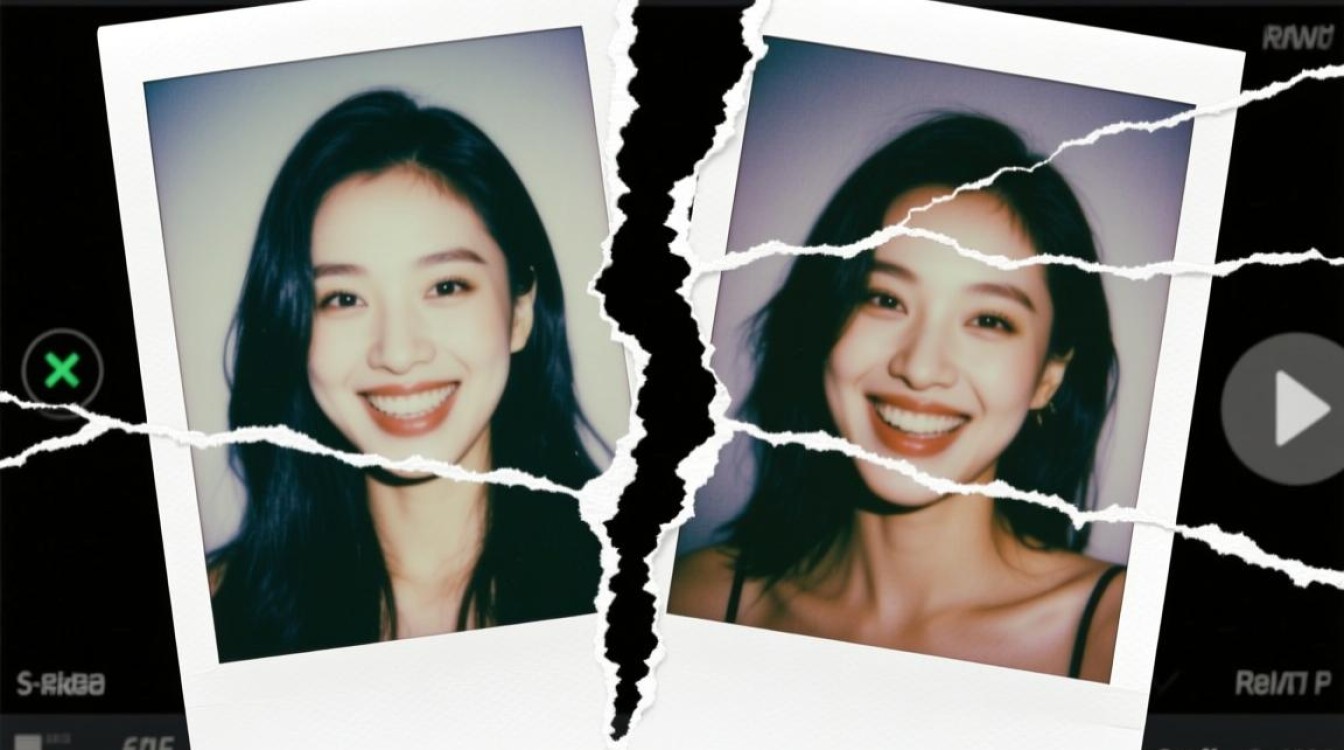
撕拉照片是一种通过快速切换两张照片来模拟撕纸效果的视觉技巧,在剪辑视频时,这种效果可以增加视频的趣味性和观赏性,要实现撕拉照片的效果,首先需要了解其基本原理。
准备素材
- 照片素材:选择两张或多张图片,确保它们具有相似的背景或主题,以便在切换时更加自然。
- 视频剪辑软件:如Adobe Premiere Pro、Final Cut Pro、DaVinci Resolve等。
剪辑步骤
导入素材
将准备好的照片素材导入到视频剪辑软件中。
创建剪辑轨道
在软件中创建一个新的剪辑轨道,用于放置撕拉照片效果。
设置切换效果
选择“切换”效果,找到“撕拉”或“翻页”等类似效果。
应用效果
将选定的切换效果应用到剪辑轨道上的两个照片之间。
调整效果参数
根据需要调整效果参数,如持续时间、速度等。
添加过渡效果
为了使撕拉照片效果更加平滑,可以在切换效果前后添加过渡效果,如淡入淡出。
预览和调整
预览整个视频,检查撕拉照片效果是否满意,如有需要,可以返回步骤5和6进行调整。
实例操作

以下以Adobe Premiere Pro为例,展示如何实现撕拉照片效果:
- 打开Adobe Premiere Pro,导入照片素材。
- 创建一个新的剪辑轨道,并将照片素材拖拽到轨道上。
- 在效果面板中,找到“切换”效果,选择“撕拉”。
- 将“撕拉”效果应用到两个照片素材之间。
- 调整效果参数,如持续时间、速度等。
- 在效果面板中,找到“过渡”效果,添加淡入淡出效果。
- 预览视频,检查效果是否满意。
注意事项
- 确保照片素材具有相似的背景或主题,以使撕拉效果更加自然。
- 调整效果参数时,注意保持整个视频的节奏和流畅性。
- 避免过度使用撕拉照片效果,以免影响视频的整体观感。
FAQs:
Q1:如何选择合适的照片素材进行撕拉照片效果?
A1:选择具有相似背景或主题的照片素材,以便在切换时更加自然,注意照片的分辨率和清晰度,确保最终效果的质量。
Q2:撕拉照片效果在哪些场景下使用较为合适?
A2:撕拉照片效果适用于需要增加趣味性和观赏性的视频,如广告、宣传片、MV等,在展示产品、介绍故事情节或强调某个信息时,撕拉效果可以起到很好的辅助作用。






