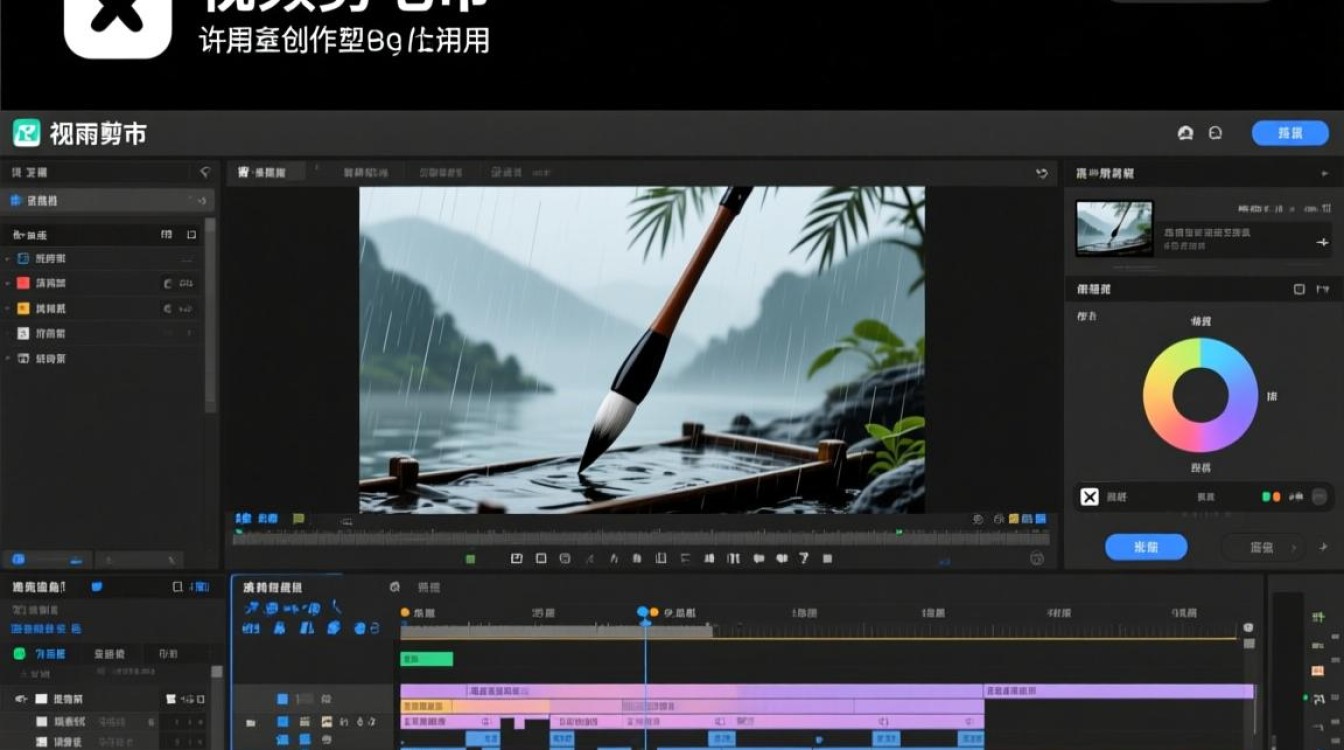
在数字化时代,视频剪辑已经成为许多人创作和分享内容的重要手段,烟雨毛笔作为一款流行的视频剪辑软件,提供了丰富的功能,让用户能够轻松制作出高质量的视频作品,以下是如何使用烟雨毛笔进行视频剪辑的详细步骤和技巧。

烟雨毛笔视频剪辑基础教程
安装与启动
- 步骤:您需要在电脑上下载并安装烟雨毛笔软件,安装完成后,双击图标启动软件。
- 注意事项:确保您的电脑满足软件的最低系统要求。
导入视频素材
- 步骤:
- 打开烟雨毛笔,点击“文件”菜单,选择“导入媒体”。
- 在弹出的窗口中选择您要导入的视频文件。
- 点击“导入”按钮,视频素材将被添加到时间轴上。
- 小贴士:您可以将多个视频文件导入,以便在剪辑时进行对比和选择。
视频剪辑操作
- 步骤:
- 在时间轴上,选择您想要编辑的视频片段。
- 使用鼠标拖动视频片段的开始或结束点,调整视频长度。
- 如果需要删除视频片段,可以右键点击视频片段,选择“删除”。
- 小贴士:在剪辑过程中,可以使用“快进”和“快退”按钮来预览视频效果。
视频剪辑技巧
- 添加转场效果:
- 在“效果”面板中,选择“转场”类别。
- 选择您喜欢的转场效果,并将其拖动到时间轴上。
- 设置转场效果的持续时间和位置。
- 调整视频速度:
- 在时间轴上,右键点击视频片段。
- 选择“速度”选项。
- 调整速度值,可以加快或减慢视频播放速度。
添加音频和字幕
- 步骤:
- 在“文件”菜单中选择“导入媒体”,导入音频文件。
- 将音频文件拖动到时间轴上,与视频同步。
- 如果需要添加字幕,可以在“字幕”面板中创建新的字幕轨道,并输入字幕内容。
预览和导出视频
- 步骤:
- 点击“播放”按钮预览剪辑效果。
- 如果满意,点击“文件”菜单,选择“导出视频”。
- 在弹出的窗口中选择输出格式、分辨率和编码设置。
- 点击“导出”按钮,视频将被保存到指定位置。
常见问题解答(FAQs)
Q1:烟雨毛笔支持哪些视频格式?A1:烟雨毛笔支持多种视频格式,包括MP4、AVI、MOV等,您可以根据需要选择合适的格式进行导出。
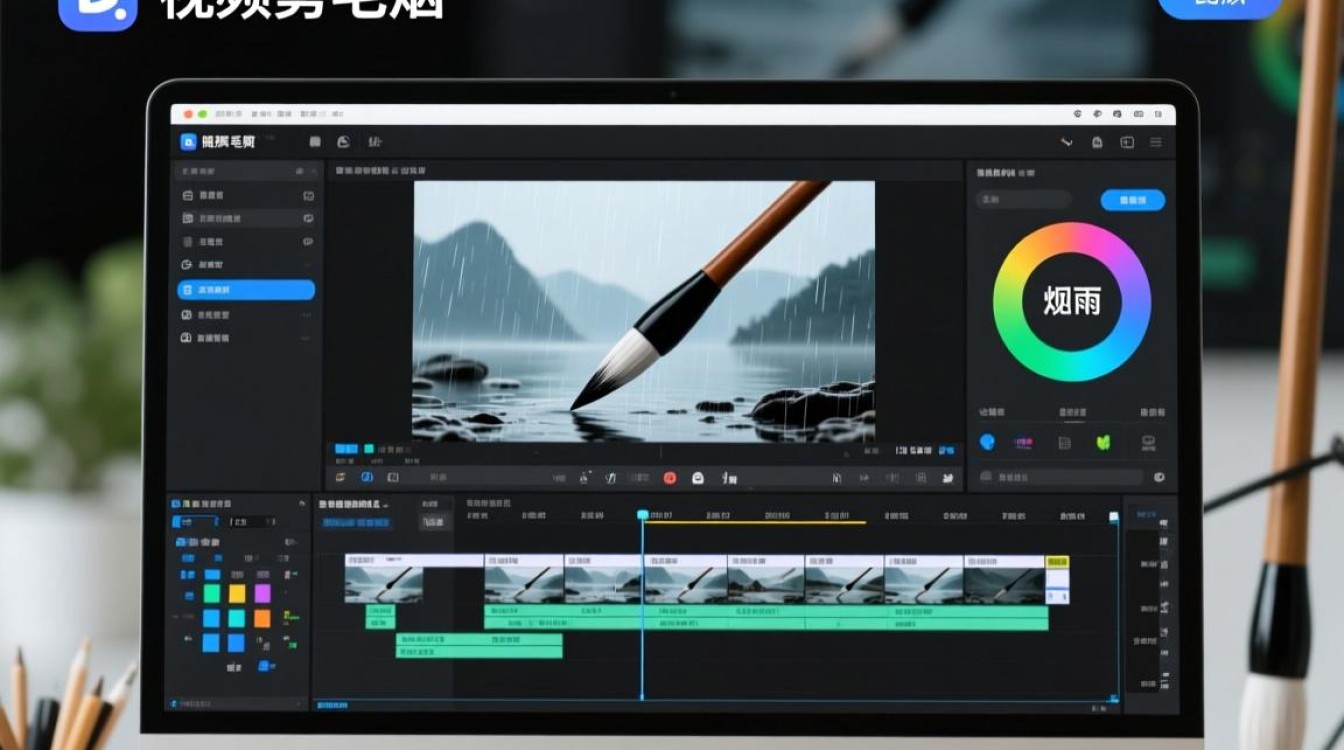
Q2:如何批量导入视频文件?A2:在导入视频文件时,您可以按住Ctrl键(Windows)或Command键(Mac)选择多个文件,然后点击“导入”按钮,这样可以将多个视频文件一次性导入到烟雨毛笔中。