
外景汽车视频剪辑指南
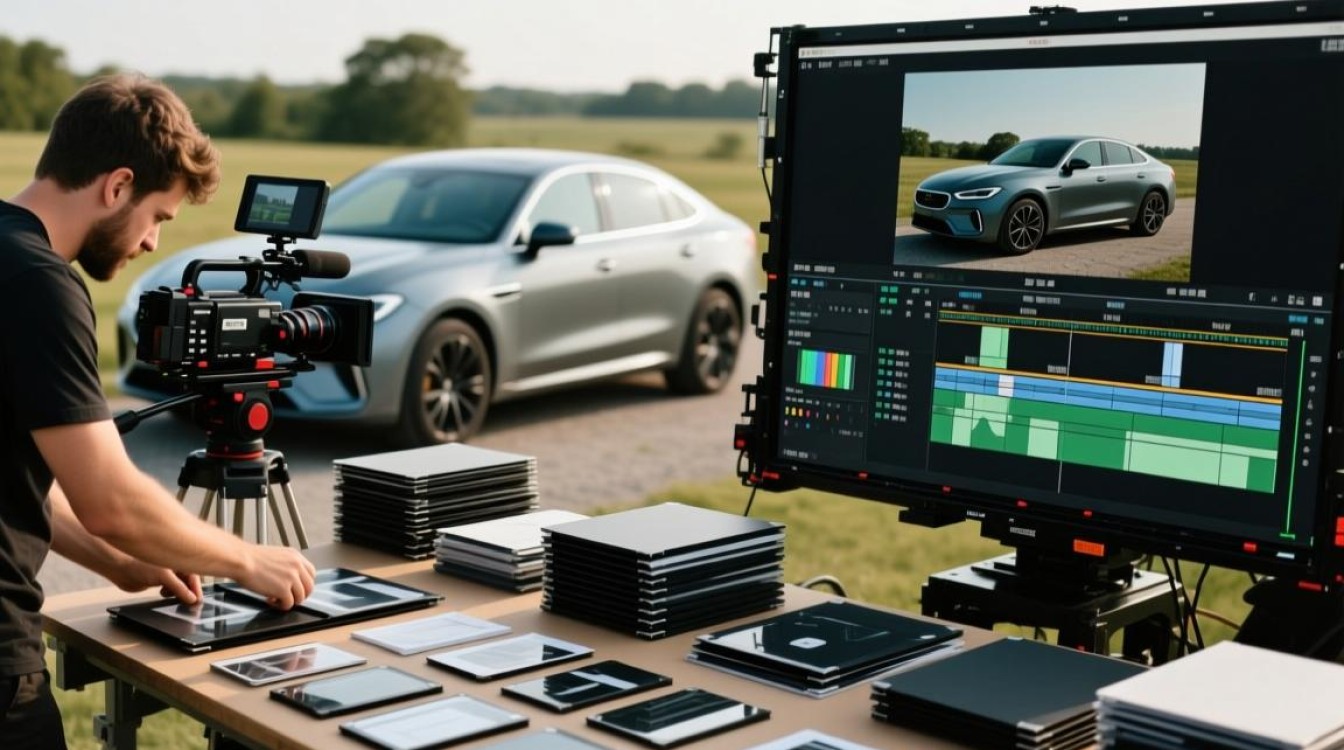
前期准备
视频素材整理 在开始剪辑之前,首先要对拍摄的外景汽车视频素材进行整理,确保所有素材的清晰度、色彩、光线等基本符合要求,以下是整理素材的步骤:
- 检查视频画面是否稳定,有无抖动或模糊;
- 确认视频色彩是否平衡,有无偏色;
- 检查视频亮度是否适中,有无过曝或欠曝;
- 检查视频是否有杂音或噪音。
视频素材分类 将整理好的视频素材按照场景、车型、时间段等进行分类,以便在剪辑过程中快速查找所需素材。
剪辑软件选择
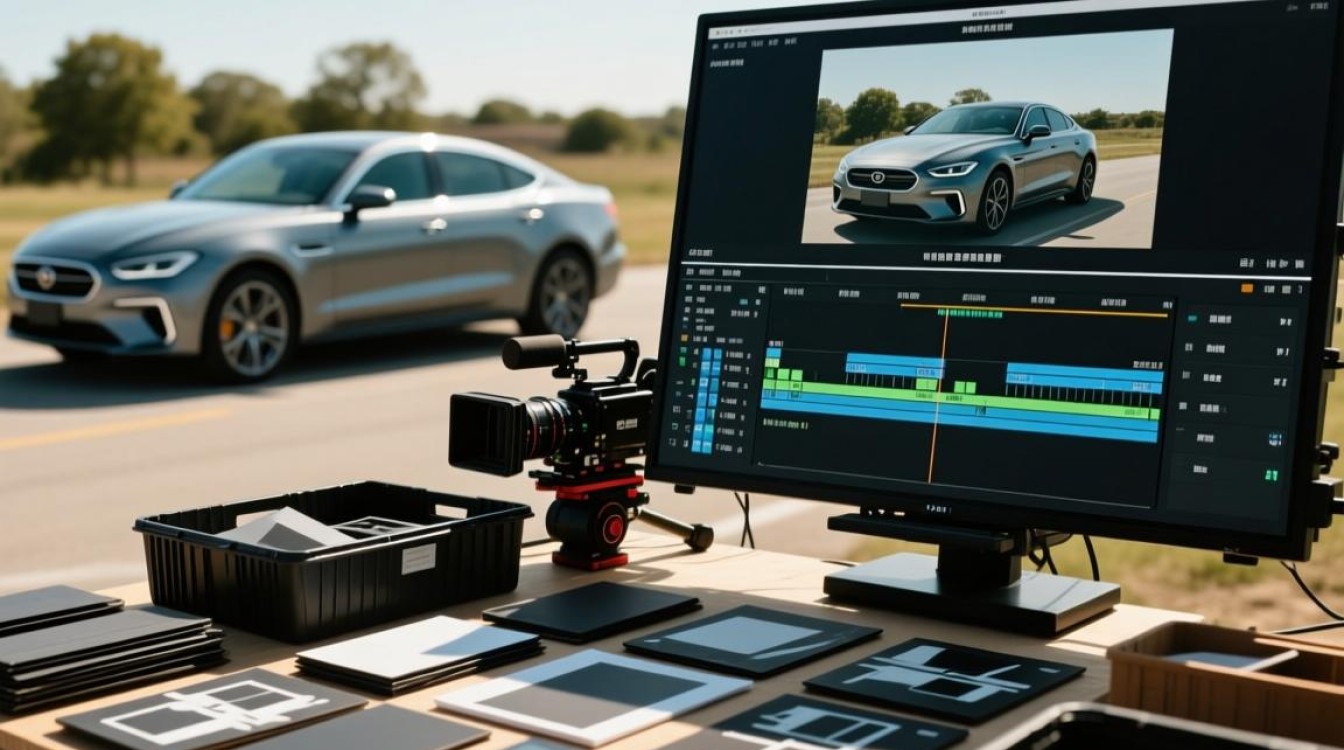
视频剪辑软件推荐 目前市面上有许多优秀的视频剪辑软件,以下是一些常用的推荐:
- Adobe Premiere Pro
- Final Cut Pro X
- DaVinci Resolve
- iMovie
- HitFilm Express
软件特点对比 以下是对上述软件特点的简要对比:
| 软件 | 特点 |
|---|---|
| Adobe Premiere Pro | 功能强大,支持多种格式,适合专业剪辑 |
| Final Cut Pro X | 界面简洁,操作便捷,适合初学者 |
| DaVinci Resolve | 专业的调色工具,支持4K、8K等高分辨率视频剪辑 |
| iMovie | 免费软件,界面简洁,适合初学者 |
| HitFilm Express | 功能全面,支持绿幕、粒子效果等,适合有一定基础的剪辑者 |
剪辑技巧
切割与拼接
- 根据视频内容,将素材进行适当的切割和拼接,使画面流畅;
- 注意画面切换的节奏感,避免过于生硬。
调整画面比例
- 根据视频需求,调整画面比例,如16:9、4:3等;
- 确保画面比例与视频播放平台相匹配。
音频处理
- 添加背景音乐,增强视频氛围;
- 调整音频音量,确保视频播放时音质清晰;
- 剪切音频,去除杂音或噪音。
特效添加
- 根据视频内容,添加合适的特效,如慢动作、快进、转场等;
- 注意特效的适度使用,避免过度堆砌。
视频输出
视频格式选择
- 根据视频播放平台,选择合适的视频格式,如MP4、AVI、MOV等;
- 确保视频分辨率与播放平台相匹配。
视频导出
- 设置视频参数,如分辨率、帧率、码率等;
- 导出视频,完成剪辑工作。
FAQs
Q1:如何处理视频素材中的抖动或模糊? A1:在剪辑软件中,可以使用稳定器功能对视频进行稳定处理,还可以通过调整视频的裁剪比例,去除抖动或模糊的部分。
Q2:如何选择合适的背景音乐? A2:选择背景音乐时,应考虑以下因素:
- 音乐风格与视频内容相符;
- 音乐节奏与视频画面相匹配;
- 音乐音量适中,避免盖过视频原声。






