
准备工作
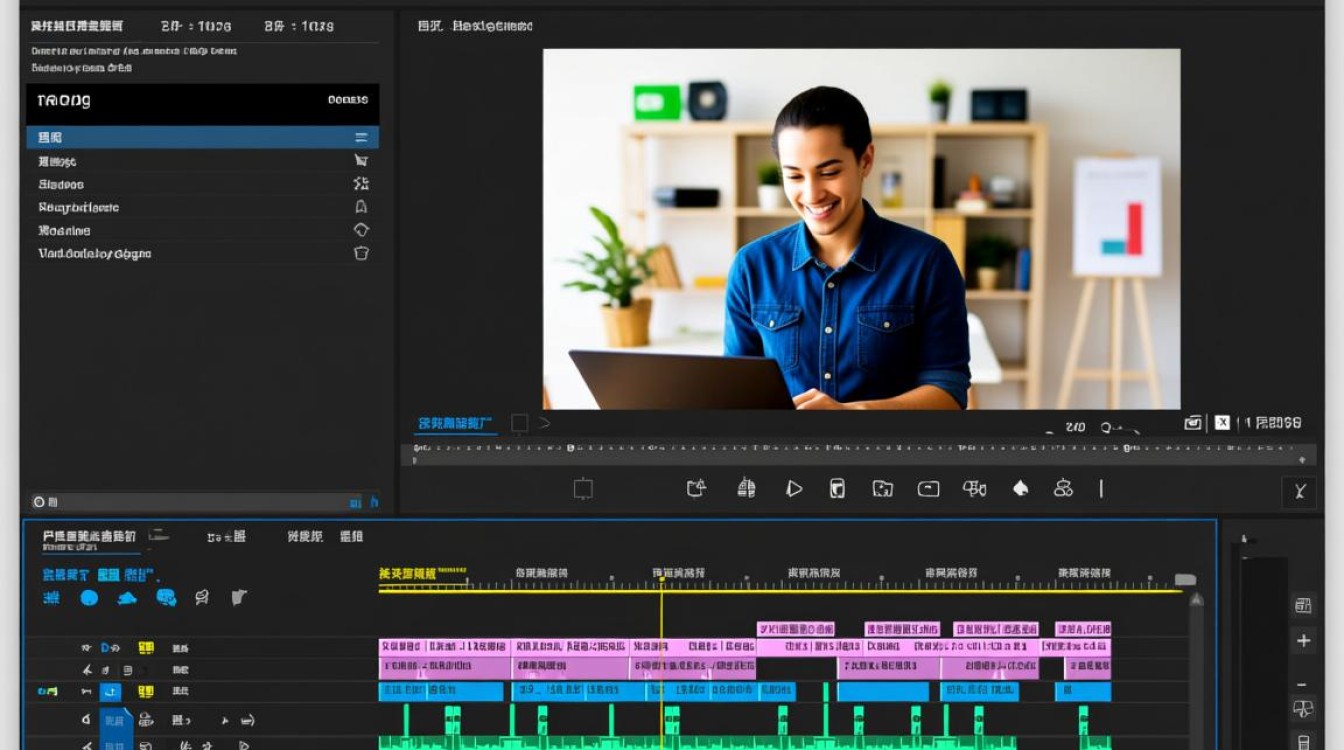
在开始设置视频之前,首先需要确保您已经安装了剪辑大师软件,并且已经完成了基本的界面熟悉,以下是一些准备工作:
- 打开剪辑大师软件,选择一个合适的视频项目模板。
- 准备好您想要剪辑的视频素材,包括视频文件、音频文件、图片等。
- 确保您的电脑性能足够强大,以支持剪辑过程中的视频处理。
导入素材
- 在剪辑大师界面中,找到“文件”菜单,选择“导入媒体”。
- 选择您要导入的视频、音频和图片素材,点击“导入”按钮。
- 素材导入完成后,它们会自动出现在素材库中。
剪辑视频
- 在素材库中,选中您想要编辑的视频素材,将其拖拽到时间轴上。
- 调整视频时长:在时间轴上,将鼠标悬停在视频片段的边缘,当鼠标变成双向箭头时,拖拽调整视频时长。
- 剪切视频:在时间轴上,选中视频片段,点击“剪切”按钮,即可将其分为两个部分,再次点击“剪切”按钮,可以继续剪切。
- 删除视频:选中视频片段,按住鼠标左键将其拖拽到时间轴以外的区域,即可删除。
调整视频参数
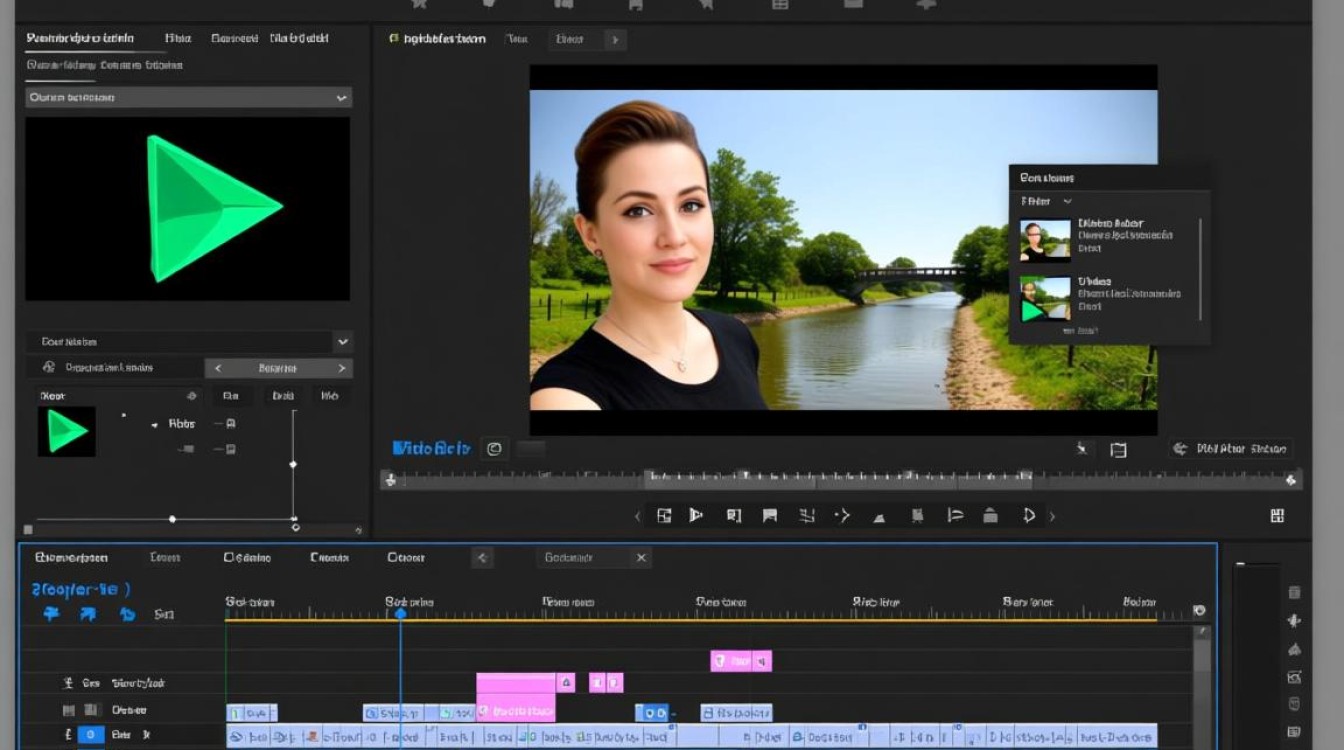
- 在时间轴上,选中视频片段,点击“效果”按钮。
- 在效果面板中,您可以调整视频的亮度、对比度、饱和度等参数。
- 您还可以添加滤镜、调整色彩平衡等,以增强视频效果。
添加音频
- 在素材库中,找到音频素材,将其拖拽到时间轴上。
- 调整音频时长:与视频素材调整方法相同,可以调整音频时长。
- 添加音频效果:在音频素材上点击“效果”按钮,可以添加淡入、淡出、静音等效果。
添加字幕
- 在素材库中,找到字幕素材,将其拖拽到时间轴上。
- 调整字幕位置:在时间轴上,选中字幕,将其拖拽到合适的位置。
- 编辑字幕内容:在字幕素材上点击“编辑”按钮,可以修改字幕内容。
导出视频
- 完成视频编辑后,点击“文件”菜单,选择“导出视频”。
- 在导出设置中,选择视频格式、分辨率、码率等参数。
- 点击“导出”按钮,开始导出视频。
FAQs:
问题1:剪辑大师支持哪些视频格式? 解答:剪辑大师支持多种视频格式,包括MP4、AVI、MOV、WMV等,您可以根据需要选择合适的格式进行导出。
问题2:剪辑大师如何调整视频的帧率? 解答:在剪辑大师中,您可以通过以下步骤调整视频的帧率:
- 在时间轴上,选中视频素材。
- 点击“效果”按钮。
- 在效果面板中,找到“视频效果”选项卡。
- 选择“帧率”选项,然后调整帧率数值。
- 点击“确定”按钮,即可完成帧率的调整。






