
高效视频编辑技巧解析
了解视频剪辑原理
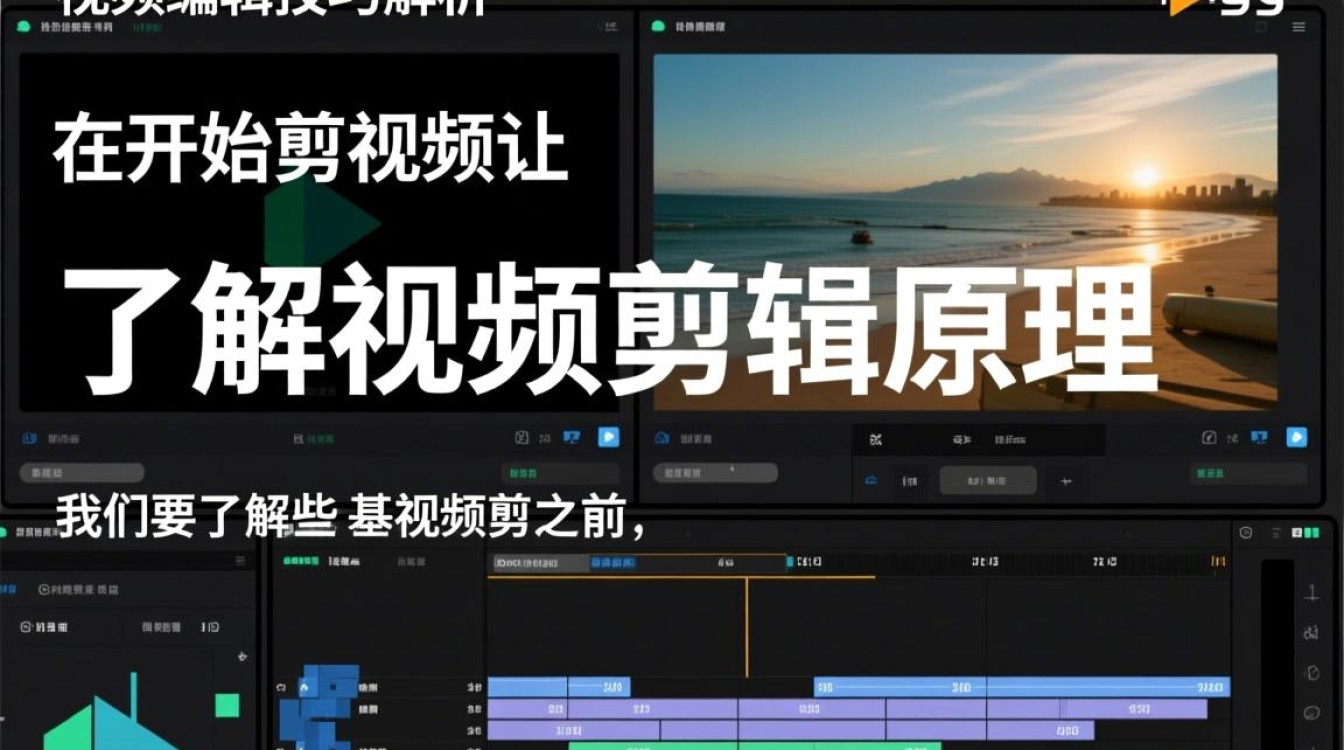
在开始剪辑视频让视频变快之前,我们需要了解一些基本的视频剪辑原理,视频的播放速度取决于帧率(FPS),即每秒播放的帧数,标准视频的帧率为24FPS或30FPS,通过调整视频的帧率,我们可以改变视频的播放速度。
选择合适的视频编辑软件
要实现视频变快的效果,我们需要一款功能强大的视频编辑软件,以下是一些常用的视频编辑软件:
- Adobe Premiere Pro
- Final Cut Pro
- DaVinci Resolve
- iMovie
- Shotcut
这些软件都具备调整视频播放速度的功能,但具体操作可能略有不同。
剪辑步骤详解
导入视频素材
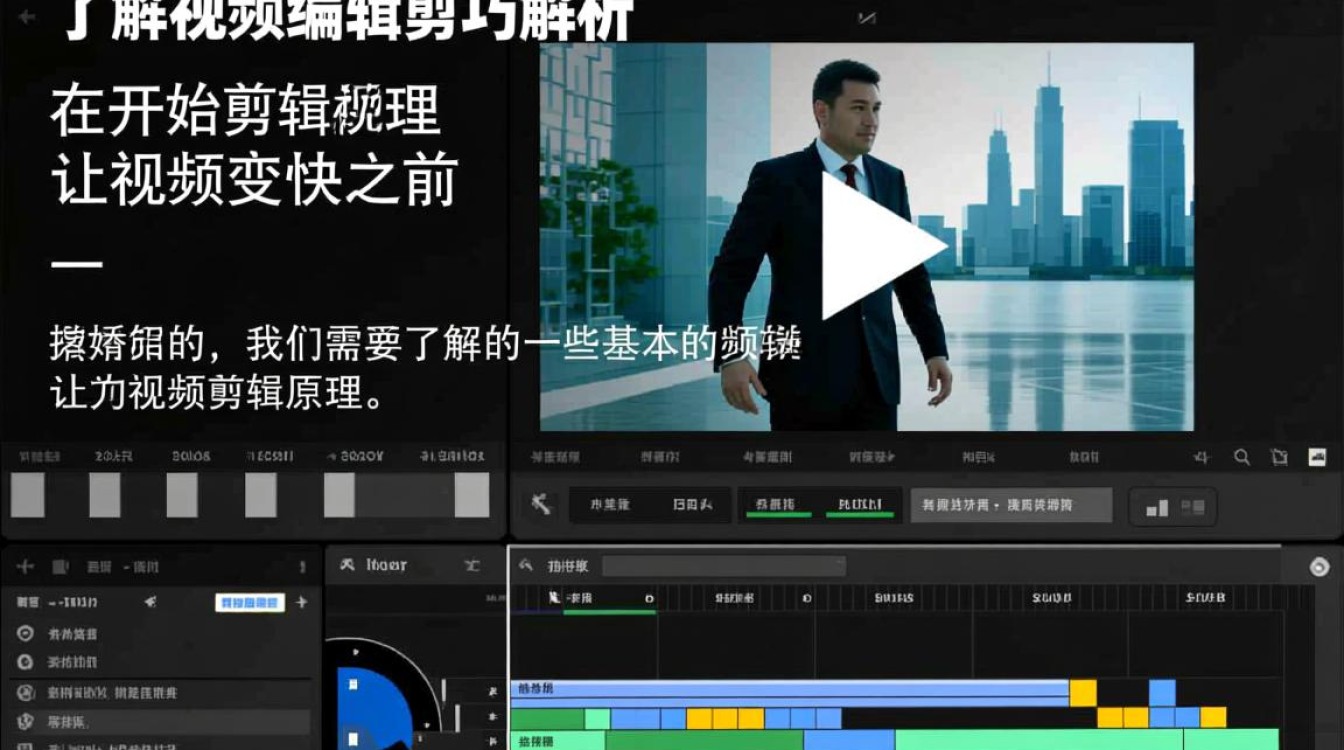
打开视频编辑软件,将需要剪辑的视频素材导入到项目中。
选择视频轨道
在软件界面中,找到视频轨道,点击选中。
调整播放速度
在视频轨道上,找到播放速度的调整工具,以下以Adobe Premiere Pro为例:
- 在视频轨道上,右键点击视频,选择“速度/持续时间”。
- 在弹出的窗口中,将“速度”滑块向右拖动,增加播放速度;向左拖动,减慢播放速度。
- 修改完成后,点击“确定”保存设置。
视频剪辑
根据需要,对视频进行剪辑,以下是一些常用的剪辑技巧:
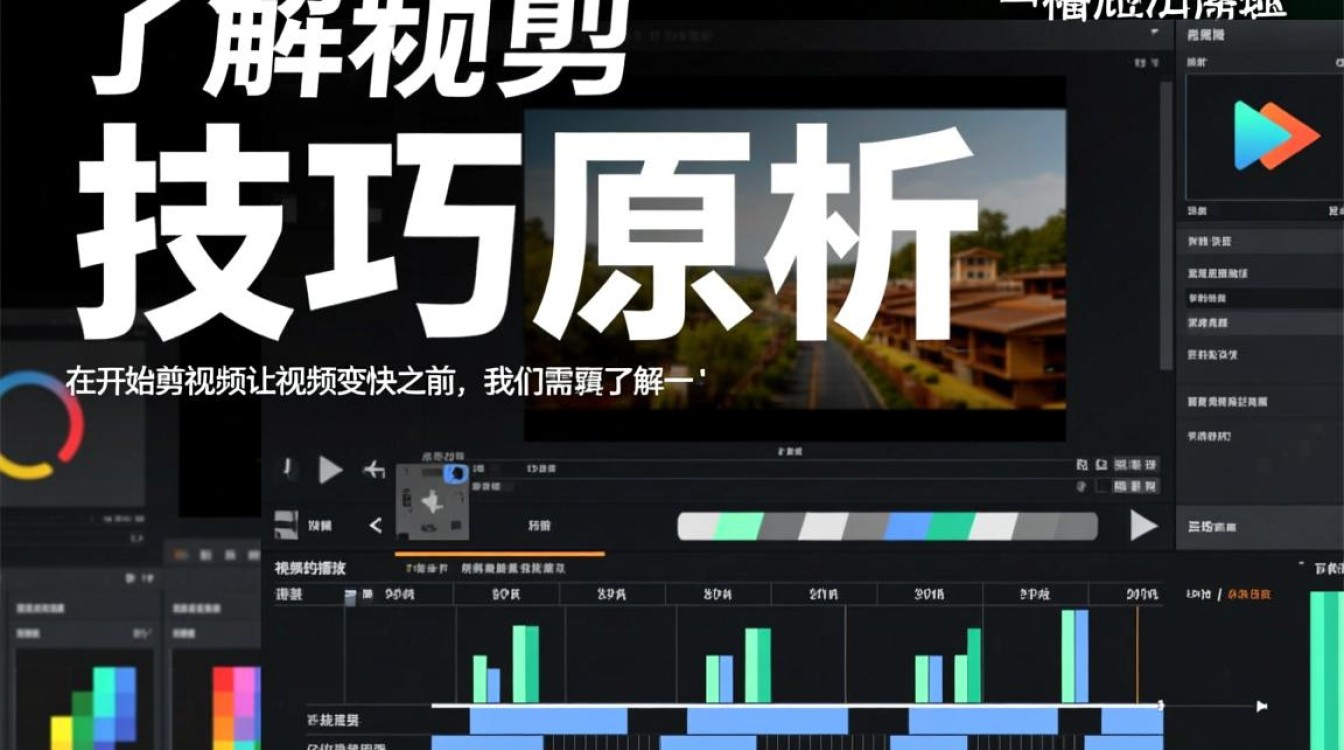
- 删除不需要的片段:选中片段,按Delete键删除。
- 裁剪视频:选中片段,拖动两端调整长度。
- 调整视频顺序:选中片段,按住鼠标左键拖动到指定位置。
导出视频
完成剪辑后,导出视频,在软件界面中,找到导出选项,选择合适的格式和分辨率,点击导出。
常见问题解答(FAQs)
Q1:如何快速调整视频播放速度? A1:在视频编辑软件中,通常可以通过以下两种方式快速调整视频播放速度:
- 使用快捷键:在Adobe Premiere Pro中,按住Alt键并拖动时间线上的速度滑块可以快速调整播放速度。
- 使用软件自带的预设:许多视频编辑软件都提供了预设的播放速度选项,可以直接应用。
Q2:调整视频播放速度会影响视频质量吗? A2:调整视频播放速度本身不会影响视频质量,但以下因素可能会影响:
- 原始视频质量:如果原始视频质量较差,调整播放速度后,视频质量可能会进一步下降。
- 帧率变化:调整播放速度时,如果帧率发生变化,可能会导致视频出现卡顿或抖动现象。
通过以上步骤,我们可以轻松地将视频剪辑得更快,掌握这些技巧,不仅能够提升视频编辑效率,还能使视频更具吸引力。






