
选择合适的剪辑软件
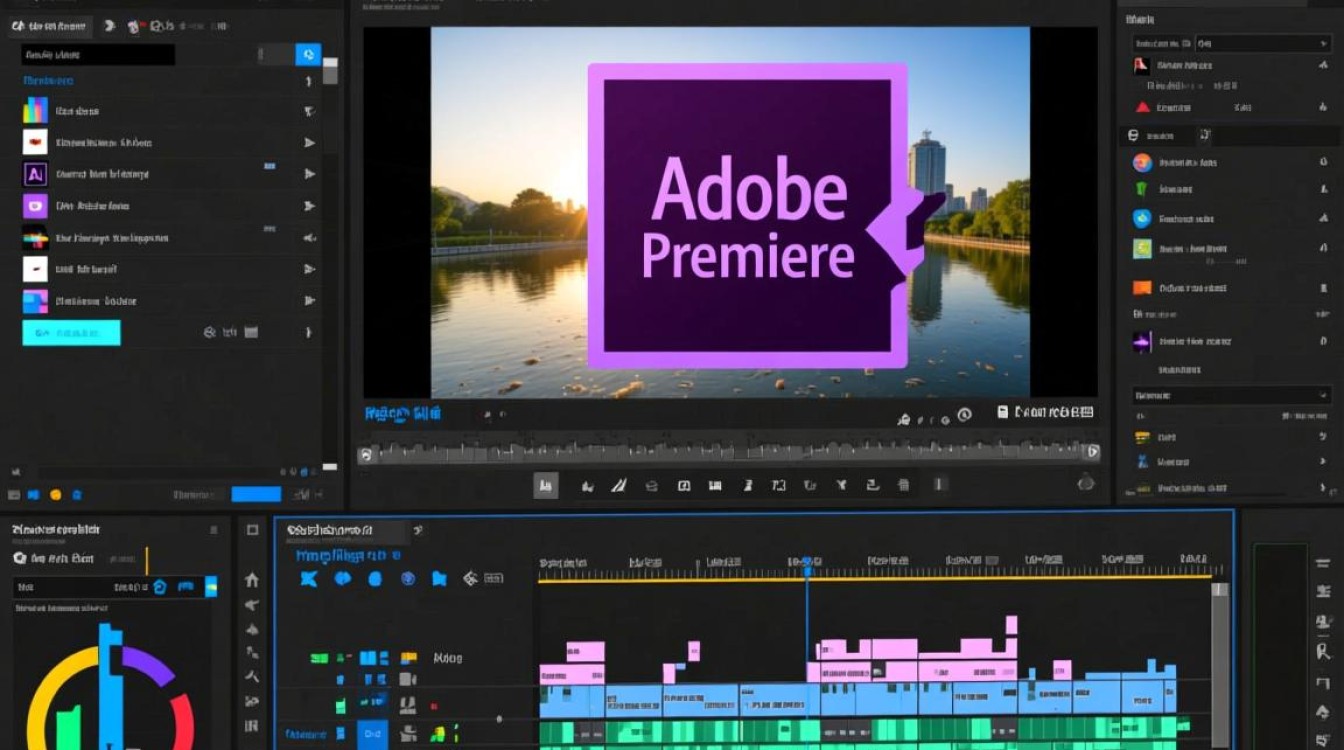
你需要选择一款适合你需求的剪辑软件,市面上有很多优秀的剪辑软件,如Adobe Premiere Pro、Final Cut Pro、Filmora等,这些软件都提供了丰富的功能,包括添加文案。
导入视频和音频
打开你选择的剪辑软件,点击“文件”菜单,选择“导入”或“打开”,将你的视频文件和音频文件导入到项目中。
在项目面板中,你可以看到导入的视频和音频文件,将视频文件拖拽到时间线上的视频轨道上,音频文件拖拽到音频轨道上。
添加文案
在视频轨道上找到你想要添加文案的位置,将光标定位到该位置。
在菜单栏中,找到“效果”或“文字”选项,点击展开。
在展开的效果面板中,选择“文字”效果,将文字效果拖拽到时间线上的视频轨道上。
在文字效果面板中,你可以看到“文本”选项,点击后输入你想要添加的文案。
调整文案样式
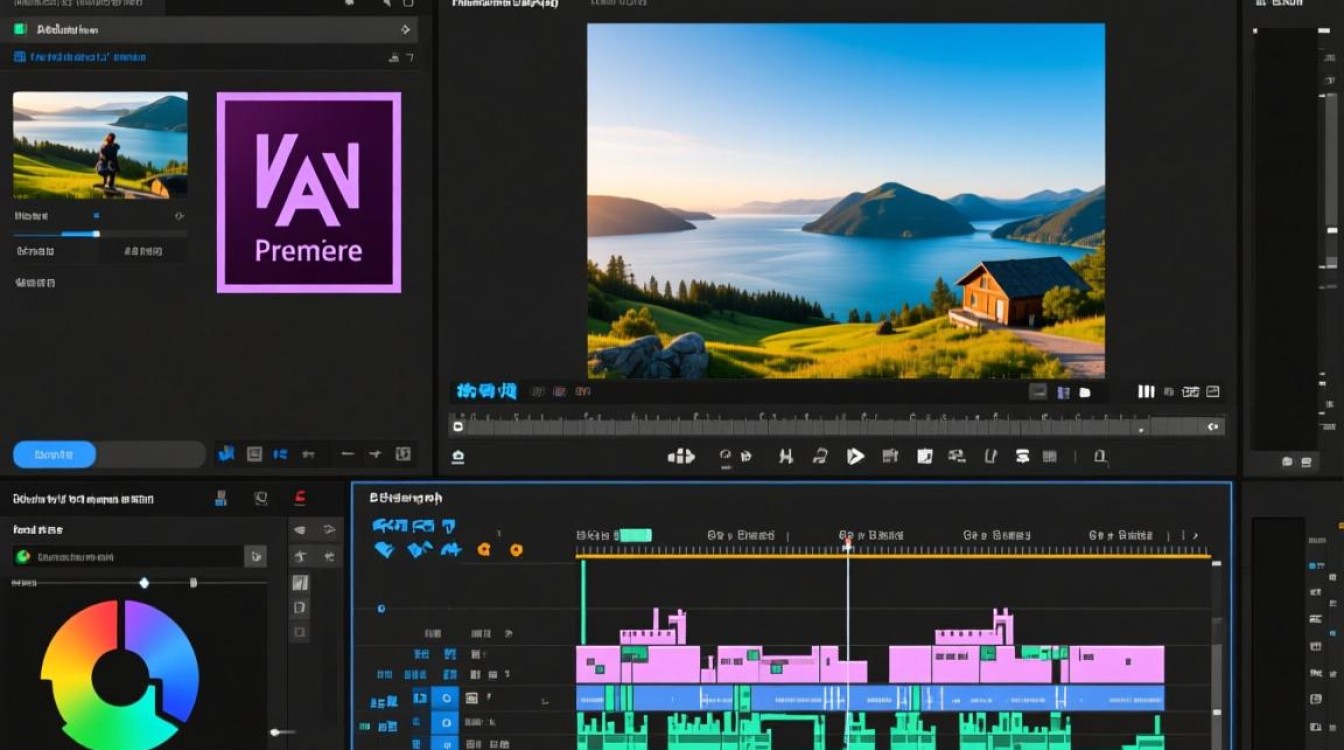
在文字效果面板中,你可以看到“字体”、“字号”、“颜色”、“阴影”等选项,点击后可以调整文案的样式。
如果你需要添加更多样式,可以点击“添加样式”按钮,从预设的样式中选择。
调整文案位置和时长
在时间线面板中,你可以看到文字效果所在的轨道,将光标定位到文字效果的开始位置,然后拖拽调整文案的起始时间。
将光标定位到文字效果的结束位置,拖拽调整文案的结束时间。
如果需要调整文案的位置,可以在文字效果面板中点击“变换”选项,然后调整“位置”参数。
添加动画效果
在文字效果面板中,找到“动画”选项。
在动画效果中,你可以选择“出现”、“消失”、“滚动”等动画效果。
点击“添加动画”按钮,将动画效果应用到文案上。
预览和导出
完成文案添加后,点击播放按钮预览视频效果。
如果满意,点击“导出”或“渲染”按钮,选择导出格式和保存路径,导出你的视频。
以下是一个FAQs部分:
FAQs
问题1:如何在视频中添加滚动文案?
解答:在剪辑软件中,选择“效果”或“文字”选项,拖拽文字效果到时间线,在文字效果面板中,选择“动画”选项,添加“滚动”动画效果,调整滚动速度和方向,预览后导出视频。
问题2:如何将多个文案叠加显示在视频中?
解答:在时间线中,将多个文字效果叠加到视频轨道上,在文字效果面板中,调整每个文案的透明度,使其叠加显示,你可以通过调整文案的位置和动画效果,使它们看起来更加协调。






