
理解减速在视频剪辑中的意义
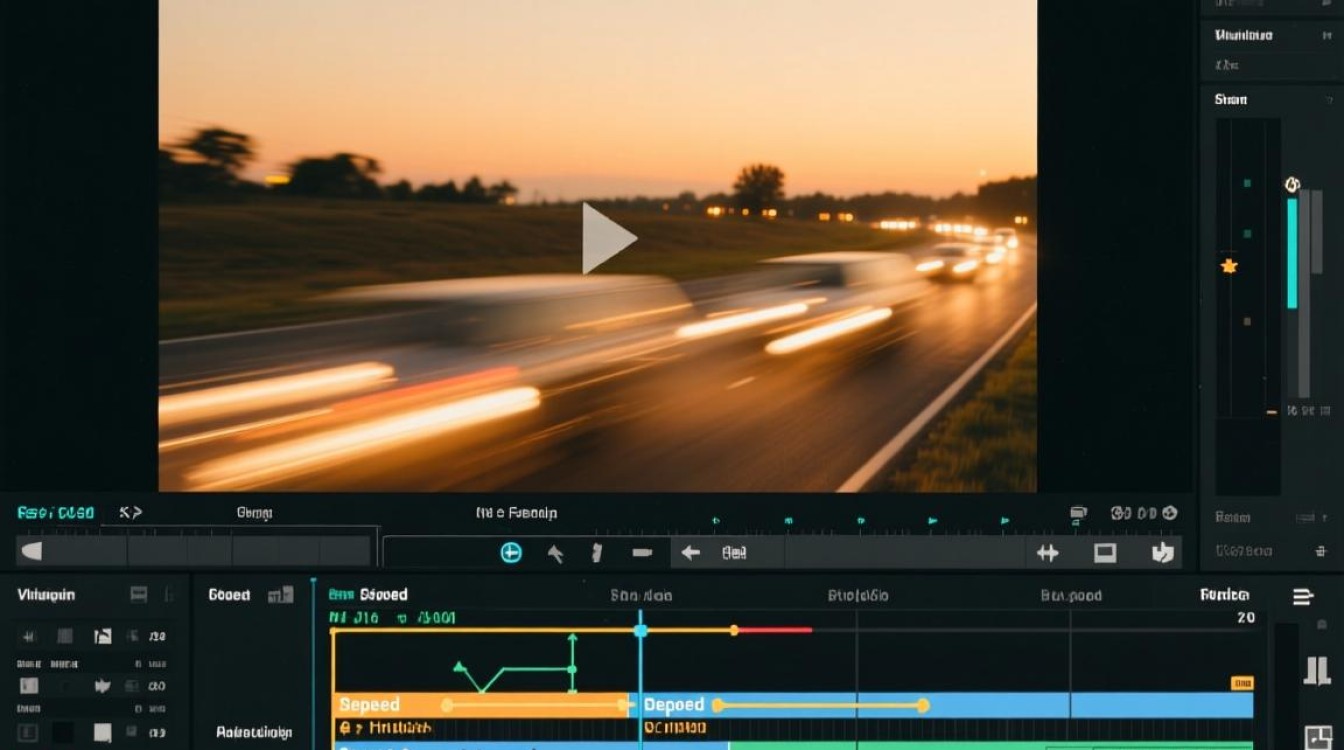
在视频剪辑过程中,调整视频的速度可以带来多种效果,其中减速是一种常用的技巧,减速可以让画面更加平滑,节奏更加缓慢,有助于营造氛围,增强情感表达,以下是一些关于如何在剪辑视频中实现减速的方法。
使用视频剪辑软件实现减速
选择合适的视频剪辑软件
目前市面上有许多视频剪辑软件,如Adobe Premiere Pro、Final Cut Pro、DaVinci Resolve等,选择一款适合自己的软件是成功减速的第一步。
导入视频素材
将需要减速的视频素材导入到剪辑软件中,确保素材格式与软件兼容。
调整速度
以下以Adobe Premiere Pro为例,介绍如何调整视频速度:
(1)选中需要减速的视频片段。
(2)在软件界面的“效果”面板中,找到“速度/持续时间”效果。
(3)将“速度/持续时间”效果拖拽到视频片段上。
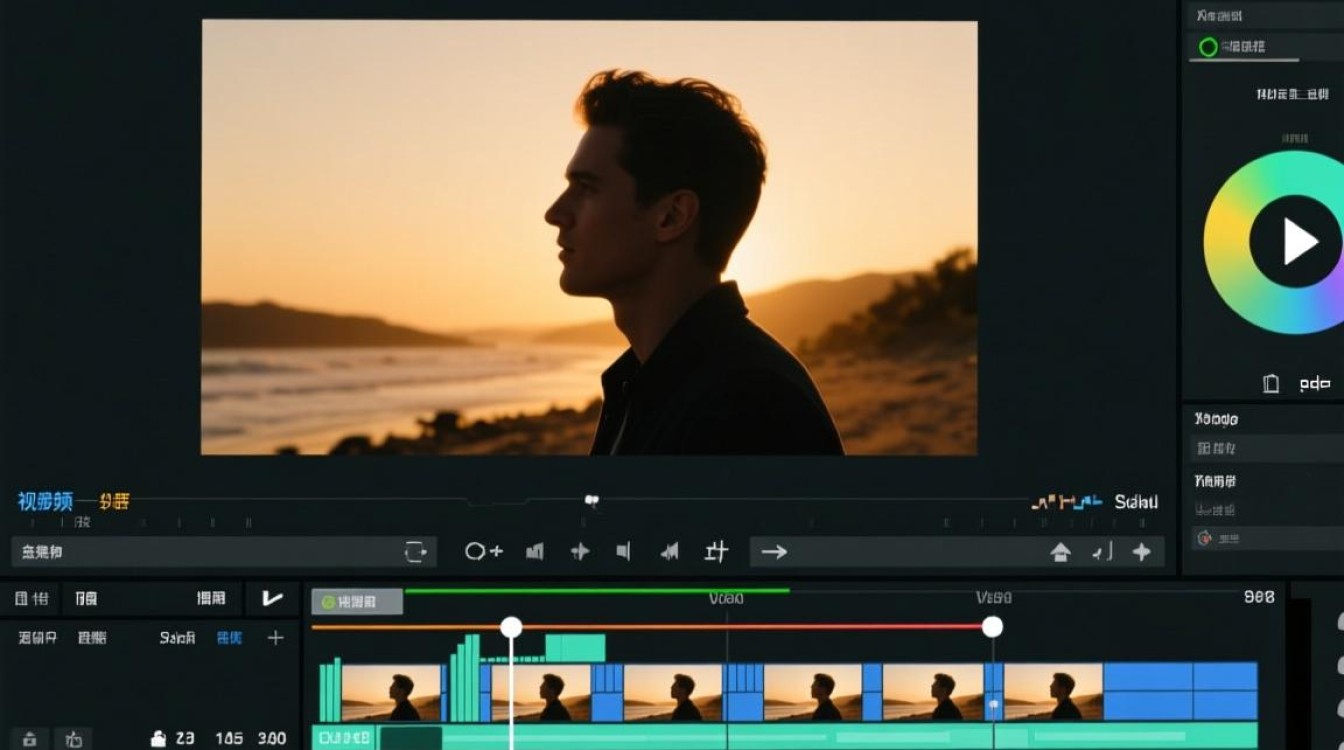
(4)在效果控制面板中,将“速度”数值降低,即可实现减速效果。
调整播放速度
在“速度/持续时间”效果中,除了调整速度数值,还可以通过以下方法调整播放速度:
(1)直接在效果控制面板中拖动速度滑块。
(2)使用键盘快捷键:按住Ctrl(Windows)或Command(Mac)键,左右拖动视频片段,即可调整速度。
添加速度变化关键帧
在调整速度时,可以根据需要添加关键帧,实现速度的平滑变化,具体操作如下:
(1)在效果控制面板中,找到“速度/持续时间”效果。
(2)在时间轴上,点击“速度/持续时间”效果,显示关键帧。
(3)在关键帧处,调整速度数值,实现速度的平滑变化。
注意事项
保持画面流畅性
在减速过程中,注意保持画面流畅性,避免出现跳帧、抖动等现象。
适度减速
减速效果不宜过度,否则会破坏视频的整体氛围。
考虑场景内容
在减速时,要考虑场景内容,确保减速效果与画面相符。
常见问题解答(FAQs)
- 问题:减速后视频质量会下降吗?
解答: 减速本身不会直接导致视频质量下降,但如果减速过度,可能会使画面变得模糊,为了避免这个问题,建议在调整速度时保持画面清晰,并在必要时使用锐化效果。
- 问题:如何调整减速视频的时长?
解答: 在视频剪辑软件中,可以通过调整视频片段的入点和出点来改变减速视频的时长,具体操作是选中视频片段,然后拖动入点或出点至所需位置。






