轻松掌握视频制作技巧
了解剪辑软件
在开始剪辑自由视频之前,首先需要选择一款合适的剪辑软件,目前市面上有许多优秀的视频剪辑软件,如Adobe Premiere Pro、Final Cut Pro、DaVinci Resolve等,这些软件功能强大,操作简便,适合不同水平的用户使用。
导入视频素材
- 打开剪辑软件,点击“文件”菜单,选择“导入”或“打开”命令。
- 在弹出的对话框中,选择需要导入的视频文件,点击“导入”按钮。
- 视频素材将自动导入到剪辑软件的素材库中。
视频剪辑基本操作
视频片段选择
在素材库中,点击选中视频片段,将其拖拽到时间轴上,视频片段将出现在时间轴上,可以进行剪辑操作。
切割视频片段

将光标放置在视频片段的任意位置,按住鼠标左键拖拽,即可选择需要保留的视频片段,释放鼠标左键后,按“Delete”键删除多余部分。
裁剪视频片段
选中视频片段,点击“剪辑”菜单中的“裁剪”命令,在弹出的裁剪窗口中,拖动上下左右四角的裁剪线,调整视频片段的显示范围。
视频片段拼接
将两个或多个视频片段按顺序拖拽到时间轴上,软件会自动进行拼接,如需调整拼接顺序,可选中视频片段,按住鼠标左键拖拽到指定位置。
调整视频时长
- 选中视频片段,点击“剪辑”菜单中的“持续时间”命令。
- 在弹出的对话框中,输入新的时长值,点击“确定”按钮。
添加转场效果
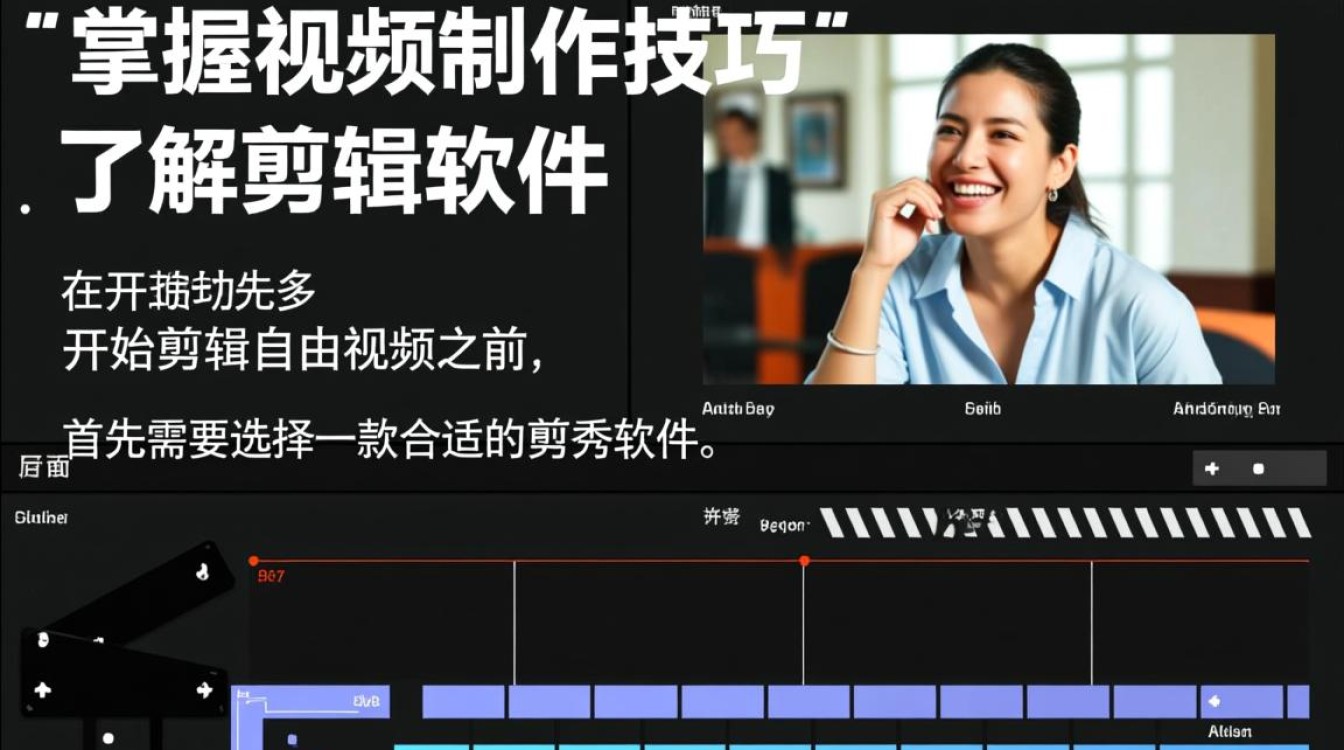
- 选中视频片段,点击“效果”菜单中的“转场”命令。
- 在弹出的转场效果列表中,选择合适的转场效果,拖拽到视频片段之间。
- 双击转场效果,在弹出的设置窗口中调整转场效果参数。
添加字幕和文字
- 选中视频片段,点击“效果”菜单中的“字幕”命令。
- 在弹出的字幕列表中,选择合适的字幕样式,拖拽到视频片段上。
- 双击字幕,在弹出的字幕编辑窗口中输入文字内容。
调整视频亮度、对比度、饱和度等参数
- 选中视频片段,点击“效果”菜单中的“颜色校正”命令。
- 在弹出的颜色校正窗口中,调整亮度、对比度、饱和度等参数。
导出视频
- 点击“文件”菜单中的“导出”或“发布”命令。
- 在弹出的导出设置窗口中,选择输出格式、分辨率、码率等参数。
- 点击“导出”按钮,开始导出视频。
FAQs:
Q1:如何选择合适的剪辑软件? A1:选择剪辑软件时,需考虑个人需求、预算以及软件的易用性,对于初学者,推荐使用Adobe Premiere Elements、Final Cut Express等入门级软件,对于专业人士,可以选择Adobe Premiere Pro、Final Cut Pro等高级软件。
Q2:如何调整视频的音频效果? A2:在剪辑软件中,找到音频轨道,选中音频片段,点击“效果”菜单中的“音频效果”命令,选择合适的音频效果,如均衡器、压缩器等,在弹出的设置窗口中调整音频效果参数,即可调整视频的音频效果。